Steamオーバーレイが有効にならない・Shift+Tabで開かない原因|ゲーム別設定・管理者権限・他社オーバーレイを確認
本記事にはアフィリエイト広告(Amazon・楽天市場等)のリンクが含まれています。
設定 → 起動経路 → 権限・常駐ソフトの順に確認する
出典:Steamサポート:Steamコミュニティオーバーレイ、Steamworks:Steamオーバーレイ。画面名はWindows版Steamクライアントを基準にしています。
Steamでゲーム中にShift+Tabを押してもオーバーレイが開かないときは、ドライバーやSteamの再インストールを急ぐ必要はありません。多くはSteam全体またはゲーム別の設定、Steamを経由しない起動、ショートカットキーの変更で切り分けられます。
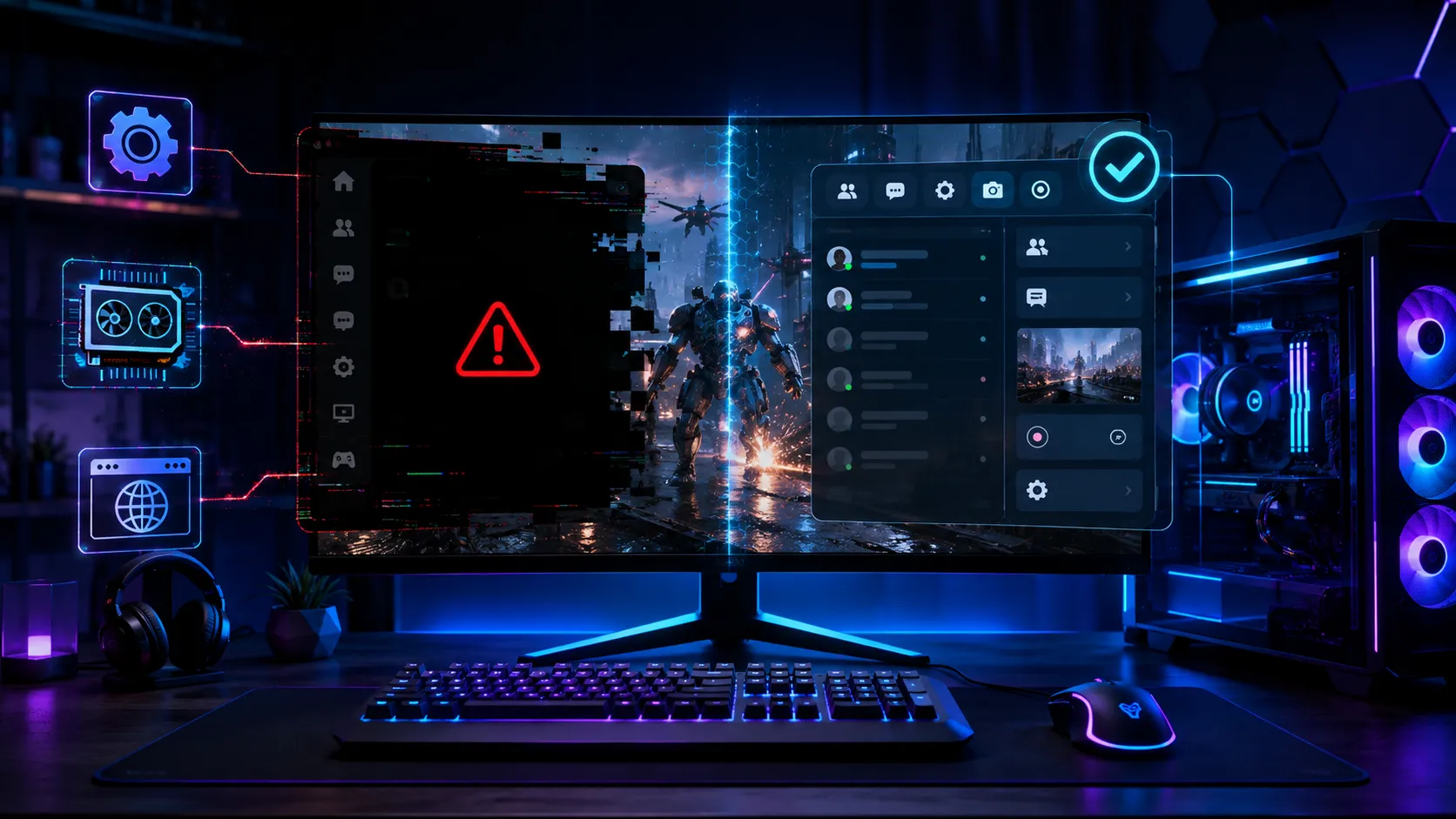
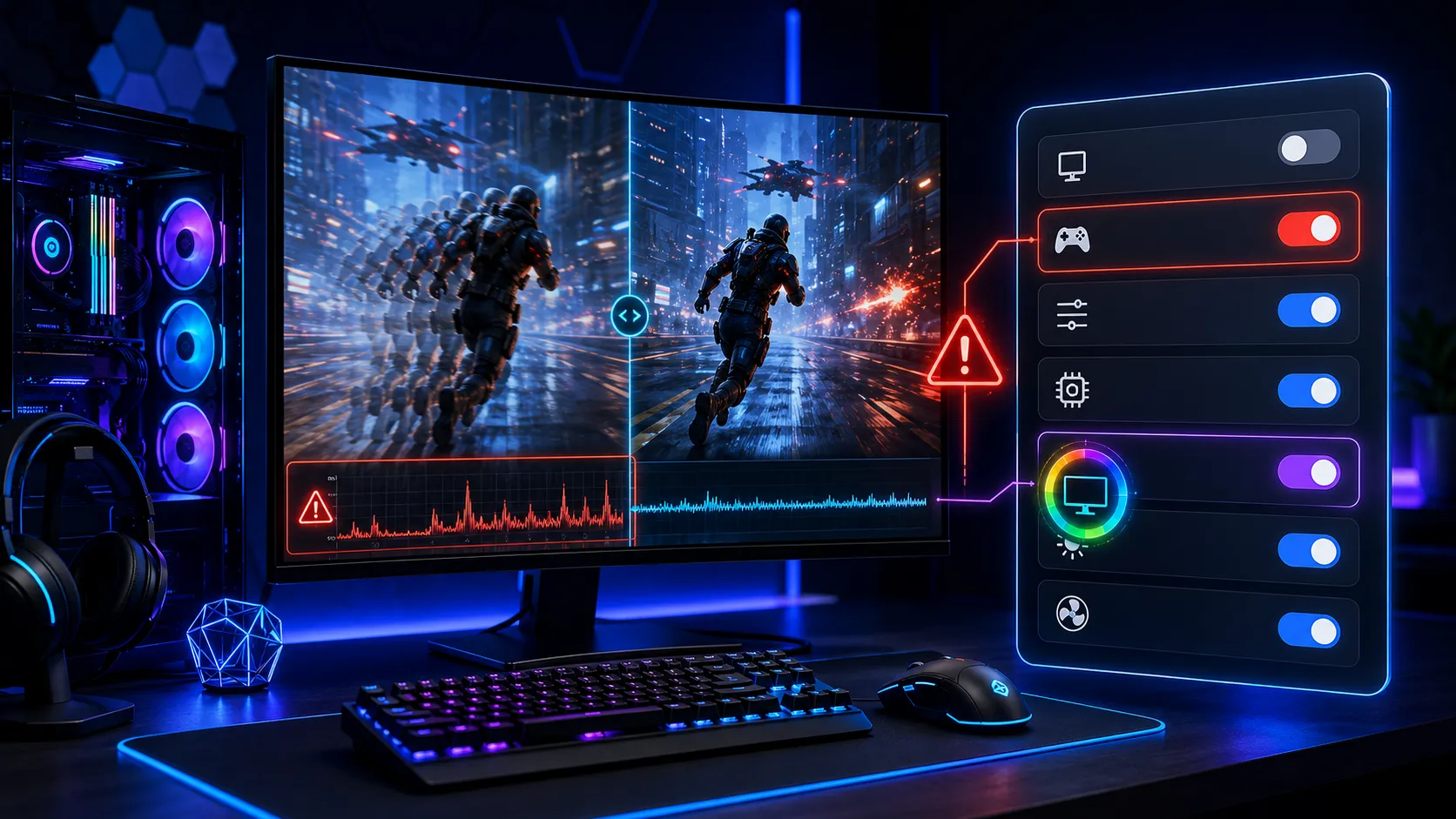
キーを押しても何も反応しない場合は、設定・起動経路・ショートカットを順に確認します。オーバーレイの枠が出るのに中身だけ真っ黒になる場合は、キー入力ではなくWebHelperやGPU描画側の症状として分けて考えます。
あわせて確認した公式情報:Discordサポート:Game Overlay 101、NVIDIA公式:NVIDIA Appオーバーレイ、Microsoft Learn:PowerToys Keyboard Manager、Steamサポート:Steamのアンインストール
目次
先に結論まず試す5手順
まずはSteam側の設定と起動経路を確認します。ここで直らない場合だけ、常駐するオーバーレイや管理者権限を一時的に切り分けます。
| 順 | 確認すること | 改善しない場合 |
|---|---|---|
| 1 | Steam全体の「ゲーム中にSteamオーバーレイを有効にする」がオンか | ゲーム別設定も確認する |
| 2 | 対象ゲームのプロパティでオーバーレイが有効か | ショートカットキーを一時変更する |
| 3 | Steamを完全終了してから起動し直す | PCも再起動する |
| 4 | デスクトップのEXEではなくSteamライブラリから起動する | 外部ランチャーの起動経路を確認する |
| 5 | 全ゲームか、特定の1本だけかを確認する | 症状別の分岐へ進む |
設定Steam全体・ゲーム別のオーバーレイを確認する
Steam全体の設定をオンにする
Steamクライアントで「Steam」→「設定」→「ゲーム中」を開き、「ゲーム中にSteamオーバーレイを有効にする」がオンか確認します。Steam公式では、オーバーレイが有効で対応するゲームであれば、既定のShift+Tabで開けると案内しています。
特定のゲームだけならゲーム別設定を確認する
ライブラリで対象ゲームを右クリックし、「プロパティ」→「一般」を開きます。「ゲーム中にSteamオーバーレイを有効にする」がオフならオンに戻してください。全ゲームでは開くのに1本だけ開かない場合、まず見るべき場所です。
ショートカットキーを一時的に変えて判定する
既定のキーはShift+Tabですが、Steamの「設定」→「ゲーム中」から変更できます。別の使っていない組み合わせへ一時的に変え、そのキーで開くか試します。別キーで開くなら、オーバーレイ本体ではなくゲームや常駐ソフトとのキー競合が疑われます。
キーボードの割り当てやマクロも確認する
キーボード用ソフトやキー再割り当てツールで、ShiftやTabを変更していないか確認します。ゲーム別プロファイルやマクロを設定している場合は、そのゲームで一時的に標準の割り当てへ戻して試してください。PowerToys Keyboard Managerのように、キーやショートカットをアプリ別・全体で再割り当てできるツールもあります。割り当て変更を解除した状態でShift+Tabを押し、症状が変わるか確認してください。
起動経路Steamライブラリからゲームを起動する
Steamオーバーレイは、Steam経由で起動したゲームへ表示する仕組みです。Steamworksの公式文書でも、表示されない場合はSteamクライアントからゲームを起動するよう案内しています。
| 起動方法 | 確認すること | 判断 |
|---|---|---|
| Steamライブラリの「プレイ」 | この起動方法でも開かないか | 開かなければSteam設定・クライアント側を優先して確認 |
| デスクトップのEXE | Steamを経由せず直接起動していないか | ライブラリから起動し直して比較する |
| 外部ランチャー経由 | EA app、Ubisoft Connect、Rockstar Games Launcherなどが途中で起動していないか | Steamのプレイボタンから開始しても再現するかを確認 |
| 非Steamゲーム | Steamライブラリへ正しく追加されているか | 独自ランチャーを使うゲームでは安定しない場合がある |
非Steamゲームは、Steamライブラリへ追加していても、独自ランチャーを含む起動構成によってオーバーレイが適用されないことがあります。
DirectX 12やVulkanだけが原因とは限らない
Steamworksの仕様では、オーバーレイはDirectX 7〜12、OpenGL、Metal、Vulkanを使うゲームに対応しています。したがって、DirectX 12やVulkanを使っていることだけを理由に非対応とは判断できません。ゲーム固有の実装や起動経路、個別設定を先に確認してください。
切り分け「全ゲーム」か「特定の1本」かで次の手順を変える
| 症状 | 優先して確認すること | 次の一手 |
|---|---|---|
| 全ゲームで開かない | Steam全体設定、ショートカット、Steamの完全終了、クライアント更新 | 他社オーバーレイ・セキュリティソフトを一時停止して比較 |
| 特定ゲームだけ開かない | ゲーム別設定、Steamからの起動、独自ランチャー、権限 | ゲームファイルの整合性を確認 |
| 枠は出るが中身が真っ黒 | Steam WebHelper、GPUアクセラレーション、GPUドライバー | 描画不具合として別途切り分ける |
| ゲーム内購入でオーバーレイを求められる | ゲーム別設定、Steamからの起動、権限の不一致 | ゲームを終了してSteamを完全に再起動 |
Steamのスクリーンショットキーも反応しないなら、Steam側の設定・起動経路・キー入力に共通した問題の可能性があります。ただし、それだけで原因を断定はできません。上の順番で設定と起動方法を確認してください。
競合管理者権限と他社オーバーレイは一時停止で確認する
Steamとゲームの管理者権限をそろえる
ゲームだけを「管理者として実行」にしていると、通常権限のSteamクライアント側からのオーバーレイ表示に影響する場合があります。まずゲームのEXEの「プロパティ」→「互換性」で、常時管理者実行が設定されていないか確認します。必要な場合だけ、Steamとゲームを同じ権限で起動して挙動を比較し、改善しなければ元へ戻してください。
他社オーバーレイを一つずつ一時停止する
Discord、NVIDIA App、AMD Software、Xbox Game Bar、MSI Afterburner/RTSS、録画・配信ソフトなどは、ゲーム画面へ情報を重ねて表示できます。これらが常にSteamと競合するわけではありません。ゲームを終了してから一つだけ無効にし、再起動してShift+Tabを試す手順を繰り返すと、影響するソフトを絞れます。Discord公式も、ゲームで遅延やクラッシュなどが起きる場合は、そのゲームに限ってオーバーレイを無効にする方法を案内しています。
NVIDIA Appのオーバーレイは通常Alt+Zで開きます。録画機能なども使えなくなることがあるため、無効化は比較中だけにし、変化がなければ元に戻してください。
修復Steamの再起動・ゲームファイル確認・更新を行う
- ゲームを終了し、通知領域のSteamアイコンから「終了」を選んでSteamを完全終了する
- Steamを起動し直し、ライブラリの「プレイ」から対象ゲームを起動する
- 特定ゲームだけなら、「プロパティ」→「インストール済みファイル」からゲームファイルの整合性を確認する
- Steamクライアントを更新し、必要ならPCを再起動する
- 真っ黒・フリーズを伴う場合だけ、GPUドライバーやSteam UIの描画設定を別問題として確認する
Steamの再インストールは最後の手段です。アンインストールでインストール済みゲームまで削除される場合があるため、実行する場合はSteamライブラリとsteamappsフォルダーを事前に確認・バックアップしてください。
アンチチートを採用したゲームでも、採用しているという理由だけでSteamオーバーレイが使えないとは限りません。アンチチートの停止や関連ファイルの削除はせず、特定タイトルだけで続く場合はゲーム開発元の既知の問題やサポート情報を確認してください。
FAQSteamオーバーレイが開かない場合のよくある質問
まとめ設定・起動経路から確認し、競合は後から切り分ける
SteamオーバーレイがShift+Tabで開かないときは、Steam全体とゲーム別の有効化設定、ショートカットキー、Steamライブラリから起動しているかを先に確認します。
全ゲームで起きるならSteamクライアント側、特定ゲームだけならゲーム別設定・外部ランチャー・権限を優先します。DiscordやNVIDIA App、RTSSなどは、最初から常用をやめるのではなく、必要なときだけ一時停止して影響を切り分けてください。枠は出るのに中身が真っ黒な場合は、WebHelperやGPU描画側の別問題として確認します。
あわせて読みたい





Amazonの価格・在庫情報について



Amazonの価格・在庫情報について