『Eternal Return』Unity 6アップデートで軽くなった?FPS・ロード時間・おすすめ設定を解説

本記事にはアフィリエイト広告(Amazon・楽天市場等)のリンクが含まれています。
平均FPSではなく、集団戦の最低FPSとロード時間で判断する
『Eternal Return(エターナルリターン)』は、2026年8月6日のアップデート12.0でゲームエンジンをUnity 6へ移行しました。公式パッチノートでは、全体的な安定性・パフォーマンスの改善に加え、戦闘中や複数の目標がある状況でのフレームレート安定化、ゲーム参加時・画面遷移時のロード処理改善、カスタムグラフィック設定の追加が案内されています。
ただし、公式は「平均FPSが何%上がった」「ロード時間が何秒短くなった」といった共通の比較値を公開していません。Unity 6になっただけで、すべてのPCの平均FPSが大幅に上がるとは限りません。
アップデート後の変化は、普段のFPSだけでなく、複数チームが集まる戦闘時の最低FPS、ロビーやゲーム開始時の待ち時間を同じ条件で見比べると判断しやすくなります。
目次
Unity 6Unity 6アップデートで何が変わった?
アップデート12.0で公式が明示した変更は、次の4点です。性能がどの程度変化するかはPC構成や設定で異なるため、「どの場面が改善したか」を確認する材料として捉えるのが適切です。
| 変更点 | 公式発表の内容 | プレイ中の確認ポイント |
|---|---|---|
| 描画品質 | 全体的なレンダリングを改善し、より鮮明で自然な表示へ調整。 | 明るさ・輪郭・影の見え方が以前と変わったかを確認する。 |
| フレームレート | 戦闘中や複数の目標がある状況で、より安定したフレームレートを維持できるよう最適化。 | 通常時の平均値より、集団戦や終盤の最低FPS・フレームタイムを見る。 |
| ロード処理 | 新エンジンに合わせてロード構造を再設計。ゲーム参加時や画面遷移時のロード時間を最適化。 | ロビー→試合、試合後→ロビーの待機時間を同じ条件で比較する。 |
| カスタム設定 | 画質、影の処理、その他の視覚効果をPC構成に合わせて調整できる設定を追加。 | 全項目を一度に下げず、影・視覚効果から一段階ずつ試す。 |
出典:『Eternal Return』公式パッチノート 12.0 PART 1(2026年8月6日)。本記事では公式が数値を公開していない項目を、実測値として扱っていません。
確認手順軽くなったかは「平均FPS」だけで判断しない
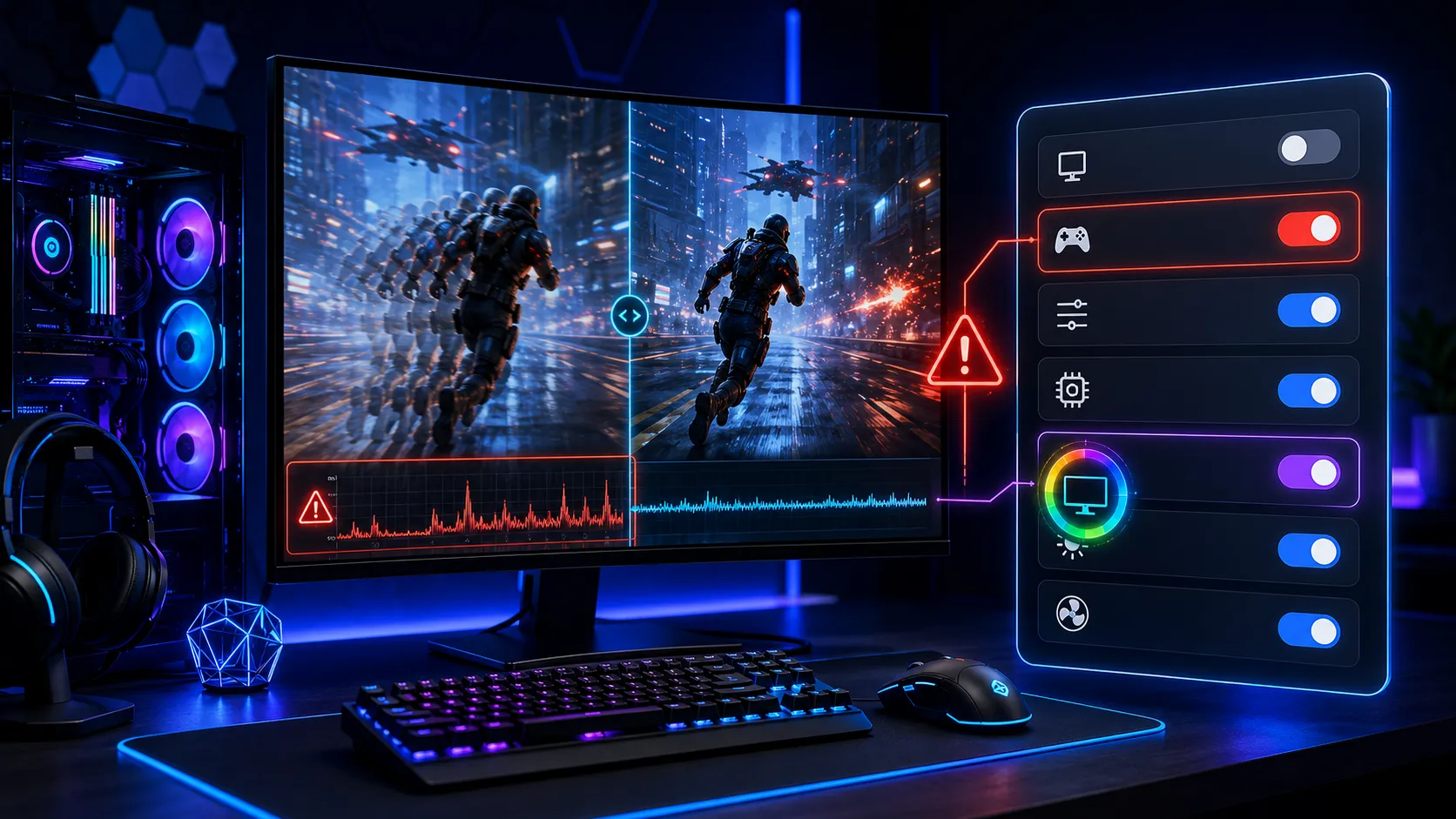
普段は120fps前後でも、集団戦に入った瞬間だけ大きく落ちれば操作感は悪化します。アップデート前後や設定変更後の差を確認するときは、同じ解像度・同じFPS上限・同じ録画やオーバーレイの状態で、できるだけ近い場面を比べてください。
| 見る項目 | 確認する条件 | 改善と判断しやすい変化 |
|---|---|---|
| 戦闘中の最低FPS | 複数チームが集まる場面やエフェクトが重なる場面で確認。 | 急激な落ち込みが減り、操作中の引っかかりが少なくなる。 |
| フレームタイム | FPS表示やモニタリング機能を使い、スパイクの有無を見る。 | 平均FPSが同じでも、瞬間的な大きな乱れが減る。 |
| ロード時間 | ロビー→試合開始、試合後→ロビーを数回確認。 | 待機時間のばらつきが小さくなり、画面遷移が安定する。 |
アップデート直後はシェーダーの生成やバックグラウンド処理で初回だけ挙動が異なることがあります。最初の1試合だけで結論を出さず、数試合プレイしてから判断すると切り分けやすくなります。
動作環境必要スペックと推奨スペック
公式サポートの必要動作環境とSteamストアの最低CPU表記には差があります。以下は公式サポートの2026年4月30日時点の内容を基本に、Steam表記との差も併記したものです。
| 項目 | 最低動作環境 | 推奨動作環境 |
|---|---|---|
| OS | Windows 10 64bit | Windows 10 64bit |
| CPU | Core i5-2500 / AMD FX-6200 Steam表記:Core i3-3225 / FX-4350 | Core i5-6600K / Ryzen 5 1600 |
| メモリ | 8GB | 16GB |
| GPU | GeForce GTX 660 / Radeon HD 7850 | GeForce GTX 1060 / Radeon RX 580 |
| ストレージ | 空き容量15GB・SSD推奨 | 空き容量20GB・SSD推奨 |
出典:公式サポート、Steamストア。最低環境は起動の目安であり、集団戦で60fpsを保証する基準ではありません。
設定Unity 6アップデート後のおすすめ設定
公式は画質・影・その他の視覚効果を調整できるカスタム設定を追加しています。まずはモニターのネイティブ解像度を維持し、影と視覚効果から下げると、視認性を大きく損なわずに負荷の変化を確認しやすくなります。
| 優先したいこと | まず試す設定 | 次に確認すること |
|---|---|---|
| 60fpsを安定させたい | 画質は中程度を起点にし、影を低へ。視覚効果は一段階ずつ下げる。 | 集団戦での最低FPS。改善しなければ画質全体を一段階下げる。 |
| 120/144fpsを狙いたい | 影は低、装飾的な視覚効果は低〜中。FPS上限をモニターの更新頻度に合わせる。 | GPU使用率が高いか、CPU・メモリが制限になっていないか。 |
| 画質を優先したい | 画質を中〜高から開始し、影だけ一段階下げて比較する。 | 戦闘時だけ急に落ちないか。落ちるなら影・視覚効果を戻さず調整する。 |
垂直同期をオンにするとティアリングを抑えられる一方、環境によっては入力遅延やFPS上限の挙動に影響します。G-SYNC CompatibleやFreeSync対応モニターを使う場合も含め、オン・オフを一度に複数変更せず、ひとつずつ同じ場面で確認してください。
トラブル対処アップデート後に重い・ロードが遅い場合の確認順
Unity 6移行は安定性とパフォーマンスを改善するための更新ですが、設定、ドライバー、ストレージ、バックグラウンドアプリなど別の原因が重なることもあります。症状に合わせて、次の順番で切り分けます。
ロード時間ロードが遅いならGPU交換よりSSDを優先する
ゲーム中のFPSが低い場合はGPUやCPUが影響しますが、ロビー移動や試合開始時だけが遅い場合はストレージの影響を疑います。Steamストアは、SSDへのインストールでロード時間が改善すると案内しています。
すでにSSDへ入れている場合は、ドライブの空き容量、使用率、温度も確認してください。外付けの低速なUSBストレージより、内蔵NVMe SSDまたはSATA SSDへ入れたほうが待機時間が安定する場合があります。ただし、SSDへの移動で平均FPSが大幅に上がるわけではありません。
FAQよくある質問
まとめUnity 6後は「同じ場面」で変化を確認する
『Eternal Return』のUnity 6移行では、描画品質、戦闘中のフレームレート安定化、ロード処理、カスタムグラフィック設定の追加が公式に案内されています。一方で、共通のFPS・ロード時間の比較値は公開されていません。
アップデート後に軽くなったかは、平均FPSだけで判断せず、集団戦の最低FPS・フレームタイム・ロビーや試合開始時のロード時間を同じ条件で見比べてください。重いときは影・視覚効果、SSD、メモリ使用量、オーバーレイの順に切り分けると原因を追いやすくなります。
あわせて読みたい




Amazonの価格・在庫情報について


Amazonの価格・在庫情報について