
ゲーム録画でSSD容量が急に減る原因|Steam・Xbox Game Bar・NVIDIAの保存先と削除方法【2026年版】
本記事にはアフィリエイト広告(Amazon・楽天市場等)のリンクが含まれています。
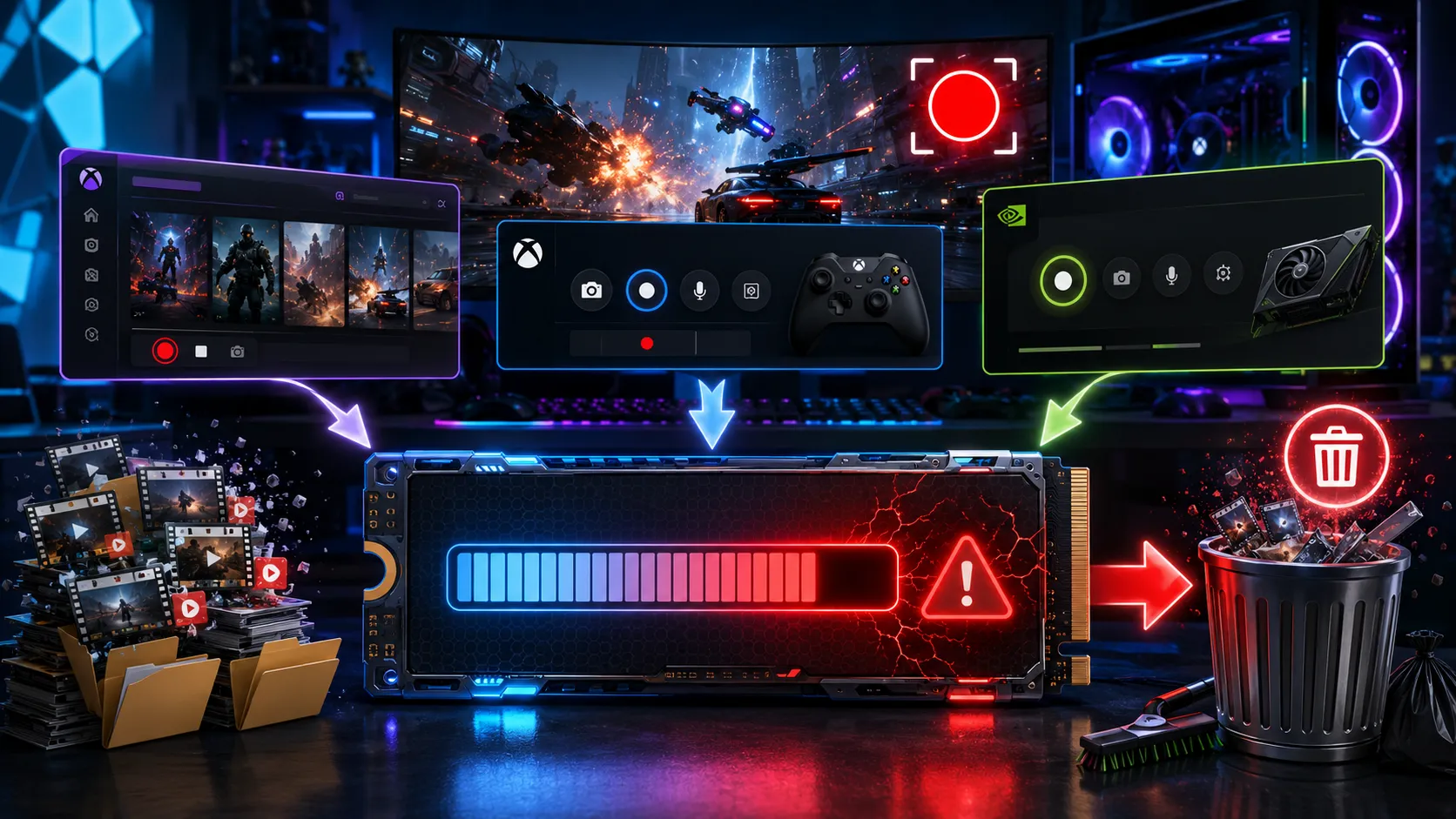
Steam・Xbox Game Bar・NVIDIA Appのバックグラウンド録画がCドライブを圧迫している
ゲームをアンインストールした覚えもないのに、SSDやCドライブの空き容量がある日突然減っていることがあります。エクスプローラーでフォルダーを見ても大きなファイルが見当たらず、原因が分からないまま不安になった経験がある方は少なくないはずです。
こうしたケースで疑うべきなのが、プレイ中の映像を自動で残す録画機能です。Steamのゲームレコーディング、Windows標準のXbox Game Bar、NVIDIA Appのインスタントリプレイやハイライトはいずれもバックグラウンドで動作するため、録画ボタンを押した記憶がなくても数十GBから数百GBの録画データがCドライブに書き込まれていることがあります。
この記事では、どの録画機能が容量を消費しているかを見分ける手順から、Steam・Xbox Game Bar・NVIDIA Appそれぞれの保存先の開き方、削除方法、別ドライブへの移し方までを一つずつ確認します。録画データがRAW形式で保存され通常のmp4検索に引っかからない仕組みや、削除しても空き容量が戻らないときの原因など、録画ソフトの機能比較だけでは分からない部分を中心にまとめました。
目次
原因症状から疑うべきアプリを絞り込む
新しいゲームをインストールしていないのにCドライブの空き容量が減っている、ゲームをアンインストールしても容量が戻らない、特定のフォルダーが数十GB以上に膨れ上がっているといった場合は、以下の録画機能のいずれかがバックグラウンドで映像を保存し続けている可能性があります。
確認肥大化しているフォルダーを特定する
どの録画機能が原因かを絞り込む前に、まずWindows側でどのフォルダーが容量を食っているかを確認しておくと効率的です。
- 「設定」→「システム」→「ストレージ」を開き、Cドライブの内訳から「ビデオ」「その他」「一時ファイル」の数値が普段より大きくなっていないか確認する
- エクスプローラーで「ビデオ」フォルダーを開き、表示形式を「詳細」にしてサイズ順に並べ替える。SteamフォルダーやCapturesフォルダーが上位に来ていないか確認する
- Steamをインストールしたドライブ(既定はCドライブのことが多い)内の「Steam」フォルダーの容量も、右クリックの「プロパティ」でまとめて確認する
ここで容量の大きいフォルダーが見つかったら、次のセクションから該当する録画機能の保存先を個別に確認していきます。
Steamゲームレコーディングの保存先を確認する
バックグラウンド録画とオンデマンド録画の違い
Steamの「設定」→「ゲームレコーディング」では、録画モードを「録画しない」「バックグラウンドで録画」「オンデマンドで録画」から選べます。バックグラウンド録画は常時プレイを記録し続け、任意のタイミングで直近の区間をクリップとして保存できる方式です。設定した保持時間が長いほど、常に大きな録画データを保持し続けることになります。容量に余裕がない場合は、保持時間を短くするか、必要なときだけ手動で開始する「オンデマンドで録画」に切り替えると新規のデータが増えにくくなります。
保存先を確認・変更する
保存先は同じ「ゲームレコーディング」設定内の「録画の保存先」欄で確認できます。既定ではSteamをインストールしたドライブ内のSteamフォルダー配下(自分のSteamアカウントに紐づくuserdataフォルダーの中)に保存されるため、Steam自体をCドライブに入れている場合は、意識しないうちにCドライブが圧迫されます。「変更」ボタンから任意のフォルダーへ変更できますが、ゲームを起動している最中は保存先を変更できない点に注意してください。
RAW形式のためmp4検索に引っかからない
Steamのゲームレコーディングは、タイムライン情報とセットになった生データ(分割されたストリーム形式)でいったん保存されます。この生データは通常の動画プレイヤーで直接再生できるmp4ファイルではないため、エクスプローラーで「.mp4」と検索しても見つからないことがあります。実際にmp4として書き出したい場面は、Steamのオーバーレイまたは「表示」→「ゲームレコーディング」の一覧からクリップを選び、エクスポート(書き出し)を行って初めてmp4ファイルになります。
不要な録画を削除する
「表示」→「ゲームレコーディング」を開くと、これまでの録画とクリップが一覧表示されます。不要なものは右クリックから削除できます。まとめて容量を確認したい場合は、この一覧と、保存先フォルダーを直接エクスプローラーで開いてサイズ順に並べ替える方法を併用すると見つけやすくなります。
Steamのゲームレコーディングはfps(フレームレート)への影響がツールによって差があり、画質やビットレートの設定でも録画中の負荷が変わります。ShadowPlayやOBS Studioなど他の録画ツールとの違いは、PCゲームの録画方法5ツール徹底比較で詳しく比較しています。
XboxGame Barの録画保存先を確認する
既定の保存先とバックグラウンド録画の設定
Xbox Game Barの録画は、既定では「C:\Users\ユーザー名\Videos\Captures」フォルダーに保存されます。「設定」→「ゲーム」→「キャプチャ」にある「発生したことを記録する」をオンにしていると、直近のプレイを一定時間(既定30秒、設定で最大10分まで延長可能)さかのぼって常時保持する状態になります。この機能は既定ではオフになっているため、心当たりがない場合はまずこの項目がオンになっていないか確認してください。
録画を確認・削除する
Win+Gでゲームバーを開き、ギャラリーウィジェットから録画済みのクリップを確認できます。Capturesフォルダーをエクスプローラーで直接開き、サイズや日付で並べ替えて確認する方法も有効です。手動録画の開始・終了はWin+Alt+R、バックグラウンド録画中の直近区間を保存するショートカットはWin+Alt+Gです。不要なファイルはエクスプローラーから通常どおり削除できますが、削除しただけではごみ箱に移動するだけで空き容量は増えません(詳しくは後述します)。
保存先を別ドライブへ移動する
Capturesフォルダーを右クリックして「プロパティ」を開き、「場所」タブから「移動」を選んで移動先のフォルダーを指定し、「適用」をクリックします。既存のファイルも新しい場所へ移動するか確認するダイアログが表示されるので、「はい」を選べば過去のキャプチャも含めてまとめて移動できます。
NVIDIAAppの録画保存先を確認する
3つの録画方式と保存先
NVIDIA Appの録画には、手動録画(Alt+F9で開始・終了)、インスタントリプレイ(Alt+Shift+F10でオン・オフ切り替え、Alt+F10で直近区間を保存)、対応ゲームでハイライトシーンを自動保存するHighlightsの3種類があります。いずれも既定では「ビデオ」フォルダーの中に、プレイしたゲームのタイトルごとのサブフォルダーが作られて保存されます。
ギャラリーで録画を確認する
Alt+Zでオーバーレイを開き、ギャラリーからゲームごとに録画・クリップの一覧を確認できます。不要なものはギャラリー上から直接削除できるほか、保存先フォルダーをエクスプローラーで開いてまとめて整理することもできます。
保存先を変更する
保存先を変更するには、先にインスタントリプレイをオフにしておく必要があります。オーバーレイの設定(歯車アイコン)から「ファイルとディスク容量」を開き、保存先フォルダーを新しい場所に指定します。ここで注意したいのは、変更前にすでに保存されていた録画ファイルは自動的には移動されない点です。古いファイルはCドライブ側にそのまま残るため、必要なものだけ手動でコピーし、残りは削除する作業が別途必要になります。
Highlightsの自動保存も確認する
Highlightsは対応ゲームでキルやクリアといったイベントを検知し、自動的に短いクリップを保存する機能です。手動で録画した記憶がなくても、Highlightsが気づかないうちにファイルを積み重ねていることがあります。設定からゲームごとのHighlights項目を確認し、不要であれば無効化しておくと安心です。
未解放削除・停止しても容量が戻らない原因
録画機能を止めたりファイルを削除したりしたのに、SSDの空き容量があまり増えないと感じることがあります。主な原因は次のとおりです。
退避Cドライブから録画データを移動する
各アプリの保存先変更手順を簡単にまとめると次のとおりです。いずれも進行中の録画やインスタントリプレイを一度停止してから変更し、変更前に保存されていた既存ファイルは自動で移動されないため、必要なものだけ手動でコピーしてから元のファイルを削除してください。
- Steam:「設定」→「ゲームレコーディング」→「録画の保存先」の「変更」から新しいフォルダーを指定する
- Xbox Game Bar:Capturesフォルダーのプロパティ→「場所」タブ→「移動」から新しいフォルダーを指定する
- NVIDIA App:インスタントリプレイをオフにしたうえで、オーバーレイの設定→「ファイルとディスク容量」から新しい保存先を指定する
容量の目安と保存先ドライブの考え方
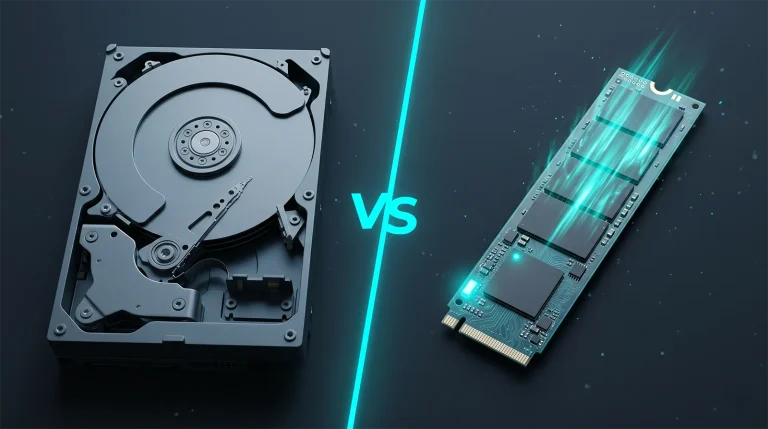
録画は想像以上に容量を使います。目安として、1080p/60fpsの標準的な設定であれば1時間あたり数GB、4K/60fpsの高画質設定になると1時間あたり20GB前後に達することもあります。録画データそのものは読み書き速度に余裕があるSSDに保存し、残しておきたいものだけを大容量のHDDや外付けストレージへ定期的に移すのが基本です。ビットレート別の詳しい消費量とSSD・HDDの使い分けの理由は、PCゲームの録画方法5ツール徹底比較で詳しく解説しています。
予防録画による容量不足を防ぐ設定
- 普段使わない録画機能はオフにしておく(Steam・Xbox Game Bar・NVIDIA Appのうち、実際に使うものだけを有効にする)
- バックグラウンド録画・インスタントリプレイの保持時間は必要最小限に設定する
- 画質やフレームレートは、保存容量と画質のバランスを見てプレイ環境に合わせて調整する
- 保存容量の上限を設定できる機能は、SSD全体を使い切らない余裕のある値にしておく
手順原因特定から解決までのチェックリスト
- 「設定」→「システム」→「ストレージ」で、ビデオ・その他・一時ファイルの容量を確認する
- Steam・Xbox Game Bar・NVIDIA Appそれぞれのギャラリー(録画一覧)を開き、思い当たらない録画がないか確認する
- 各アプリの保存先フォルダーをエクスプローラーで開き、サイズの大きい順に並べ替えて原因を特定する
- 不要な録画を削除し、ごみ箱も忘れずに空にする
- 心当たりのないバックグラウンド録画・インスタントリプレイ・Highlightsをオフにする
- 残しておきたい録画があれば、別ドライブや外付けストレージへ移行する
- PCを再起動し、ストレージ画面で空き容量が想定どおり戻っているか再確認する
おすすめ録画データの保管に向くストレージ
録画専用のドライブを分けておくと、Cドライブの空き容量を気にせず録画機能を使い続けられます。持ち運びながら編集もしたいなら高速な外付けSSD、当面見返さないクリップをとにかく安く大容量で保管したいなら外付けHDDが向いています。


FAQよくある質問
総括まとめ|3つの録画機能を順番に確認すれば容量は戻る
SSDの空き容量が原因不明に減ったときは、まずSteamゲームレコーディング・Xbox Game Bar・NVIDIA Appの3つの録画機能を疑い、それぞれのギャラリーと保存先フォルダーを直接確認するのが近道です。Steamの録画はRAW形式で保存されるためmp4検索では見つからない点、NVIDIA Appは保存先変更前にインスタントリプレイをオフにする必要がある点など、アプリごとに癖があります。
不要な録画を削除したらごみ箱も忘れずに空にし、残しておきたいクリップだけを別ドライブへ移行すれば、Cドライブの空き容量は無理なく戻ります。あわせて、普段使わない録画機能はオフにしておくと再発を防げます。
参照先:Steam Support(Steam Game Recording)、Microsoft Q&A(Xbox Game Barの保存先変更)、NVIDIA GeForce Forums(ShadowPlay Video Save Location)。参照・更新日:2026年8月7日。
あわせて読みたい




Amazonの価格・在庫情報について





Amazonの価格・在庫情報について






























