Steamで「初回セットアップ」が毎回実行される原因|DirectX・VC++を繰り返しインストールする場合の対処【2026年版】
本記事にはアフィリエイト広告(Amazon・楽天市場等)のリンクが含まれています。
DirectX・VC++を繰り返しインストールする場合の対処【2026年版】
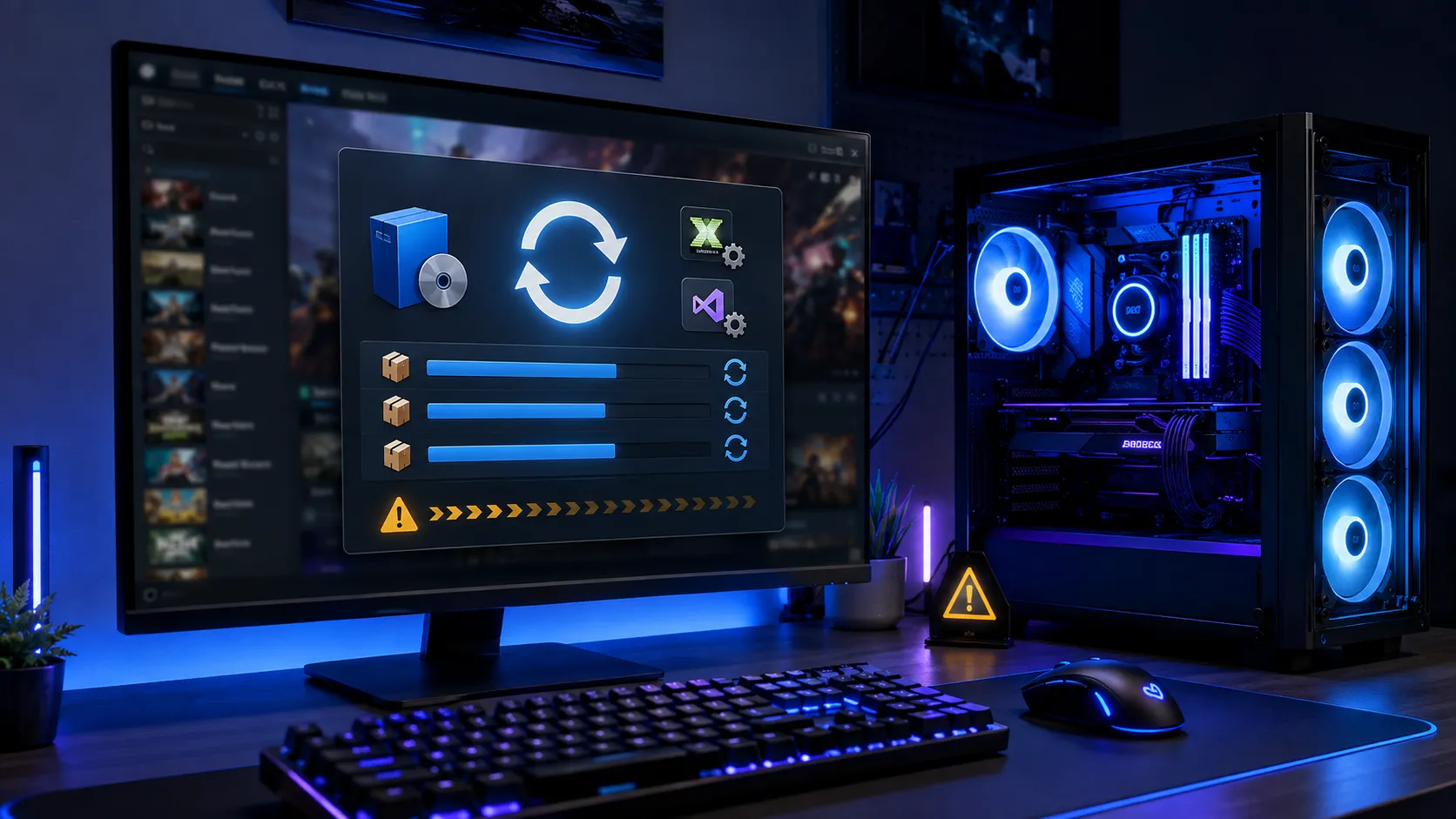
Steamでゲームを起動するたびに「初回セットアップを実行しています」と表示され、Microsoft DirectXやVisual C++ Redistributableのインストールが繰り返されることがあります。Valve公式のInstallScriptの仕組みにもとづき、何が起きているのか、どこまでなら自分で確認して安全か、レジストリの直接編集のようなリスクのある方法に頼らずに整理します。
出典:Valve公式 Steamworksドキュメント「インストールスクリプトの作成と使用」・Valve公式 Steamworksドキュメント「Common Redistributables」・Microsoft公式 DirectX End-User Runtimeダウンロードページ・Microsoft公式 Visual C++ Redistributableサポート文書にもとづきます。記事内の情報は2026年8月8日時点のものです。
Steamでゲームを起動するたびに、DirectXやVisual C++のセットアップ画面が繰り返し表示されて困っていませんか。ゲームをインストールした直後の1回だけならよくあることですが、2回目以降も毎回同じ画面が出るとなると、Windowsが壊れているのではと不安になります。
この症状は、SteamのInstallScriptがセットアッププログラムの終了コードを確認し、正常終了と判定できない場合に次回起動時も同じ処理を再実行する仕組みによって起こります。DirectXやVisual C++が実際に消えているとは限らず、多くの場合はインストーラーの戻り値の扱いや、Steam側の実行済み記録がうまく書き込めていないことが原因です。
ネット上ではCommon Redistributables関連のレジストリキーやinstallscript.vdfを削除する方法も紹介されていますが、これらはValve公式ドキュメントでは開発者がテスト目的で再インストールを強制するための手段として説明されており、今回のように「毎回再インストールされて困っている」という症状には逆効果になりえます。ここではValve公式のInstallScriptとMicrosoft公式のランタイム説明にもとづき、安全に確認できる順番で整理します。
目次
仕組みSteamの初回セットアップで内部的に行われていること
Steamのゲームは、ゲーム本体をインストールするだけでは動作しないことがあります。Visual C++のランタイム、DirectXの追加コンポーネント、.NET、OpenAL、XNA、PhysXなど、ゲームの動作に必要な共有コンポーネントを別途必要とする場合があるためです。Valve公式のドキュメントによると、Steamではこうした共有コンポーネントをCommon Redistributablesとしてまとめて管理しており、対象となるコンポーネントにはMicrosoft Visual C++、.NET、DirectX 9、OpenAL、XNA、PhysXが含まれます。
ゲーム開発者はSteamworksの管理画面でこれらのRedistributableを必要なものだけ選択でき、Valveが公式のInstallScriptを作成・保守しています。Valveは、これらのコンポーネントは必要な場合だけインストールされると説明しており、64bit環境では該当する場合に64bit版と32bit版の両方が導入されるとしています。ゲームを初めて起動したときに、Steamが必要なランタイムを確認し、不足しているものだけをセットアップする、という流れ自体は正常な動作です。
初回セットアップを実行しています
Installing: Microsoft DirectX for Windows
Installing: Microsoft VC Redist Package
この画面が出たからといって、Windowsやゲームに異常があるわけではありません。問題になるのは、この画面が2回目、3回目とゲームを起動するたびに毎回表示される場合です。
終了コードの判定起動のたびに同じセットアップが走る理由
ValveのInstallScriptには、ゲーム起動前に必要なセットアッププログラムを実行するRun Processという仕組みがあります。Steamは、HasRunKeyと呼ばれるレジストリ上のフラグを確認し、値が存在しない、またはゼロであればセットアッププログラムを実行します。Valve公式ドキュメントによると、実行したプログラムの終了コードが0であればSteamは成功と判断し、実行済みを示す値をレジストリに書き込みます。逆に0以外の終了コードが返された場合、Steamは正常に完了したと判断できず、次回のゲーム起動時にも同じプログラムを再び実行します。
Valveは公式のFAQでも「なぜ自分のRedistributableはゲームを起動するたびに実行されるのか」という質問に対し、典型的には、そのRedistributableが0以外の戻り値を返していることが原因だと説明しています。すでに同じランタイムが端末に入っている場合でも、インストーラーの仕様によっては0以外の値を返すことがあり、その場合はサイレントオプションやコマンドの指定を見直すことで改善する場合があるとも案内されています。つまり、毎回セットアップが表示されるのは「DirectXやVisual C++がPCから消えている」ためとは限らず、インストーラーの終了コードをSteamが正常終了と判定できていない状態と考えるのが実態に近いといえます。
Visual C++などのランタイムがすでにインストール済みでも、ゲーム起動のたびにセットアップが再実行されることがあります。Valveの説明どおり、インストーラー側の戻り値の扱いが原因になっているケースが多く、PCの故障を意味するものではありません。
切り分けまず確認すること
何がインストールされようとしているか確認する
初回セットアップの画面が出たら、何をインストールしようとしているのか確認してください。DirectXだけが毎回出るのか、複数のコンポーネントがまとめて毎回出るのかで、優先して確認すべき場所が変わります。画面がすぐ消えて読み取れない場合は、スマートフォンなどで撮影しておくと後から確認しやすくなります。
| 毎回表示される内容 | 主に確認する場所 |
|---|---|
| Microsoft DirectX for Windows | DirectXエンドユーザーランタイム |
| Microsoft VC Redist Package | Visual C++ Redistributable |
| .NET Framework関連 | Windowsの.NET環境 |
| PhysX System Software | NVIDIA PhysXランタイム |
| ゲーム独自のランタイムやツール | そのゲームのInstallScript |
| 複数のコンポーネントがまとめて毎回出る | Steamクライアントと管理者権限を優先 |
1本のゲームだけか、複数のゲームでも起こるか確認する
別のSteamゲームも実際に起動してみてください。この切り分けだけでも、原因をかなり絞り込めます。1本のゲームだけで起こるなら、Windows全体の設定より先に、そのゲーム固有の要因を疑うほうが効率的です。
| 発生状況 | 優先して確認する場所 |
|---|---|
| 1本のゲームだけで毎回出る | そのゲームのInstallScript側の要因 |
| 複数のゲームでVisual C++が毎回出る | Visual C++・Steam共通の環境 |
| 古いゲームだけDirectXが出る | DirectXエンドユーザーランタイム |
| ゲーム更新の直後に1回だけ出た | 正常な更新である可能性を先に確認 |
| 整合性確認の直後に1回だけ出た | InstallScriptの再実行による正常な挙動の可能性 |
| すべてのゲームで複数のランタイムが繰り返す | Windows・Steamクライアント側を重点的に確認 |
基本の確認UAC画面の完了と再起動をまず試す
個別対応1本だけで続く場合はゲーム側のInstallScriptが原因のこともある
特定の1本のゲームだけで同じセットアップが毎回実行され、そのランタイム自体は正常にインストール済みで、ゲームも問題なく起動する場合は、ユーザー側のWindowsではなく、そのゲームのInstallScriptに問題がある可能性があります。Valve公式のFAQでは、Redistributableが毎回実行される場合の対処として、開発者に対しインストーラーのパスやパラメーターを確認すること、すでに導入済みでも0以外の値を返すRedistributableについてはサイレントオプションや静音フラグの利用で改善できる場合があることを案内しています。
この種の問題は、ユーザー側でWindowsやSteamをどれだけ再インストールしても解消しないことがあります。Steamコミュニティのそのゲームの掲示板や、開発元が公開している既知の不具合情報、パッチノートなどで同様の報告がないか確認するのも有効です。
誤解されがちな点Windows 11でも古いDirectX向けランタイムが導入される理由
「Windows 11にはDirectX 12が入っているのに、SteamがDirectX 9をインストールしようとするのはおかしいのではないか」と感じるかもしれません。しかしこれは異常ではありません。MicrosoftのDirectXエンドユーザーランタイムは、Windowsに組み込まれているDirectXのバージョンを変更するものではないためです。Microsoft公式のダウンロードページでは、このランタイムについてD3DX9、D3DX10、D3DX11、XAudio 2.7、XInput 1.3、XACT、Managed DirectX 1.1など、レガシーなDirectX SDK由来の追加ライブラリを、それらを利用する一部のゲーム向けに導入するものだと説明されています。そのうえで、このパッケージはWindows OSにインストールされているDirectX Runtimeを一切変更しないと明記されています。
つまり、Windows 11とDirectX 12対応GPUの組み合わせであっても、古いPCゲームがXInput 1.3などのレガシーコンポーネントを必要としていれば、DirectXエンドユーザーランタイムのセットアップが実行されることがあります。これによってWindows組み込みのDirectX 12が消えたり、DirectX 9へ切り替わったりすることはありません。
DirectXの項目だけが毎回表示される場合
DirectXの項目だけが毎回表示される場合は、まずそのゲームを1回正常に起動させたあとWindowsを再起動し、様子を見てください。それでも続く場合は、他のSteamゲームでも同じ症状が出るか確認します。1本のゲームだけで続くなら、そのゲームのInstallScriptがDirectXセットアップの終了状態を正しく扱えていない可能性があります。Steamがゲームごとに必要なコンポーネントを管理しているため、正常な環境であれば手動で毎回DirectXをインストールし直す必要はありません。
導入コンポーネントVisual C++ Redistributableを確認する
Visual C++ Redistributableは、Microsoft Visual C++(MSVC)で作成されたアプリを実行するために必要なランタイムライブラリです。Microsoft公式の説明によると、MSVCのビルドツールで作られたアプリを動かすには、そのアプリのビルドに使われたツールと同じか、それ以降のバージョンのRedistributableパッケージが端末に入っている必要があります。パッケージのアーキテクチャはアプリの対象アーキテクチャと一致させる必要があり、x86版のRedistributableをx64アプリに、あるいはその逆に使うことはできません。
Steamのゲームは開発時期によって必要なVisual C++の世代が異なるため、Windowsの「インストールされているアプリ」を確認すると、2010・2012・2013・v14(Visual Studio 2017以降向け)など、複数世代のVisual C++ Redistributableが同時に存在していることがあります。これは重複や異常ではなく、複数のゲームがそれぞれ異なる世代のランタイムを必要としているために起こる、正常な状態です。
古いパッケージをまとめて削除しない
複数のVisual C++ Redistributableが表示されているからといって、古いものをまとめて削除するのはおすすめできません。Microsoft公式のサポート文書では、Visual Studio 2013以前のRedistributableについて、新しいv14系のRuntimeとは別に、サイドバイサイドでインストールされ続けると説明されています。古いSteamゲームがVisual C++ 2010や2013を必要としている場合、それを削除すると、それまで正常に動いていた別のゲームが起動できなくなる可能性があります。「最新版だけ残せばすべてのゲームが動く」とは考えないようにしてください。
64bit Windowsでもx86版が必要になる場合がある
64bit版のWindowsを使っていても、x86版のVisual C++ Redistributableが必要なゲームがあります。ゲーム本体やその一部が32bitアプリケーションとして作られている場合、必要なランタイムもx86版になるためです。Valve公式のCommon Redistributablesに関するドキュメントでも、該当する場合には64bitシステムへ64bit版と32bit版の両方をインストールすると説明されています。容量を減らす目的でx86版だけを削除するのは避けてください。
インストール済みのVisual C++を確認・修復する
複数のゲームでVisual C++のセットアップが失敗する場合は、インストール済みのVisual C++ Runtimeを確認します。Windows 11では「設定」から「アプリ」「インストールされているアプリ」を開き、対象のMicrosoft Visual C++ Redistributableに「変更」または「修復」が表示されていれば、それを実行してください。どのバージョンが必要か分からない状態で、入っているVisual C++をすべて削除してから入れ直す方法は避けたほうが安全です。ゲームメーカーが特定のRuntimeを案内している場合は、その公式手順を優先してください。
最新のVisual C++ v14 Redistributableを確認する
Microsoft公式の案内によると、最新のv14 RedistributableはVisual Studio 2017・2019・2022・2026でビルドされたアプリケーション向けに提供されており、x86・x64・ARM64のパッケージがMicrosoft公式サイトから配布されています。なお、Visual Studio 2015(VC++ 14.0)自体のサポートは2025年10月に終了していますが、Visual Studio 2015でビルドされたアプリは、引き続き最新のv14 Runtimeで動作するとされています。一方で、Visual Studio 2013以前でビルドされたアプリ向けのRedistributableは、この最新v14とは別系統のまま提供が続いています。最新版を入れれば2013以前のランタイムがすべて不要になるわけではない点に注意してください。
セットアップ中にエラーが表示される場合
Visual C++やDirectXのインストーラーでエラーコードが表示される場合は、その番号を記録しておいてください。単に「Microsoft VC Redist Package」と表示されるだけの場合と、具体的なエラー番号が表示される場合とでは、確認すべき内容が変わります。「エラーは出るがウィンドウを閉じるとゲームは起動する」という場合でも、Steam側ではセットアップが正常終了したと認識されず、次回も同じ処理が実行される可能性があります。
実行環境の切り分けSteamの管理者起動テストとセキュリティソフトの確認
一度だけ管理者としてSteamを起動して比較する
権限まわりの問題を切り分けるため、一度だけSteamを管理者として起動し、症状が変わるか確認する方法があります。Steamを完全終了し、ショートカットを右クリックして「管理者として実行」を選びます。その状態で対象のゲームを起動し、初回セットアップを最後まで完了させてください。次回、通常の権限でSteamを起動したときにセットアップが表示されなくなれば、権限が関係していた可能性があります。ただし、これは原因の切り分け用の一時的なテストであり、Steamを恒久的に管理者として実行する設定へ変更することを最初から推奨するものではありません。
UACを恒久的に無効化する必要はない
「UACをオフにすれば直る」という方法が紹介されることもありますが、初回セットアップのためだけにWindowsのユーザーアカウント制御を恒久的に無効化する必要はありません。重要なのは、正規のセットアップに対するUAC確認画面を毎回キャンセルしていないかどうかです。
セキュリティソフトの保護履歴を確認する
DirectXやVisual C++のインストーラーが途中で終了してしまう場合は、Windowsセキュリティや使用しているセキュリティソフトの保護履歴も確認します。Windowsセキュリティの「ウイルスと脅威の防止」から「保護の履歴」を開き、セットアップを実行しようとした時刻の前後に、Steamや対象ゲームのファイルがブロック・隔離されていないか確認してください。検出されたファイルを確認せずに無条件で許可する必要はありません。Steam経由の正規ファイルであることを確認したうえで、必要な実行ファイルだけを許可します。セキュリティ機能そのものを恒久的に無効化する方法は避けてください。
検証のタイミングゲームファイルの整合性確認と再インストール直後の表示について
特定の1本のゲームだけで症状が続く場合は、そのゲームファイルの整合性を確認します。Steamライブラリで対象ゲームを右クリックし、「プロパティ」「インストール済みファイル」「ゲームファイルの整合性を確認」を実行してください。ここで一点注意があります。Valve公式のドキュメントによると、ユーザーがアプリを削除または検証した場合、InstallScriptが作成したレジストリ値は削除され、Run Processで実行する必要があるかどうかを判定する値も削除されます(NoCleanUpというオプションが指定されている場合を除く)。つまり、整合性確認の直後に初回セットアップが1回だけ再表示されるのは、それ自体では不具合と判断できません。整合性確認のあとも2回目、3回目と繰り返すかどうかで判断してください。
同様に、ゲームをアンインストールしてから再インストールした場合も、初回セットアップが再び実行されることがあります。ValveのInstallScriptの仕組み上、アプリの削除時に実行済み判定用のレジストリ値がクリアされ、次のインストール・起動時に必要なセットアップを再実行できるようになっているためです。再インストール後、最初の1回だけ表示されるのであれば、それも正常な範囲内といえます。
共通コンポーネントSteamworks Common Redistributablesの仕組み
Steamでは、各ゲームがDirectXやVisual C++のインストーラーを個別に大量に抱え込まなくても済むよう、Common Redistributablesという仕組みが用意されています。Valve公式ドキュメントによると、Steamアプリは必要な共通Redistributableをオプトインの形で指定でき、Valve側がインストールスクリプトを作成・管理し、更新が利用可能になれば内容を更新します。現在対象となっているコンポーネントは、Microsoft Visual C++、.NET、DirectX 9、OpenAL、XNA、PhysXです。この仕組みがあることで、複数のゲームが同じランタイムを個別に何度もインストールし直す事態を避けられます。
また、Valveは開発者向けの案内の中で、ゲームのアンインストール処理を独自に作成する際、DirectXやMSVC Runtimeなどの共通Redistributableは、ほかのゲームでも使われている可能性があるため削除しないよう明記しています。この方針からも分かるとおり、Common Redistributablesは特定の1本のゲームのためだけに存在するものではなく、複数のゲーム間で共有される前提で設計されています。
避けたい対処法レジストリキーやinstallscript.vdfを最初に削除しない
初回セットアップが毎回出る症状を検索すると、Common Redistributables関連のレジストリキーを削除する方法や、ゲームフォルダー内のinstallscript.vdfを削除する方法が紹介されていることがあります。しかしこれらは、今回のように「セットアップが繰り返されて困っている」という状況に対しては、方向性が逆の対処法です。
Valve公式のCommon Redistributablesに関するドキュメントでは、開発者がテスト目的で共通Redistributableの再インストールを確認する方法として、次のレジストリキーを削除する手順が紹介されています。ただしこれは、意図的に再インストールを発生させてテストするための開発者向けの手段であり、Valve自身も「理想的な方法はクリーンなOSイメージやVMを使うこと」だとしたうえで、代替手段として案内しているものです。このキーを削除すると、Steamは該当するCommon Redistributablesを未導入とみなし、次回起動時に再インストールしようとします。つまり、毎回セットアップが実行されて困っている状況でこのキーを削除すると、症状を悪化させる可能性があります。
32bit Windows: HKEY_LOCAL_MACHINE\SOFTWARE\Valve\Steam\Apps\CommonRedist
64bit Windows: HKEY_LOCAL_MACHINE\SOFTWARE\Wow6432Node\Valve\Steam\Apps\CommonRedist
installscript.vdfについても同様です。InstallScriptは、そのゲームに必要なPrerequisiteをゲーム起動前に実行するための仕組みそのものであり、表示を止める目的でファイルを削除すると、本来必要なランタイムやゲーム固有のコンポーネントまで導入されなくなる可能性があります。原因が分からない状態でこれらのファイルやレジストリを削除するのではなく、まず何が繰り返されているのか、1本だけか複数本かを切り分けることを優先してください。
CommonRedist関連のレジストリキーやinstallscript.vdfの削除は、Valve公式ドキュメントでも開発者向けのテスト手段として案内されているものであり、一般的な修理手順としては想定されていません。原因を切り分けないままレジストリエディターでキーを削除する方法は避けてください。
表示のタイミング更新直後の1回とゲームが起動するかどうかを見極める
ゲームやWindowsの更新後に1回だけ表示される場合
ゲームの大型アップデート後に初回セットアップが再表示されることがあります。ゲーム側が新しいVisual C++ Runtimeや別のPrerequisiteを必要とするようになった可能性があり、更新直後の1回だけ表示されて、その後は出ないのであれば異常と判断する必要はありません。Windows Update後についても同様で、Runtimeの状態が変化してゲーム側で再確認が行われることがあります。PCを再起動したうえで、同じゲームを2回続けて起動し、2回目に表示されなければ、そのまま使用を続けて問題ない可能性が高いといえます。問題なのは、更新から時間が経ったあとも毎回同じPrerequisiteが実行され続けるケースです。
セットアップ後にゲームが起動するかどうかで対応を分ける
セットアップが毎回表示されるものの、その後ゲーム自体は問題なく起動する場合は、Prerequisiteの完了判定だけが失敗している可能性が高く、ランタイム自体は正常に機能しています。1本のゲームだけで発生し、ほかのゲームやWindowsに異常がないなら、ゲーム側のInstallScriptの確認を優先し、ゲームの再インストールやWindowsの初期化を急ぐ必要はありません。一方、DirectXやVisual C++のセットアップ後にSteamの「プレイ」ボタンが一瞬「実行中」になってすぐ「プレイ」へ戻り、ゲーム自体も起動しない場合は、Prerequisiteの繰り返し実行とは別の起動トラブルが重なっている可能性があります。この場合は、セットアップの繰り返しだけでなく、ゲームファイルやアンチチート、GPUドライバーなど、確認する範囲を広げる必要があります。
最終手段Steamクライアントの再インストールは最後に検討する
初回セットアップが毎回表示されるからといって、最初からSteamクライアント自体を削除して入れ直す必要はありません。特定の1本のゲームだけで発生している場合、Steamクライアントを再インストールしても改善しないことがあります。ここまで紹介した確認を順番に済ませたうえで、それでも改善しない場合の選択肢として検討してください。
早見表原因を確認する10のステップ
| 手順 | 確認内容 |
|---|---|
| 1 | 毎回何がインストールされようとしているか確認する |
| 2 | 1本のゲームだけか、複数のゲームでも起こるか確認する |
| 3 | UAC画面をキャンセルせず、セットアップを最後まで完了させる |
| 4 | Windowsを再起動する |
| 5 | Steamを完全終了して再起動する |
| 6 | Visual C++・DirectXインストーラーのエラー有無を確認する |
| 7 | ゲームファイルの整合性を確認する |
| 8 | セキュリティソフトの保護履歴を確認する |
| 9 | 一度だけSteamを管理者として起動して比較する |
| 10 | ゲーム側の既知の不具合情報を確認する |
FAQよくある質問
Steamで「初回セットアップ」が表示されること自体は異常ではなく、Common RedistributablesによってVisual C++やDirectXなどの共有コンポーネントを必要な場合だけ導入する、正規の仕組みです。問題になるのは、ゲームを起動するたびに同じセットアップが繰り返される場合で、Valve公式によれば、多くはRedistributableのインストーラーが0以外の終了コードを返していることが原因です。
まず何が毎回インストールされようとしているかを確認し、1本のゲームだけか複数のゲームでも起こるかを切り分けてください。UAC画面を最後まで完了させ、Windows とSteamを再起動します。Visual C++やDirectXのインストーラー自体にエラーが表示される場合はその番号を優先して確認し、特定のゲームだけでランタイムが正常に入っているのに毎回繰り返される場合は、ユーザー側のPCよりもゲーム側のInstallScriptに原因がある可能性を検討してください。
CommonRedist関連のレジストリキーやinstallscript.vdfの削除は、Valve公式ドキュメントでも開発者向けのテスト手段として説明されているものであり、原因が分からないまま行うと症状を悪化させることがあります。整合性確認や再インストールの直後に1回だけ表示されるのは正常な範囲であり、それでも繰り返しが続く場合に、セキュリティソフトの履歴確認や一時的な管理者起動テストへ進んでください。
出典一覧:Valve公式 Steamworksドキュメント「インストールスクリプトの作成と使用」/Valve公式 Steamworksドキュメント「Common Redistributables」/Microsoft公式 DirectX End-User Runtimeダウンロードページ/Microsoft公式 Visual C++ Redistributableサポート文書
あわせて読みたい







Amazonの価格・在庫情報について




Amazonの価格・在庫情報について