
古いPCIe 3.0マザーボードにPCIe 5.0のGPU・SSDを挿しても大丈夫か|速度低下とWHEAエラーの実態【2026年版】
本記事にはアフィリエイト広告(Amazon・楽天市場等)のリンクが含まれています。
ただしGPUはVRAM容量次第、SSDはGen3の上限で頭打ちになります
PCI Expressは規格上、異なる世代のスロットとデバイスを組み合わせても動作するように設計されています。第10世代Intel CoreやRyzen 3000番台以前などPCIe 3.0世代のマザーボードに、PCIe 5.0対応のRTX 50シリーズやNVMe SSDを取り付けても、認識しない・壊れるといった心配は基本的にありません。問題になるのは動くかどうかではなく、どこまで速度が落ちるかという一点です。
出典:TechPowerUp「NVIDIA GeForce RTX 5090 PCI-Express Scaling」「Crucial Launches Crucial Pro DDR5-6000 Memory and T705 M.2 Gen 5 SSD」「NVIDIA Issues vBIOS Update to Fix RTX 5060 (Ti) Reboot Black Screens」、ASUS公式サポート「M.2 SSDが検出されない場合のトラブルシューティング」、Microsoft公式「Introduction to WHEA」・「PCI_EXPRESS_CORRECTABLE_ERROR_STATUS structure」
Intel第10世代(Comet Lake)やRyzen 3000番台以前など、PCIe 3.0世代のマザーボードを使い続けながら、GeForce RTX 50シリーズのグラフィックボードやPCIe 5.0対応のNVMe SSDへの買い替えを検討している方から、「古いマザーボードに挿しても動くのか」「性能はどれだけ落ちるのか」「WHEA-Loggerのようなエラーが増えないか」という相談があります。マザーボードごと買い替える予算がすぐに用意できない場合、この疑問に答えが出ないまま購入をためらうことになりがちです。
結論から言うと、PCI Expressは規格上、世代が異なるスロットとデバイスを組み合わせても動作するように設計されており、PCIe 5.0対応の製品をPCIe 3.0のスロットへ取り付けても、通信速度が自動的にPCIe 3.0の水準まで下がるだけで、動作自体は基本的に成立します。ただし、その先の話はGPUとSSDでまったく違います。GPUは搭載しているVRAM容量によって結果が分かれ、NVMe SSDは製品の公称速度がGen3の帯域上限で頭打ちになります。
同じPCIeの動作幅を扱う既存記事のうち、グラボがPCIe x8・x4で動作する原因の記事はレーン数が細くなる現象を、グラボが一瞬消えて復帰する原因の記事はリンクの確立自体に失敗するケースを扱っています。本記事はそのどちらでもなく、世代そのものをまたいで組み合わせたときに何が起きるかに絞り、実測データと各社公式情報にもとづいて、GPU・SSDそれぞれ買っていいか、マザーボードの買い替えを検討すべきケースまで整理します。
目次
仕組みPCIe 5.0対応の製品でも、PCIe 3.0のスロットで問題なく動作します
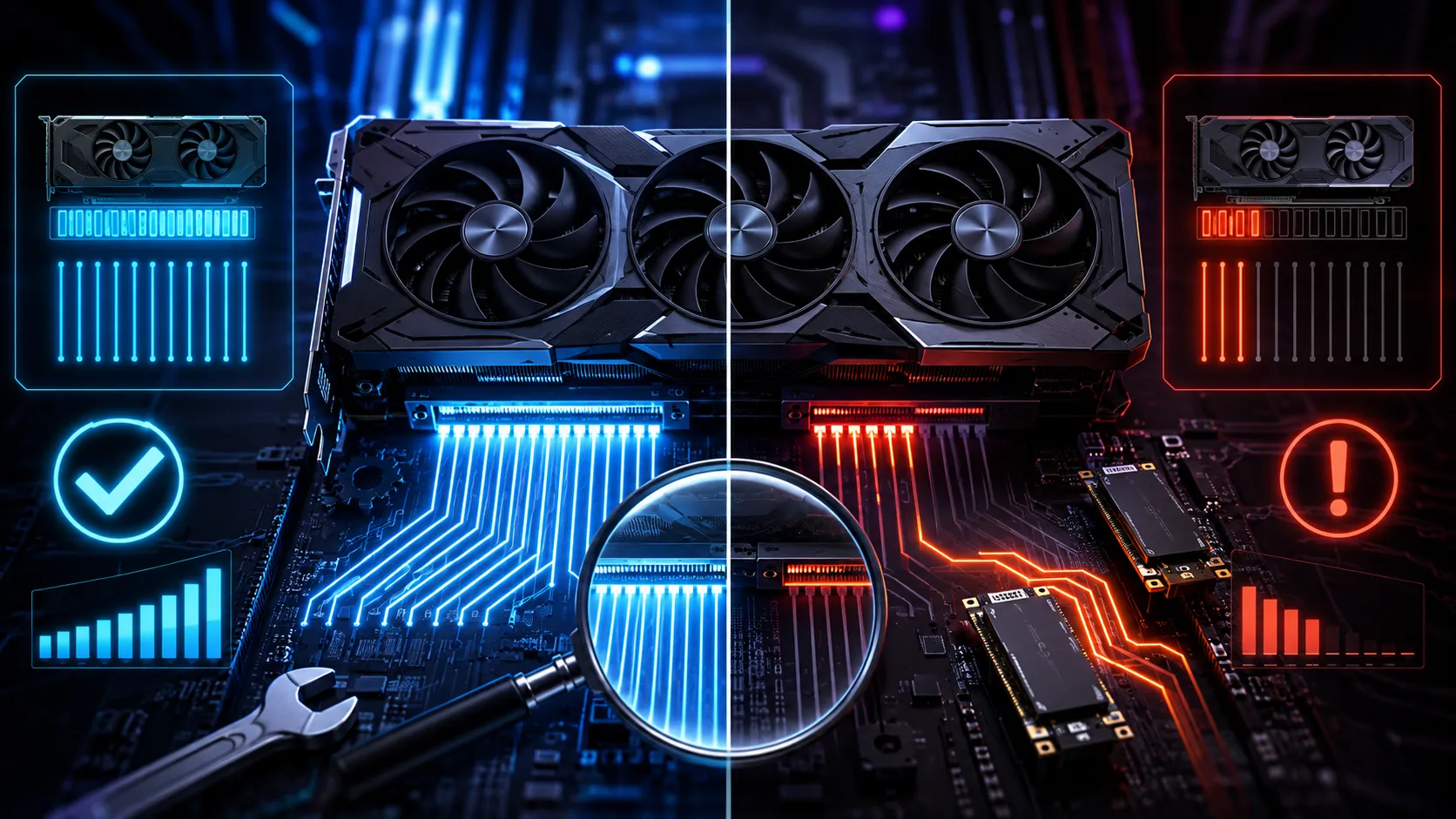
PCI Expressのスロットとデバイスは、電源投入時にLink Trainingと呼ばれる手続きでレーン数と転送速度を取り決めます。この手続きでは、スロット側とデバイス側それぞれが対応する最大世代を申告し合い、実際の通信速度は両者のうち低いほうの世代へ自動的に合わせられます。PCIe 5.0対応のGPUやSSDをPCIe 3.0までしか対応しないスロットへ取り付けても、この手続きの結果としてPCIe 3.0の速度で通信するだけで、動作自体が失敗するわけではありません。
PCI Expressの規格は、新しい世代のGPUやSSDが登場するたびに、それ以前のすべての世代との下位互換性を保つ形で拡張されてきました。M.2スロットの形状やPCIe x16スロットの物理的な大きさも世代が変わっても共通のため、古いマザーボードに新しい世代の製品を挿すこと自体に、物理的な障壁はありません。低い世代での通信は、高い世代よりも信号のマージン(余裕)が大きい分、むしろ安定しやすい動作条件になります。
帯域表世代が1つ上がるごとに、理論上の転送速度はおよそ倍増します
PCI Expressは世代が新しくなるたびに、1レーンあたりの転送速度がおよそ倍増します。GPUは主にx16接続、NVMe SSDは主にx4接続を使うため、両方の理論帯域を並べると次のようになります。
| 世代 | x16接続(GPU向け) | x4接続(SSD向け) |
|---|---|---|
| PCIe 3.0 | 約15.8GB/s | 約3.9GB/s |
| PCIe 4.0 | 約31.5GB/s | 約7.9GB/s |
| PCIe 5.0 | 約63GB/s | 約15.8GB/s |
※表は片方向の理論帯域です。実際の転送速度はGPU・SSD・マザーボードの実装によって変わります。
この表からも分かる通り、PCIe 5.0 x4の理論帯域(約15.8GB/s)は、PCIe 3.0 x16の理論帯域とほぼ同じ水準です。PCIe 5.0対応のGPUをPCIe 3.0のスロットへ取り付けた場合、利用できる帯域はPCIe 3.0 x16の約15.8GB/sまで、PCIe 5.0対応のSSDをPCIe 3.0のスロットへ取り付けた場合は、PCIe 3.0 x4の約3.9GB/sまで下がります。世代とレーン数の組み合わせで実際の帯域が決まるという考え方は、GPUでもSSDでも共通です。
GPU体感できるほど性能は落ちませんが、VRAM容量で結果が分かれます
PCIeの世代がGPU性能へどこまで影響するかは、現行世代最上位のGeForce RTX 5090を使った実測で具体的な数値が確認されています。PCIe 5.0 x16対応のRTX 5090を、PCIe 5.0 x8やPCIe 4.0 x16と同じ帯域まで絞って動作させた場合の性能低下は、解像度を問わずおよそ1%にとどまりました。さらに帯域を絞り、PCIe 3.0 x16(PCIe 4.0 x8・PCIe 5.0 x4と同じ帯域)まで下げた場合でも、1080p・1440pで平均4%、4Kでは平均2%程度の低下にとどまっています。
RTX 5090はGPUの中でもっともPCIe帯域を必要とするモデルです。そのRTX 5090でもPCIe 3.0相当の帯域で数%程度の低下しか出ないことを踏まえると、第10世代Intel環境やRyzen 3000番台環境への流用でよく検討されるRTX 5070・RTX 5060クラスのミドルレンジGPUであれば、PCIeの世代差だけを理由にした性能低下は、体感できるレベルにはまず届かないと考えられます。
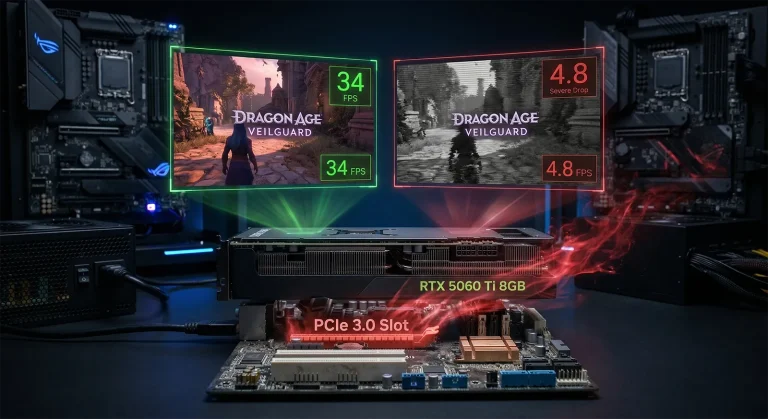
ただし、これはVRAM容量が足りている前提の話です。RTX 5060 Tiのように、PCIeの動作幅そのものがx8接続で設計されているモデルもあります。搭載VRAMを使い切ってシステムメモリへのスワップが発生すると、そのデータ転送はPCIeバス経由で行われるため、PCIeの帯域が狭いほど影響を受けやすくなります。実際、8GB版のRTX 5060 Tiについては、PCIe 4.0環境でも重量級タイトルで大きな性能低下が確認されており、詳しい実測データはRTX 5060 Ti 8GBのマザーボード税を検証した記事で解説しています。帯域がさらに狭いPCIe 3.0環境では、この傾向が強まりこそすれ弱まることは考えにくいところです。GPU自体の動作幅がx16かx8かは製品ごとに異なるため、購入前にグラボがPCIe x8・x4で動作する原因の記事で検討しているモデルの仕様を確認しておくと安心です。
まとめると、12GB以上のVRAMを積んだミドル〜ハイエンドのGPUであれば、古いPCIe 3.0マザーボードのままでも性能面の心配はほとんどありません。一方、8GBクラスの低VRAMモデルを1440p以上や重量級タイトルで使う予定があるなら、PCIeの世代を気にするより先に、VRAM容量の選び方を見直したほうが効果的です。
SSD公称速度はPCIe 3.0の上限で頭打ちになります
NVMe SSDはGPUと違い、公称のシーケンシャル速度がPCIeの帯域そのものに直結しています。たとえばPCIe 5.0 x4対応のCrucial T705は、Micron公式の発表によると、シーケンシャルリード最大14,500MB/s・ライト最大12,700MB/sという性能です。これはPCIe 5.0 x4の理論帯域(約15.8GB/s)をほぼ使い切る数値で、Gen5 SSDの公称速度はGen5のレーン幅があって初めて意味を持つ数字だと分かります。
このSSDを古いPCIe 3.0 x4のスロットへ取り付けると、利用できる帯域は約3.9GB/s(3,900MB/s程度)まで下がります。単純計算では、公称14,500MB/sの4分の1強、率にして3割弱の速度しか引き出せません。これはSSDの故障や初期不良ではなく、PCI Expressの規格どおりに動作した結果です。同じ現象はPCIe 4.0 SSDをPCIe 3.0スロットへ取り付けた場合にも起こり、手元のSSDがすでにGen3表示になっていて原因を切り分けたい場合は、NVMe SSDがPCIe 4.0対応なのにGen3で動く原因の記事でM.2スロット・CPU・BIOSの確認手順を詳しく整理しています。
ゲームのロード時間に関しては、シーケンシャル速度の理論値ほど比例して縮まるわけではありません。ゲームの読み込みはランダムアクセスや細かいファイルの展開を多く含むため、Gen3接続のNVMe SSDでも、SATA接続のSSDやHDDと比べれば十分に高速です。とはいえ、Gen5対応をうたうSSDに数万円を払っても、古いPCIe 3.0マザーボードのままでは公称値の3割弱しか引き出せないという事実は、購入判断の材料として押さえておく価値があります。
PCIe 3.0マザーボードのまま予算をかけるなら、Gen5対応の最上位モデルを選ぶ必然性は薄く、PCIe 4.0クラスの製品を選んだほうが、価格に見合った性能を引き出しやすくなります。マザーボードごと買い替える予定があるなら、その時点でGen5 SSDへの投資を検討するという順番のほうが現実的です。
関係世代をまたぐこと自体が、WHEA-Loggerを増やすとは言い切れません
WHEA-LoggerのイベントID17は、PCI ExpressのAdvanced Error Reporting(AER)という仕組みが検出した訂正済みエラーを記録したものです。Microsoft公式のドライバー開発者向けドキュメントによると、AERが検出するのは信号の受信エラー、パケットの不整合、再送のタイムアウトといった、物理層・データリンク層での通信品質に関する項目です。どの世代でリンクを確立したかという情報そのものを直接記録する仕組みではありません。
PCIe 5.0対応の製品を古いPCIe 3.0のスロットへ取り付けてPCIe 3.0で動作させること自体は、Link Trainingの結果として選ばれた正常な動作です。低い世代での通信は高い世代よりも信号のマージンが大きいため、世代をまたいで組み合わせたこと自体がAERの検出対象を増やすという理屈にはなりにくく、NVIDIA・AMD・Intel・主要マザーボードメーカーのいずれからも、そうした因果関係を明記した一次情報は確認できていません。同じ考え方はResizable BAR有効化後にWHEA-Loggerが増えるかを検証した記事でも整理しており、そちらもBIOS設定の変更とWHEA-Loggerの増加を安易に結びつけない結論になっています。
実際にPCIe関連のWHEA-Loggerが増えたと感じる場合は、世代をまたいだこと自体よりも、GPUやSSDの挿し込み不良、電源ケーブルの接触、古いライザーケーブルの信号品質、BIOSの相性といった要因を優先して確認したほうが解決に近づきます。WHEA-LoggerのイベントIDそのものの読み方や危険度の判断基準はWHEA-Logger 17・18・19の原因と直し方の記事で整理しています。
注意点実務上のリスクはPCIe世代よりもBIOS側の相性です
古いマザーボードで実務上の懸念になりやすいのは、PCIe世代そのものより、BIOS(UEFI)がPCIe 5.0世代の製品を想定して設計されていないことによる相性です。マザーボードメーカーはCPUについては対応表(サポートCPUリスト)を公開していますが、GPUについては同様のリストを持たないメーカーがほとんどです。一方、M.2 SSDについてはStorage QVL(対応ストレージのリスト)を公開しているメーカーがあり、ASUS公式サポートも、M.2 SSDが認識されない場合の確認事項として、最初に最新版BIOSへの更新を案内しています。
BIOS側の相性が実際に問題化した例もあります。NVIDIAはGB206ダイを採用するRTX 5060・RTX 5060 Tiについて、Legacy(CSM)モードで起動している、あるいは完全なUEFI起動に対応していない一部のマザーボードとの組み合わせで、再起動時に画面が真っ暗になったまま戻らない不具合を確認し、専用のGPU UEFI Firmware Update Toolを使ったvBIOSの修正パッチを公開しています。この不具合はRTX 20〜40シリーズやRTX 50シリーズの他モデルでは確認されておらず、GB206固有の現象とされています。古いマザーボードほどLegacy(CSM)起動のまま運用されているケースが多いため、心当たりがある場合は注意が必要です。
これらはいずれも、PCIe世代をまたぐこと自体への対策というより、古いBIOSと新しい製品の組み合わせで実際に報告されている不具合への対策です。取り付け後に画面が映らない、SSDが認識されないといった症状が出た場合は、まずBIOSの更新状況とLegacy・CSM設定を確認してください。
結論買っていいか、マザーボードごと買い替えるべきか
- 12GB以上のVRAMを積んだGPU(RTX 5070クラス以上など)を検討している
- SSDはPCIe 4.0クラスの製品を選ぶ予定で、Gen5の速度をフルに使う用途ではない
- マザーボードのBIOSを最新版へ更新でき、UEFI起動になっている
- 8GBクラスの低VRAM GPUを、1440p以上や重量級タイトル中心で使う予定がある
- 動画編集や大容量ファイル転送でGen5 SSDの速度を日常的に使い切りたい
- BIOSの更新が長期間止まっている、あるいはLegacy(CSM)起動のまま運用している
どちらか一方でも当てはまるなら、GPUやSSD単体の買い替えより先に、マザーボードを含めた構成全体の見直しを検討したほうが、結果的に無駄な出費を抑えられます。逆にどちらにも当てはまらないなら、マザーボードはそのままにGPU・SSDだけ更新して問題ありません。
本記事の結論を踏まえた購入候補を2点紹介します。GPUはVRAM容量が心配な8GBモデルを避け、SSDはPCIe 3.0環境でも価格に見合った性能を引き出しやすいPCIe 4.0クラスの製品を選びました。


Q&Aよくある質問
まとめ今の構成のまま買うか、マザーボードから見直すか
PCIe 5.0対応のGPU・SSDは、規格上の下位互換性により、古いPCIe 3.0のマザーボードでも正常に動作します。認識しない・壊れるといった心配は基本的に不要です。
影響の出方はGPUとSSDでまったく異なります。12GB以上のVRAMを積んだGPUなら性能低下はほとんど気になりませんが、8GBクラスの低VRAMモデルはVRAM不足時のPCIe帯域ボトルネックに注意が必要です。SSDはPCIe 3.0の帯域上限に頭打ちになるため、Gen5対応モデルの性能を活かしきれません。
実務上の懸念点はPCIe世代そのものより、古いBIOSと新しい製品の組み合わせで起きる相性です。取り付け前にBIOSを最新版へ更新し、Legacy(CSM)起動になっていないか確認してから作業してください。
あわせて読みたい



Amazonの価格・在庫情報について





Amazonの価格・在庫情報について





























