Steamで「Content Servers Unreachable」と出る原因|VPN・地域・CDN障害を切り分ける【2026年版】
本記事にはアフィリエイト広告(Amazon・楽天市場等)のリンクが含まれています。
ダウンロード地域・DNS・CDN障害を切り分ける
出典:Steamサポート「Update & Installation Issues」、Steamサポート「Slow Downloads and Connection to Content Servers」、Steamサポート「Programs Which May Interfere with Steam」、Steamサポート「Steam Local Network Game Transfers」、Microsoft Learn「ipconfig」、Cloudflare「Set up 1.1.1.1 on Windows」、Google「Public DNS」にもとづきます。
Steamでゲームをインストールしたりアップデートしたりするときに、「Content Servers Unreachable」と表示され、ダウンロードが始まらないことがあります。Steamストアやライブラリは普通に開けるのに、ゲームのダウンロードだけ失敗することもあるため、「インターネットにはつながっているのになぜ」と分かりにくいエラーです。
結論からいうと、このエラーはSteamクライアントがゲームデータを配信するコンテンツサーバーへ正常に接続できないときに発生します。いきなりDNSやWindowsのネットワーク設定を大きく変更する必要はありません。Steamサポートが案内する順番どおり、まずダウンロード地域を変更し、それでも直らなければキャッシュ削除、DNSの切り分け、別回線・別PCでの比較へ進みます。
再起動やキャッシュ削除の基本手順はSteamのダウンロード速度に関する別記事でも扱っているため、この記事では「Content Servers Unreachable」特有の切り分け方(DNSの名前解決失敗、VPN・回線・PC単位での比較診断、コミュニティで報告されている設定リセットコマンド)を中心に解説します。
目次
要点まず何が分かるか
「Content Servers Unreachable」はSteamのコンテンツ配信経路だけの問題で、インターネット接続全体の異常ではないこと。ダウンロード地域の変更が最優先の対処で、次にキャッシュ削除、DNSキャッシュの削除、パブリックDNSでの切り分けと進めること。VPN・プロキシ・セキュリティソフトが影響することがあること。「別地域」「別回線」「別PC」で挙動を比較すると原因をかなり絞り込めること。
仕組み「Content Servers Unreachable」とは
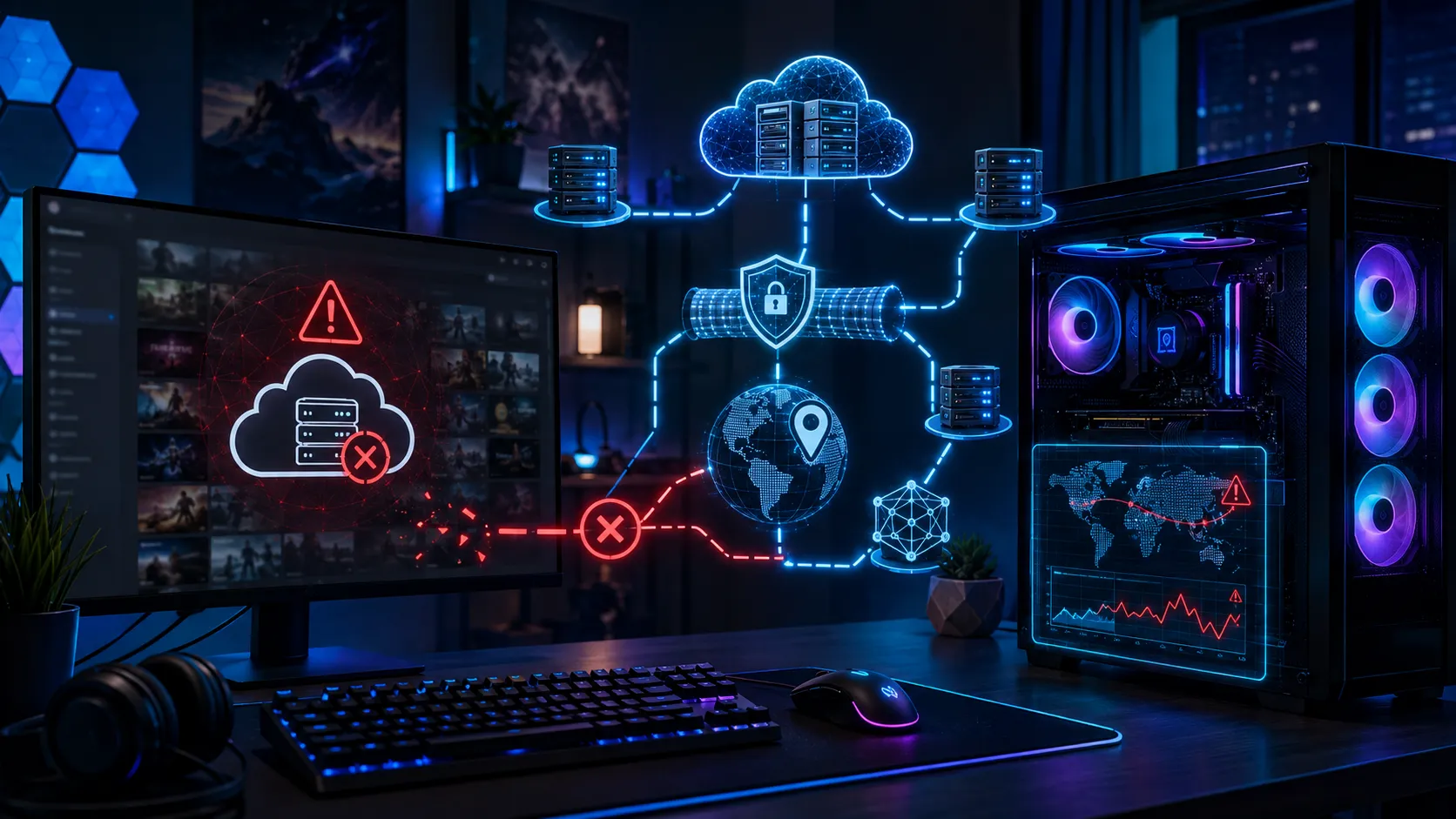
「Content Servers Unreachable」は「コンテンツサーバーへ到達できません」という意味です。Steamではストアページ、フレンド、認証、ゲームデータ配信がすべて同じサーバーだけで処理されているわけではありません。ゲームのインストールやアップデートには、世界各地に配置されたSteamのコンテンツサーバー(CDN、Content Delivery Network)が利用されます。
Steamサポートによると、Steamのコンテンツシステムは地理的な地域に分割されており、Steamクライアントは現在の地域を自動で判定し、その地域にあるコンテンツサーバーへ接続することでダウンロード性能を確保しています。そのため、Steamストアは開ける、フレンドもオンラインになる、ブラウザは正常という状態でも、ゲームデータを取得する経路だけに問題が起きれば「Content Servers Unreachable」になる可能性があります。インターネットが完全に切断されているという意味のエラーではありません。
切り分け症状から原因の候補を絞る
重要なのは、対処方法を片っ端から試すのではなく、「別地域」「別回線」「別PC」で挙動が変わるかを見ることです。これだけでもSteam側の問題なのか自宅環境の問題なのかをかなり絞れます。
| 状況 | 疑いやすい場所 |
|---|---|
| 1台だけ失敗する | PC・Steamクライアント |
| 家中のPCで失敗する | ルーター・ISP・Steam側 |
| 自宅回線だけ失敗する | 自宅ネットワーク・ISP・DNS |
| テザリングでも全PC失敗 | Steam側の可能性が高い |
| ダウンロード地域変更で改善 | 地域CDN・経路 |
| VPN使用時だけ発生 | VPN・経路・地域判定 |
基本の対処再起動・ダウンロード地域の変更・キャッシュ削除
まずSteamを完全終了して起動し直し、改善しなければPCも再起動します。Steamサポートも、再起動によってシステムの状態やキャッシュがリセットされ、ファイルやネットワークリソースを使用していた他のプロセスも終了すると案内しています。
次に優先して試したいのがダウンロード地域の変更です。「Steam」から「設定」「ダウンロード」「ダウンロード地域」へ進み、現在の地域とは別の比較的近い地域へ変更してSteamを再起動してください。Steamサポートは、コンテンツシステムが地理的な地域に分割されており、特定地域のサーバーが遅延・過負荷・ハードウェア障害を起こしてダウンロード問題につながることがあるため、一時的に別のダウンロード地域へ切り替えるよう案内しています。ダウンロード地域はSteamアカウントの国やマッチングサーバーを変更する設定ではないため、東京でエラーになる場合は大阪など別の国内地域を試して構いません。ただし極端に遠い海外地域を選べば必ず速くなるわけではなく、まずは近い地域を数か所試すのがおすすめです。
地域変更でも直らない場合は、Steamのダウンロードキャッシュをクリアします。「Steam」「設定」「ダウンロード」の「ダウンロードキャッシュをクリア」を実行してください。Steamサポートによると、この操作はSteamクライアントがローカルに保持しているキャッシュを消去し、Steamサーバーから設定データを取得し直す処理です。インストール済みのゲームには影響しませんが、実行後は再ログインが必要になります。
名前解決DNSキャッシュの削除とパブリックDNSでの切り分け
地域変更とキャッシュ削除でも直らない場合は、名前解決(DNS)の失敗を疑います。Steamのコンテンツ配信では「steamcontent.com」のようなホスト名を接続先のIPアドレスへ変換する必要があり、この変換に失敗すると、回線自体は生きていても特定サーバーへ「到達できない」状態になり得ます。ダウンロード速度が遅い場合のDNS対処とは目的が異なり、ここでの狙いは速度改善ではなく、接続失敗の原因を切り分けることです。
まずはWindows側のDNSキャッシュを削除します。Windows Terminalまたはコマンドプロンプトを開き、次のコマンドを実行してください。
| 手順 | コマンド |
|---|---|
| ①管理者としてターミナルを開く | スタートメニューを右クリック→「ターミナル(管理者)」 |
| ②DNSキャッシュをフラッシュ | ipconfig /flushdns |
Microsoft Learnによると、/flushdnsはDNSクライアントリゾルバーキャッシュの内容をフラッシュしてリセットするオプションで、DNSトラブルシューティングの際に、否定的なキャッシュエントリや動的に追加されたエントリをキャッシュから破棄するために使用できると説明されています。実行後にSteamを再起動してダウンロードを試してください。
それでも改善しない場合は、ISPやルーターから自動取得しているDNSを、一時的にパブリックDNSへ変更して挙動を確認できます。代表的なものにCloudflareとGoogle Public DNSがあります。
| DNSサービス | 優先/代替 |
|---|---|
| Cloudflare | 1.1.1.1 / 1.0.0.1 |
| Google Public DNS | 8.8.8.8 / 8.8.4.4 |
Cloudflareは公式サイトで、Windowsのネットワークアダプター設定から「DNSサーバーの割り当て」を手動編集し、優先DNSに1.1.1.1、代替DNSに1.0.0.1を設定する手順を案内しています。GoogleもGoogle Public DNSを、現在使用しているISPのDNSの代わりに使える無料のDNS解決サービスとして提供しており、8.8.8.8と8.8.4.4を使用するよう案内しています。元の設定が「自動(DHCP)」になっている場合は、テスト後に戻せるよう現在の設定を確認してから変更してください。
パブリックDNSへ変更した直後にダウンロードが正常になるなら、それまで使用していたDNSサーバーや名前解決の経路に問題があった可能性があります。ただし、これだけでISPのDNSが故障していたと断定できるわけではありません。DNS変更は「原因切り分けの材料」として使うのがおすすめです。
追加の選択肢flushconfigコマンドでクライアント設定をリセットする方法もある
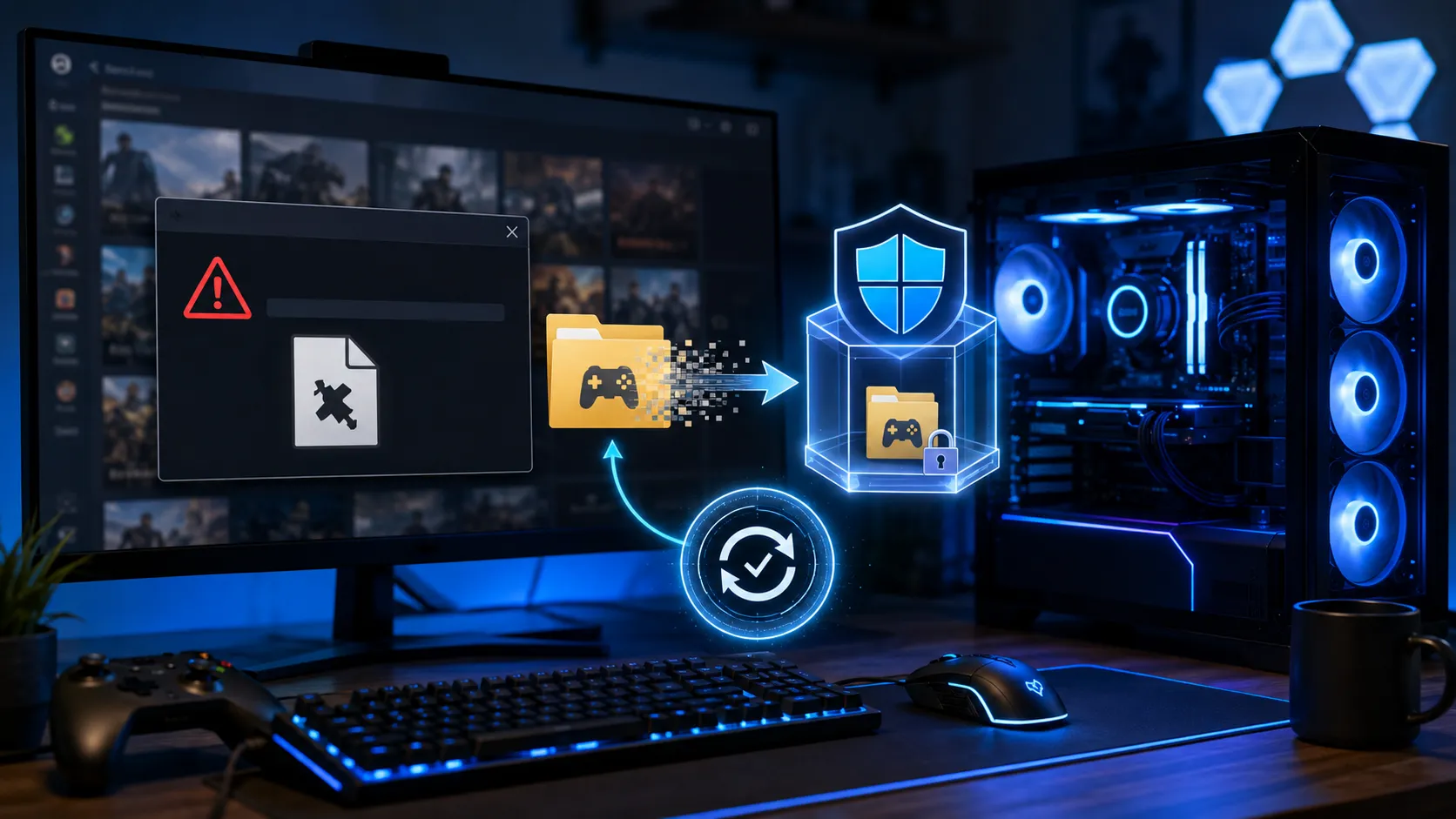
Steamサポートの正式なトラブルシューティング手順には含まれていませんが、Steamコミュニティのディスカッションでは、steam://flushconfigというコマンドを使ってSteamクライアントのローカル設定をリセットする方法が長年共有されています。Steamを完全終了した状態で、Windowsキュー+Rキーで「ファイル名を指定して実行」を開き、steam://flushconfigと入力して実行し、実行を許可するダイアログが出た場合は許可してPCを再起動する、という使い方です。
複数のトラブルシューティング情報によると、flushconfigはアカウントやインストール済みゲームのファイル自体を削除するものではなく、Steamクライアントが保持しているローカル設定を初期状態に戻す処理です。ただし、Steamに登録していたライブラリフォルダーの情報も失われるため、実行後はSteamへ再ログインし、「設定」「ストレージ」から既存のSteamLibraryフォルダーを再度追加し直す必要があります。
これはValve公式が正式にドキュメント化しているコマンドではなく、Steamコミュニティ内で共有されている情報にもとづく方法です。ダウンロード地域の変更、キャッシュ削除、DNSの切り分けをひととおり試しても改善しない場合の追加の選択肢として、自己責任で試してください。
VPN・プロキシ使用している場合は一度切って確認する
VPNを使用している場合は、一度VPNを切断して通常回線からSteamへ接続してみてください。VPNを使用すると実際の居住地域とは異なる場所からSteamへアクセスしているように見えるほか、通信がVPN事業者のサーバーを経由します。この状態ではSteam側が選択するコンテンツサーバーと通信経路の組み合わせが変化します。
Steamサポートも、VPNソフトウェアがSteamクライアントによるSteamネットワークへのアクセスを妨げる可能性があると案内しています。あわせて、アンチウイルスやアンチスパイウェア、ファイアウォール、パケットフィルタリングソフトなどのサードパーティー製アプリケーションによって、Steamが不適切なコンテンツサーバーへ接続したり、接続問題が発生したりする可能性があるとも説明しています。VPNを切ると直るなら、SteamクライアントやSSDではなくVPN側の経路を疑いやすくなります。
自分ではVPNを使っていなくても、会社・学校のネットワーク、セキュリティソフト、過去に使用したVPNアプリなどによってプロキシ設定が残っている場合があります。Windows 11なら「設定」「ネットワークとインターネット」「プロキシ」を確認してください。自分で設定した覚えがないのに手動プロキシが有効になっている場合は、使用しているネットワーク環境に必要な設定か確認しましょう。会社や学校のPCでは管理者が意図的に設定していることがあるため、勝手に解除しない方が安全です。
セキュリティソフトSteamの通信がブロックされていないか確認する
セキュリティソフトによってSteamの通信が制限されている場合もあります。Steamサポートは接続問題の原因として、アンチウイルスソフト、アンチスパイウェアソフト、ファイアウォール、IPフィルタリング・ブロッキング系のソフトなどを挙げています。特に、セキュリティソフトを変更した直後、ファイアウォール設定を変更した直後、VPNソフトを導入した直後から発生するようになった場合は確認する価値があります。ただし、Windows Defenderやファイアウォールを常時無効にすることはおすすめしません。セキュリティ機能を完全に切るのではなく、Steamがブロックされていないかログや許可アプリ設定を確認してください。
応用ローカルネットワーク経由のゲーム転送も切り分けに使える
Steamには、同じ家庭内LANにある別PCやSteam Deckからゲームファイルを転送する「Steam Local Network Game Transfers」があります。Steamサポートによると、Steamはゲームをダウンロードまたはアップデートする前に、同じLAN上に転送可能なSteamクライアントがないかをまず確認し、転送が可能であればそちらから内容を取得し、接続が切れたり転送できるデータがなくなったりした場合は通常のSteamコンテンツサーバーからダウンロードを継続します。
複数のSteam PCやSteam Deckを使っている家庭で症状が続く場合は、「Steam」「設定」「ダウンロード」にあるローカルネットワーク経由のゲーム転送を一時的にOFFにして挙動を見る方法もあります。これはSteamサポートが「Content Servers Unreachable」の標準対処として案内している方法ではありませんが、ローカル転送と通常のコンテンツサーバー取得を切り分けたい場合には利用できます。通常の1台構成なら優先度は低く、先に地域変更を試してください。
回線の切り分けテザリング・別PCで原因をかなり絞れる
原因切り分けに有効なのが別回線です。Steamサポートも、一部のインターネットプロバイダーはデータを圧縮したりキャッシュしたりして帯域を節約しており、これがSteamの通信に影響することがあるとして、可能であれば別のプロバイダーの、まったく別のネットワークに接続して問題を再現できるか確認するよう案内しています。スマートフォンのテザリングが利用できる場合、一時的にPCをスマホ回線へ接続してSteamの小さなダウンロードを試してください。自宅回線では失敗するのにテザリングでは正常にダウンロードできるなら、Steamクライアントやゲームファイルよりも、自宅ルーター・ISP・DNS・Steam CDNまでの通信経路側を疑いやすくなります。反対に、自宅回線でもテザリングでも同じPCだけエラーになるなら、WindowsやSteamクライアント側の確認を優先します。大容量ゲームをモバイル回線で全部ダウンロードする必要はなく、数十MB程度ダウンロードが始まるか確認すれば十分です。
家庭内にSteamを入れた別PCがあるなら、同じ回線からダウンロードできるか確認する方法もあります。1台だけ失敗するならPC側、家中のPCで失敗するならルーター・ISP・Steam側というように、比較すればDNS設定やSteam再インストールを闇雲に試さずに済みます。
外部要因CDN障害はユーザー側では直せない
Steam側または特定地域のコンテンツ配信ネットワークに障害が発生している場合、PC設定を変更しても解決しないことがあります。実際、Steamコミュニティのディスカッションには「Content Servers Unreachable」の解決策を尋ねるスレッドがたびたび立てられており、複数ユーザーが同時期に同じ症状を報告するケースも見られます。Steamサポートも、特定地域のサーバーが遅延・過負荷・ハードウェア障害を起こしてダウンロード問題につながる可能性があることを明記しています。
この場合は別のダウンロード地域へ変更して回避できることがありますが、複数地域でも同時に失敗し、ほかのユーザーにも同じ報告が増えているなら、Steam側の復旧を待つ必要があるケースもあります。1タイトルだけで発生する場合は、そのゲームの発売直後や大型アップデート直後に配信データ側で一時的な問題が起きている可能性も考えられます。同じゲームについて同時刻に多数のユーザーが同じ問題を報告しているなら、Windows設定を大きく変更するよりゲーム開発元やSteam側の情報を確認する方がよいでしょう。
類似症状他のエラーと交互に出る場合・SSDは関係あるか
「Content Servers Unreachable」と、「No Internet Connection」「Content Configuration Unavailable」など、別のエラー文言が交互に表示される事例もSteamコミュニティで報告されています。この場合はエラー文言1つだけにこだわらず、Steamがコンテンツ配信系の通信を正常に確立できていないと考えて切り分けます。まずダウンロード地域・DNS・別回線を確認し、テザリングでも同じならPC側、自宅回線だけならルーター・ISP側、ほかのユーザーにも同時発生しているならSteam側と判断すると分かりやすくなります。
なお、SSD故障や空き容量不足の場合は「ディスク書き込みエラー」「ディスク空き容量不足」など別のエラーが表示されるのが一般的です。「Content Servers Unreachable」だけが表示されている場合、ストレージ側の優先度は低めです。Steamサポートも、ゲームファイルの整合性確認やライブラリフォルダーの修復は、コンテンツサーバーへの接続問題とは別の確認項目として案内しています。Steamの再インストールはゲームコンテンツが削除される可能性がある操作のため、地域変更・キャッシュ削除・DNSの切り分け・VPNやセキュリティソフトの確認をひととおり試したうえで、最後の手段として検討してください。
FAQよくある質問
結論総括|別地域・別回線・別PCで切り分ける
Steamで「Content Servers Unreachable」と表示された場合は、Steamクライアントがゲームデータを配信するコンテンツサーバーへ正常に接続できていない状態です。Steamストアやブラウザが正常に使えるからといって、このエラーが起こらないわけではありません。Steamサポートによると、Steamは地理的に分割されたコンテンツシステムを使い、ユーザーの地域に応じたサーバーへ接続します。特定地域のサーバーで遅延・過負荷・ハードウェア障害が起きている場合は、別のダウンロード地域へ切り替えることが案内されています。
最も重要なのは、「別のダウンロード地域なら直るか」「別回線なら直るか」「別PCでも同じか」を確認することです。別地域で直るならSteam CDN、テザリングで直るなら自宅回線・DNS・ルーター、同じPCだけ失敗するならSteamクライアントやWindows、複数回線・複数PCで同時に失敗するならSteam側というように原因を絞れます。地域変更・キャッシュ削除でも直らない場合は、ipconfig /flushdnsやパブリックDNSでの切り分け、コミュニティで共有されているsteam://flushconfigも選択肢になります。VPNやプロキシ、セキュリティソフトの影響も見逃さず確認し、複数ユーザーで同時多発しているならSteam側の復旧を待つ判断も必要です。
あわせて読みたい




Amazonの価格・在庫情報について





Amazonの価格・在庫情報について