
Steamで数GBのアップデートなのに100GB以上の空き容量を要求される理由|SteamPipeの仕組みと対処法【2026年版】
本記事にはアフィリエイト広告(Amazon・楽天市場等)のリンクが含まれています。
SteamPipeの仕組みと空き容量の確保方法
Steamでゲームをアップデートしようとしたところ、ダウンロード容量は5GBや10GB程度しかないのに「ディスクの空き容量が不足しています」と表示されることがあります。SSDには50GB以上の空きがあるのに、なぜ数GBのアップデートすら入らないのか、疑問に感じた方も多いのではないでしょうか。
結論からいうと、これはSteamが採用しているコンテンツ配信システム「SteamPipe」の仕様が関係しています。ダウンロードするデータ量と、アップデートを適用するために必要な空き容量は、別物として考える必要があります。SSDの故障やSteamの不具合と決めつける前に、この仕組みを理解しておくと落ち着いて対処できます。
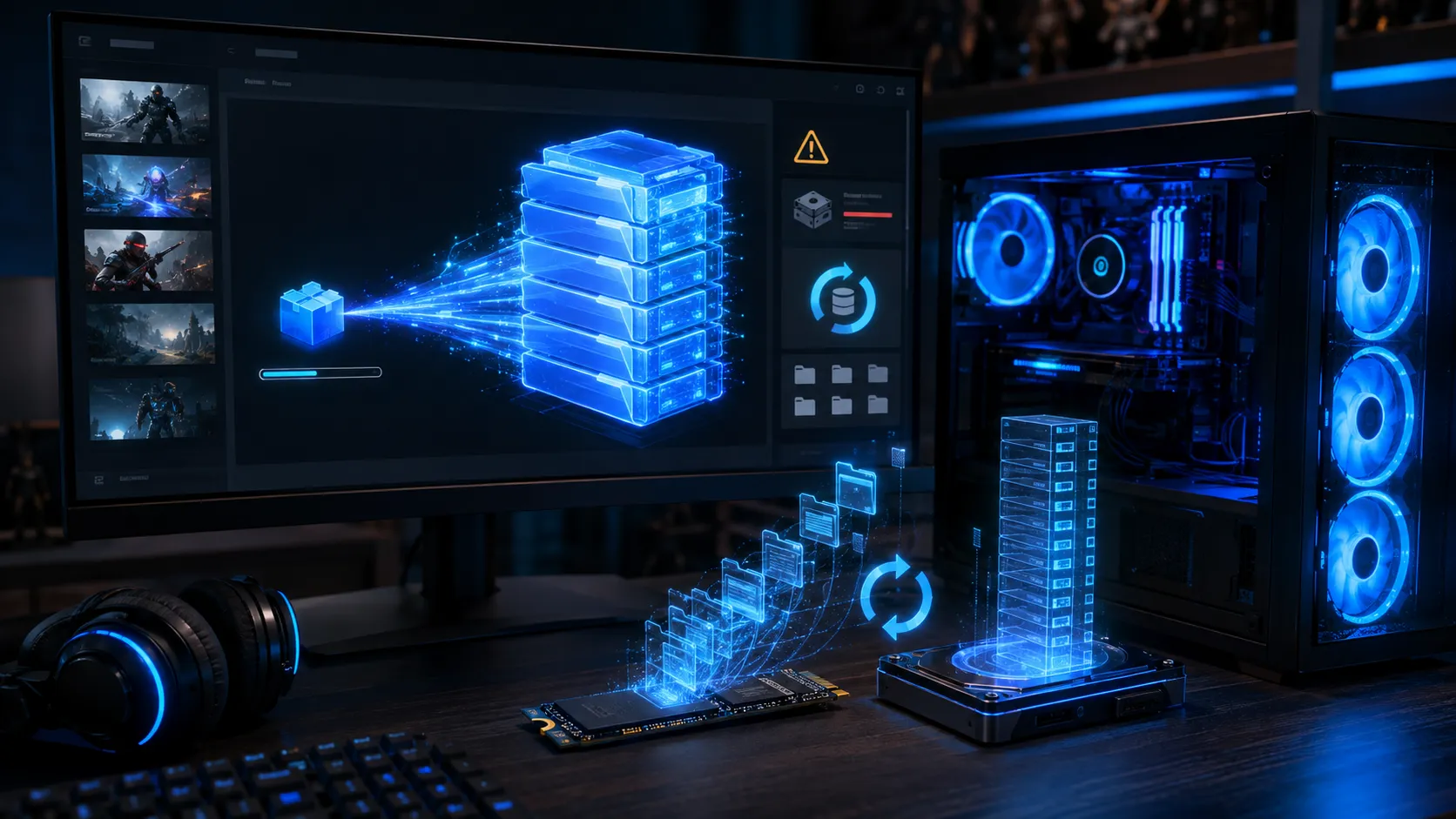
アップデート中は、Steamのダウンロード画面で通信の進捗とディスク使用量を分けて見ます。ダウンロードが終わってディスク処理が続いている間は、更新の適用中です。空き容量不足の表示が出た場合は、ゲームの保存先ドライブで作業領域を確保します。
ここで扱うのは、アップデートのダウンロード量より大きな作業領域を求められる現象です。初回インストールや、空き容量以外のエラーでダウンロードできない場合は、保存先ドライブ・必要容量・エラー表示から原因を切り分ける手順を確認してください。
目次
要点まず何が分かるか
「ダウンロード容量」「ディスク処理量」「必要な空き容量」の3つは別物です。SteamPipeが大きなパックファイルを再構築する場合、数GBの更新でも数十〜100GB超の一時領域が必要になることがあります。アップデート完了後に空き容量がその分減り続けるわけではありません。容量不足のときに試す対処の順番も確認できます。
診断ダウンロード容量・ディスク処理量・必要な空き容量を見分ける
Steamのダウンロード画面に表示される「アップデート容量」は、基本的にSteamサーバーからPCへダウンロードするデータ量です。一方、アップデートを適用するために必要な空き容量には、PC内部でゲームデータを書き換えるための一時領域も含まれます。
| 項目 | 意味 |
|---|---|
| アップデート容量 | インターネットからダウンロードするデータ量 |
| ディスク処理量 | PC内で読み書きするゲームデータ量 |
| 必要な空き容量 | 更新用ファイルを一時的に作るための領域 |
たとえば150GBのゲームに5GBのアップデートが配信された場合でも、必ずしも5GBの空き容量だけで更新できるわけではありません。ゲーム内に100GB近い巨大なデータファイルがあり、そのファイルを更新する必要があれば、Steamが新しい100GB近いファイルを作るための領域を必要とする可能性があります。
仕組みSteamPipeがパックファイルを丸ごと作り直す理由
Steamでは「SteamPipe」と呼ばれるコンテンツ配信システムが使われています。ゲームファイルをおよそ1MB単位のチャンクへ分割し、以前のバージョンと比較して変更された部分だけをダウンロードする仕組みです。ここまでは効率的ですが、問題はそのデータを既存のゲームファイルへ反映するときに起こります。
PCゲームでは、テクスチャやマップ、音声などを1つの大きなファイル(Unreal Engine系タイトルの「.pak」など)へまとめて保存することがあります。Valve公式のSteamworksアップロードガイドが示す仕組みでは、こうした大きなパックファイルを更新するとき、SteamPipeは既存ファイルの隣に新しいファイルを丸ごと構築します。25GBのパックファイルで変更されたデータがわずか10バイトだけでも、新しい25GBのファイルを作り、完成後に旧ファイルを削除して置き換える仕組みです。この方式は、更新途中に問題が起きてもファイル全体が壊れにくいという安全性のメリットがある一方、引き換えに一時的な空き容量を多く必要とします。仕組みのより詳しい解説は、Steamのゲームファイル整合性確認が0%・99%で止まる原因と直し方でも取り上げています。
空き容量ではなく、ダウンロード完了後の適用処理そのものが長い・止まって見える場合は、Steamのアップデートがダウンロード後に長い原因と対処法で、タスクマネージャーを使ったフリーズとの見分け方を解説しています。
実例実際に起きた「小さい更新なのに大容量要求」の事例
この現象は特定のゲームだけの珍しい症状ではありません。大型タイトルでたびたび報告されています。
出典:GamesRadar+「Baldur’s Gate 3 patch 5 is so big that it requires more disk space than the entire game」/Steamコミュニティ「Hell Let Loose」Team17 Supportの回答
誤解注意アップデート後に容量がそのまま増えるわけではない
Steamがアップデート時に100GBの空き容量を要求したからといって、アップデート後にゲーム容量が100GB増えるとは限りません。たとえば更新前が150GB、更新後が152GBなら、最終的に増える容量は約2GBです。
更新中だけ、旧ファイル・新しく作成しているファイル・ダウンロードした更新データが一時的に同じSSD内へ存在するため、大量の空き領域が必要になります。新しいファイルへの置き換えが正常に終了すれば、不要になった旧ファイルや更新用の一時データは削除されます。アップデート前に100GB空けたとしても、終了後まで100GBすべてが使用されたままになるわけではありません。
対処空き容量が足りないときにやること
- ドライブを間違えていないか確認する。Steam本体をCドライブ、ゲームを
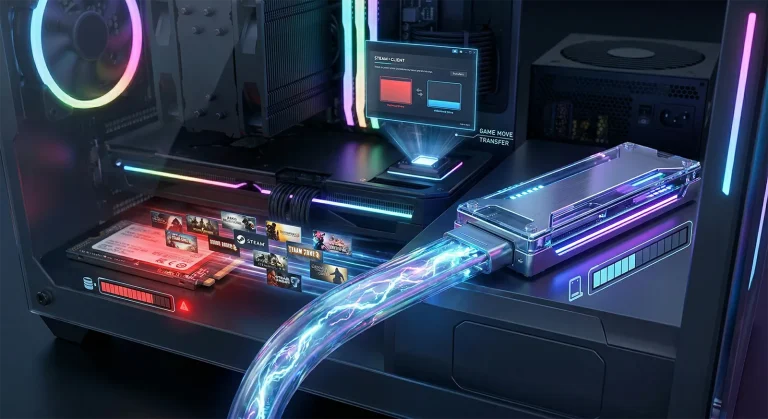
D:\SteamLibraryなど別ドライブへインストールしている場合、確認すべきはゲームが入っているドライブの空き容量です。Steamの「設定」→「ストレージ」からライブラリごとの使用状況を確認できます。 - 不要なゲームを別ドライブへ移動する。Steamにはゲームを別のSteamライブラリへ移動する機能があります。「Steam」→「設定」→「ストレージ」から対象ゲームを選択し、再ダウンロードせずに別のドライブへ移動できます。アップデート対象のゲームを消す前に、他の不要なゲームを退避させるだけで空き容量を確保できないか試してください。
- steamappsフォルダーの手動削除は避ける。
steamapps\downloadingなどのフォルダーを手動で削除する方法も見かけますが、現在ダウンロード中のデータまで消えるとやり直しの原因になります。空き容量を増やしたいだけなら、Steamのストレージ管理画面から不要なゲームをアンインストールするか移動する方が安全です。 - それでも足りない場合はアンインストールしてから再インストールする。ゲームがすでに150GBインストールされていて、更新にさらに120GBの作業領域が必要だと、合計270GB近い一時的な容量が必要になる場合があります。アンインストールすれば既存分の150GBが空くため、最新版を最初からインストールできることがあります。ただし通信量を消費するため、回線状況によっては現実的でない場合もあります。MODやローカル保存のセーブデータがある場合は、削除前にバックアップを確認してください。
空き容量以外のエラー(「ディスク書き込みエラー」「ファイル権限がありません」など)が別途表示されている場合は、そちらを優先して切り分けてください。Steam公式は、PCとSteamの再起動、ダウンロードキャッシュのクリア、ライブラリフォルダーの修復、ゲームファイルの整合性確認を対処法として案内しています。
運用SSDはどれくらい空けておけばいい?
「Steam用SSDは必ず何GB空ける」という固定値はありません。必要な一時領域はゲームのファイル構造やアップデート内容によって変わるためです。ただし、100GBを超える大型ゲームを複数インストールしているSSDを残り10〜20GBまで使い切ると、大型アップデートのたびに容量不足になりやすくなります。
HDDへ大型ゲームをインストールしている場合は、空き容量だけでなく読み書き速度もボトルネックになります。SteamPipeは既存ファイルの読み取りと新しいファイルへの書き込みを大量に行うため、同じ空き容量でもHDDよりSSDの方がアップデートが速く終わります。増設を考えるときは、必要なゲーム容量とPCの対応規格を確認してから選んでください。
頻繁に容量不足になるなら、毎回ゲームを削除して空きを作るより、1〜2TBクラスのNVMe SSDへSteamライブラリを分けた方が長期的には管理しやすくなります。現在のSteamは複数ドライブにライブラリを作成し、ゲームごとに保存先を分けられます。
購入先Steam用ストレージの増設候補
大型ゲームを複数インストールし、アップデートのたびに空き容量が足りなくなる場合は、容量に余裕のあるNVMe SSDへSteamライブラリを分けるのが根本的な解決策です。


※価格・在庫は変動します。最新の価格はAmazonの商品ページでご確認ください。
FAQよくある質問
結論まとめ|100GB要求は不具合とは限らない
Steamで数GBのアップデートなのに100GB以上の空き容量を要求されても、必ずしも不具合ではありません。「ダウンロード容量」「ディスク処理量」「必要な空き容量」は別物で、SteamPipeが大きなパックファイルを新しく作り直す場合、数GBの更新でも数十〜100GB超の一時領域が必要になることがあります。Baldur’s Gate 3のパッチ5(約30GB更新で130GBの空き容量が必要)やHell Let Loose(既存分含め約46GBを確保する必要がある仕様)など、大型タイトルでは珍しくない現象です。
アップデート完了後に容量がそのまま増え続けるわけではないため、一時的な要求だと理解しておくと落ち着いて対処できます。空き容量が足りない場合は、まずゲームを入れているドライブを確認したうえで、不要なゲームを別ドライブへ移動する方法から試してください。大型ゲームを複数インストールし、毎回同じ問題が起きるなら、1〜2TBクラスのNVMe SSDへSteamライブラリを分けるのが根本的な解決策になります。
あわせて読みたい




Amazonの価格・在庫情報について





Amazonの価格・在庫情報について































