Steamのアップデートがダウンロード後に長い原因と対処法|「パッチ適用中」で進まない時のフリーズとの見分け方【2026年版】
本記事にはアフィリエイト広告(Amazon・楽天市場等)のリンクが含まれています。
「パッチ適用中」で進まない時のフリーズとの見分け方
出典:Steamworks公式ドキュメント:SteamPipeアップロード、Steam Support:ソフトウェアの干渉に関するFAQ、Steam Support:ダウンロードキャッシュの削除。操作画面や項目名はSteam・Windowsのバージョンによって異なる場合があります。
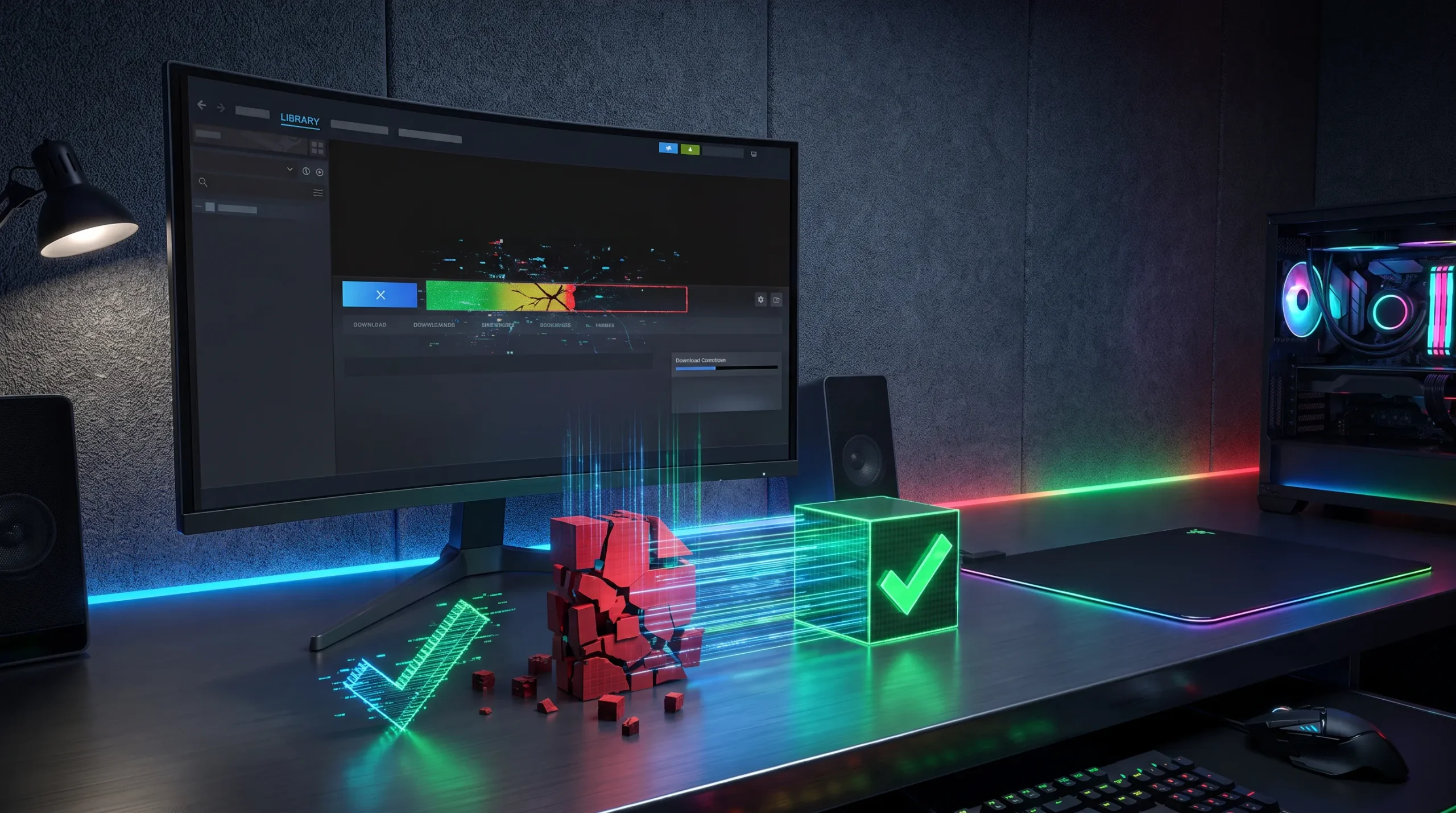
Steamでゲームをアップデートしていると、数GBのダウンロード自体はすぐ終わったのに、その後の「パッチ適用中」「インストール中」に長い時間がかかることがあります。ネットワーク使用量が0Mbps近くまで下がり、ダウンロードは終わっているように見えるのに、ゲームを起動できない状態が続くと、「Steamが固まったのでは」と不安になるかもしれません。
しかしSteamでは、ダウンロードが終わってから既存のゲームファイルを書き換える処理が必要になるため、ネット回線が速くてもアップデート全体がすぐ終わるとは限りません。配信システム「SteamPipe」の仕組み上、場合によっては数GBのダウンロードで数十GB規模のローカルディスク処理が発生することもあります。
この記事では、SteamPipeの仕組みそのものよりも、「今のパッチ適用が正常に進んでいるのか、本当に止まっているのか」を見分ける方法を中心に解説します。仕組み自体のより詳しい説明は、姉妹記事の内容と重複しないよう要点だけに絞っています。
目次
要点まず何が分かるか
Steamのアップデートは「ダウンロード」と「適用(ディスク処理)」の2段階に分かれており、ダウンロードが100%になっても適用処理が別途必要です。ネットワーク使用量が下がっていても、タスクマネージャーでディスクやCPUの使用率が動いているなら、SteamPipeがファイルを展開・再構築している最中と考えられます。
仕組みダウンロード量と処理量は別物
Steamworks公式ドキュメントによると、配信システム「SteamPipe」はゲームファイルをおよそ1MB単位のチャンクに分割し、変更された部分だけをダウンロードします。ここまでは効率的ですが、ゲームがテクスチャや音声などをまとめた大きなパックファイルを使っている場合、そのパックファイルの一部だけが変更されていても、既存ファイルの横に新しいファイルを丸ごと構築してから置き換える処理が必要になります。ドキュメントの例では、25GBのパックファイルで変更がわずか10バイトでも、新しい25GBのファイルを作るためにほぼ全体をコピーする必要があるとされています。
つまり「3GBしかダウンロードしていないのに数十GB規模のディスク処理が発生する」という状態はあり得ます。この仕組み自体の詳しい説明や、空き容量が要求される理由・Corrupt Diskとの関係は、Steamで数GBのアップデートなのに100GB以上の空き容量を要求される理由とSteamで「Corrupt Disk」と出る原因で詳しく解説しています。この記事では、進行中か止まっているかの見分け方に絞って解説します。
見分け方タスクマネージャーでディスクとCPUを確認する
「パッチ適用中」からしばらく変化がないと感じたら、まずWindowsのタスクマネージャー(Ctrl+Shift+Escで起動)を開き、「パフォーマンス」タブでディスクとCPUの使用率を確認してください。SteamPipeはダウンロードしたチャンクをクライアント側で復号・展開し、必要なファイル位置へ配置する処理を行うため、ディスク使用率が高い状態が続いているなら、正常に処理が進んでいる可能性が高いといえます。
反対に、ネットワーク・ディスク・CPUのすべてがほぼ0%の状態が長時間(目安として10分以上)まったく変化しない場合は、SteamPipeの処理自体が止まっている可能性があります。この場合は後述の対処に進んでください。ディスクのアクティブ時間が100%近くになっているのに転送速度の数値自体は低いという表示も見られますが、これは単純な連続コピーではなく、既存ファイルの読み込みと新しいファイルへの書き込みを同時に行っているためで、それだけで異常とは判断できません。
個体差なぜゲームによって適用時間が大きく違うのか
同じPC・同じ回線でも、ゲームによってパッチ適用にかかる時間は大きく異なります。これはパックファイルの構造がゲームごとに違うためです。Steamworks公式ドキュメントでは、開発者に対してパックファイル1つあたりのサイズを「1〜2GB程度」に抑えるよう推奨しています。これは、パックファイルが大きいほど、わずかな変更でもクライアント側のディスクI/O処理が増え、更新が遅くなりやすいためです。
つまり、パックファイルを細かく分割している設計のゲームほどアップデートが速く終わりやすく、数十GB単位の巨大なパックファイルを使っているゲームほど、小さなパッチでも適用に時間がかかりやすくなります。同じ100Mbpsの回線で同じ500MBのパッチをダウンロードしても、ゲームによって適用完了までの体感時間が大きく違うのは、この設計差が影響しています。
ストレージ差HDDとSSD、NVMeでも体感時間は変わる
ディスク処理の負荷が同じでも、ストレージの読み書き性能とアクセス待ち時間によって適用時間は変わります。ゲームをHDDへインストールしている場合は、大容量のパックファイルを再構築する更新で特に時間がかかりやすくなります。SSDへ移すだけでも、ランダムアクセスと読み書きの切り替えに強くなるため、アップデート完了までの待ち時間を短縮できる可能性があります。
ただし、PCIe 4.0 NVMe SSDの公称値が7,000MB/sであっても、Steamの「パッチ適用中」が同じ速度で進むわけではありません。その数値は大きな連続データを理想的な条件で読み書きしたときの最大値です。Steamの更新では、既存ファイルの読み出しと新しいファイルへの書き込みが混在し、受信済みデータの復号・展開も挟まります。ゲームによっては小さなI/Oを多数処理するため、タスクマネージャー上の転送速度が公称値を大きく下回っていても、それだけでSSDの異常とは判断できません。
高速NVMe SSDでも数十GB規模のディスク処理が発生すれば時間はかかります。反対に、CPU側の展開処理やゲーム側のファイル構造が上限になっている場合、PCIe 5.0 SSDへ交換しても更新時間が比例して短くなるとは限りません。Steam用のストレージは最大シーケンシャル速度だけで選ばず、十分な空き容量と安定した書き込み性能を確保する方が実用的です。重要なのは処理時間の絶対値だけでなく、ディスクやCPUの使用状況が継続しているか、完全に停止しているかです。
進捗表示「パッチ適用中」が99%で止まったように見える理由
パッチ適用の進捗表示は、残り時間と完全に比例するとは限りません。SteamPipeでは、新しいファイルを構築したあと、古いファイルを削除して新しいファイルへ入れ替える「コミット」と呼ばれる最終処理があり、この段階で大きなファイルの書き換えが行われていると、99%付近から長く数字が動かないように見えることがあります。99%という表示だけでフリーズと判断するより、この間もディスクアクセスが続いているかを確認する方が参考になります。
可否パッチ適用中にSteamを強制終了してもいい?
ディスク処理が続いている状態では、基本的に強制終了しない方がよいでしょう。SteamPipeは更新中に新しいゲームファイルを構築し、完了後に既存ファイルと入れ替えます。処理途中でSteamやPCを強制終了すると、次回起動時に再度ファイルを確認したり、更新をやり直したりする可能性があります。
数分程度進捗表示が変わらないだけなら、まずディスク使用状況を確認してください。反対に、ディスク処理も完全に止まり、長時間まったく変化せず、Steam自体も応答しないという場合は、正常なパッチ適用とは別の問題である可能性があります。
同時利用パッチ適用中にほかのゲームを起動してもいい?
Steamにはゲームプレイ中のダウンロードを制御する設定があり、デフォルトではゲームを起動するとダウンロードを一時停止します。「Steam」→「設定」→「ダウンロード」からゲーム中のダウンロードを許可することもできますが、大型アップデートのパッチ適用中に同じドライブへインストールした別のゲームを起動すると、Steamとゲームの両方が同時にストレージへアクセスする状態になります。
パッチ適用をできるだけ早く終わらせたい場合は、同じドライブを大量に使用するゲームやファイルコピーを同時に行わず、Steamの処理を終わらせた方が分かりやすいでしょう。特にHDDでは、複数の大きなディスク処理を同時に行うメリットはあまりありません。
競合要因ウイルス対策ソフトが遅くする可能性もある
ゲームアップデートでは大量のファイルが作成・変更されるため、セキュリティソフトがその処理へ関与する場合があります。Steam Supportにも、スパイウェアやウイルス対策ソフトがSteamの動作に干渉するケースを扱ったFAQ項目があり、セキュリティソフトがディスク・ネットワーク操作を監視する仕組み上、Steamの更新処理と競合して速度が低下することがあるとされています。
ただし、パッチ適用が遅いという理由だけでWindows Defenderやウイルス対策ソフトを常時無効にするのはおすすめしません。正常に進行しているなら、まずそのまま完了を待った方が安全です。毎回特定ゲームだけ異常に時間がかかる、更新に失敗する、セキュリティソフトにゲームファイルの検出履歴があるといった場合に、保護履歴を確認して切り分けてください。
切り分け本当に進まない場合の対処手順
FAQよくある質問
結論まとめ|ディスクが動いていれば強制終了しない
Steamのアップデートでは、ダウンロードが100%になった時点で処理がすべて終了しているとは限りません。SteamPipeは既存ゲームとの差分を使うことでダウンロード量を減らしますが、取得した差分を既存ゲームへ適用する際には、パックファイルの構造によってローカルストレージで大量の読み書きが発生する場合があります。
「パッチ適用中」が止まって見えたら、まずタスクマネージャーでディスク・CPUの使用率を確認してください。動いているなら正常に処理が進んでいる可能性が高く、強制終了は避けた方が安全です。反対に、ネットワーク・ディスク・CPUのすべてが長時間完全に停止している場合は、PCを再起動し、それでも改善しなければダウンロードキャッシュの削除やゲームファイルの整合性確認へ進んでください。