
Steamで「実行ファイルが見つかりません」と出る原因|Windows Defenderの隔離・整合性確認【2026年版】
本記事にはアフィリエイト広告(Amazon・楽天市場等)のリンクが含まれています。
Windows Defenderの隔離・整合性確認を順番に切り分ける方法
Steamでゲームを起動したときに、「ゲームの起動に失敗しました(実行ファイルが見つかりません)」と表示されることがあります。英語環境では「Failed to Start Game (Missing Executable)」と表示されるエラーです。昨日まで普通に遊べていた場合でも、ゲームアップデート後やWindowsセキュリティの更新後などに突然発生することがあります。
結論からいうと、このエラーはSteamが起動しようとしているゲームの.exeファイルを見つけられない、または別のプログラムによって実行ファイルへのアクセスを妨げられているときに発生します。いきなりSteamやゲームを再インストールする必要はありません。まずWindowsセキュリティの「保護の履歴」を確認し、次にゲームファイルの整合性確認という順番で切り分けます。
この記事では、Steam公式サポートの情報をもとに、原因の切り分け方と対処の優先順位を解説します。似た症状の「プレイを押してもすぐ戻る」問題は原因の範囲がより広いため、そちらは別記事で扱っています。
目次
要点まず何が分かるか
「実行ファイルが見つかりません」は、ウイルス対策ソフトによるゲームファイルの誤検知・隔離が最も多い原因であること。Windowsセキュリティの「保護の履歴」で隔離の有無を確認できること。隔離されていない場合はゲームファイルの整合性確認で.exeを再取得できる可能性があること。隔離されたファイルはすぐに復元せず、正規ファイルか確認してから対処すべきこと。
仕組み「実行ファイルが見つかりません」とは
Steamには、ライブラリに登録されているゲームを起動するときに実行するファイルの情報が登録されています。Windows用ゲームであれば、多くの場合は「Game.exe」のような.exe形式の実行ファイルです。Steamが指定された場所を確認したときに実行ファイルが存在しなかったり、セキュリティソフトによってアクセスできなくなっていたりすると、「実行ファイルが見つかりません」と判断されます。
Steam公式サポートでは、このエラーの主な原因として、ウイルス対策ソフトによる誤検知・隔離とゲームファイルの破損・ダウンロード失敗を挙げています。似た症状として、Steamで「プレイ」を押しても数秒後に「プレイ」へ戻る問題がありますが、こちらはゲーム自体が起動直後にクラッシュしている場合やVisual C++、DirectX、アンチチート、GPUドライバーなど原因が広範囲です。一方、「実行ファイルが見つかりません」と明確に表示されている場合は、まずゲームの.exeファイルそのものの所在を確認する方が効率的です。
最初の確認Windowsセキュリティの「保護の履歴」を確認する
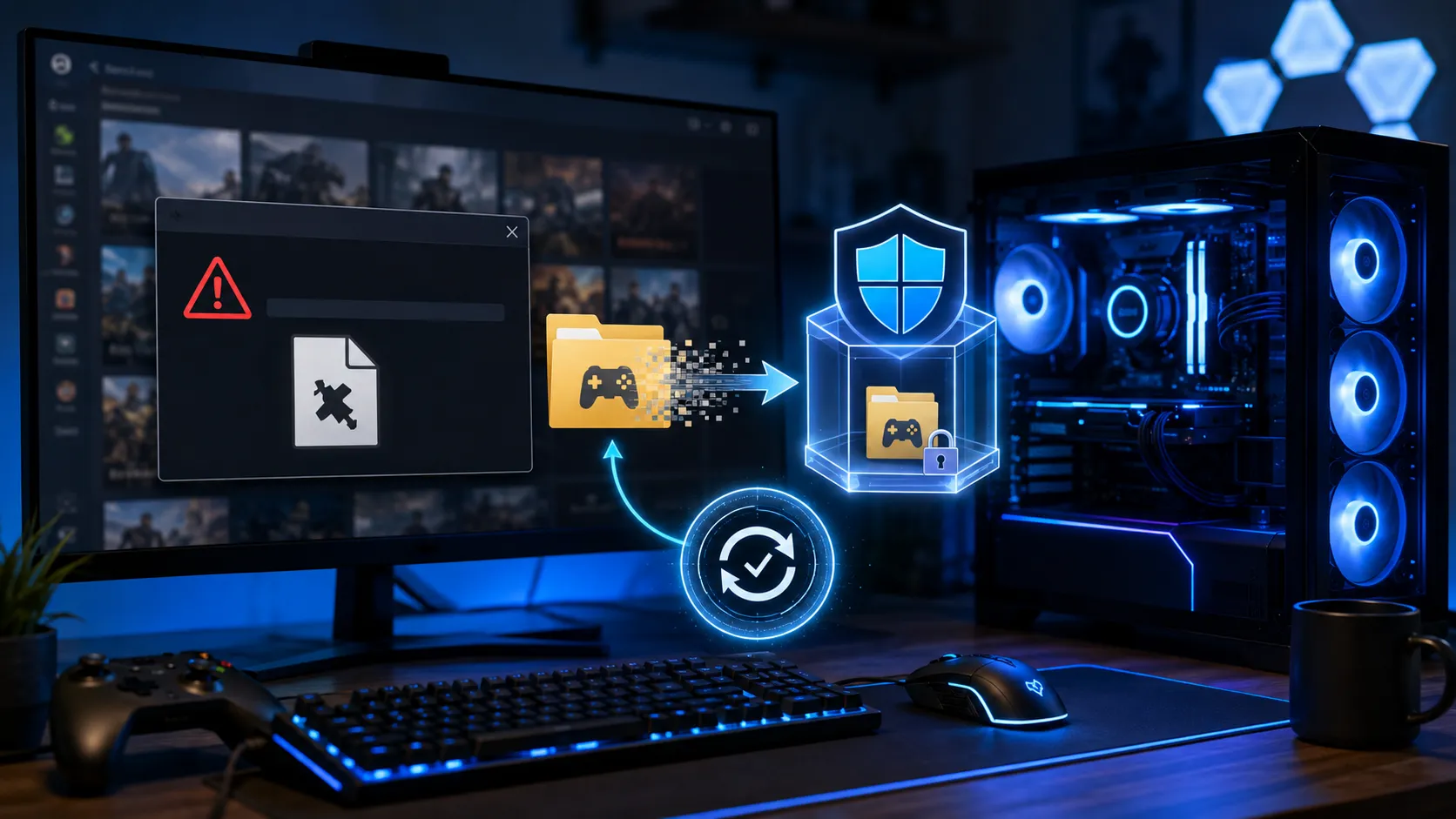
最初に確認したいのがWindowsセキュリティです。Windows 11ではWindowsセキュリティアプリ内のMicrosoft Defender Antivirusがウイルス対策を担当しています。Steam公式サポートでは、「実行ファイルが見つかりません」で最もよく見られる原因として、ウイルス対策ソフトがゲームファイルを悪意のあるファイルだと誤って判断し、隔離するケースを挙げています。
Windowsのスタートメニューから「Windows セキュリティ」を検索して起動し、「ウイルスと脅威の防止」を開いて「保護の履歴」を確認してください。Microsoftによると、保護の履歴にはMicrosoft Defender Antivirusが検出・隔離した脅威などが表示されます。履歴は永久保存ではなく、現在の案内では約2週間保持されます。エラーが発生し始めた日時付近に、問題のゲーム名やゲームフォルダー内の.exeファイルが検出されていないか確認してください。
D:\SteamLibrary\steamapps\common\ゲーム名\Game.exeのようなファイルが隔離されていれば、Steamから見ると本来あるはずの実行ファイルが消えた状態になり、その結果「実行ファイルが見つかりません」と表示されます。
注意点隔離されていたファイルはすぐ復元していい?
ゲームの.exeファイルが保護の履歴にあったとしても、すぐ「許可」を選ぶのはおすすめしません。本当に誤検知なのかを確認してください。Microsoftも、検出されたファイルが安全だと確信できない場合は隔離したままにするよう案内しています。「デバイスで許可」を選ぶと、そのファイルをPC上で実行できる状態になるためです。
Steam公式ストアから通常インストールした無改造のゲームで、ゲームアップデート直後に正規の実行ファイルが検出された場合は誤検知の可能性があります。一方、非公式MOD、クラック、チートツール、出所不明の実行ファイルなどを追加している場合は話が変わります。ファイルが安全だと確認できないなら復元せず、そのゲームやMODの公式情報、セキュリティソフト側の検出内容を確認してください。
正規のゲームファイルであり、誤検知だと確認できた場合は、Windowsセキュリティの「保護の履歴」から対象ファイルの項目を開き、「脅威が隔離されました」の表示からアクションで復元できます。Microsoftによると、復元を実行すると隔離されていたファイルが元の場所へ戻りますが、Microsoft Defenderが再び同じファイルを検出する場合があります。その場合、本当に安全であると確認できている場合に限って「デバイスで許可」を選択します。復元後はSteamへ戻り、ゲームを起動できるか確認してください。
次の確認隔離履歴がなければゲームファイルの整合性を確認する
Windowsセキュリティに問題のゲームファイルが見つからない場合は、Steamのゲームファイルの整合性確認を実行します。Steam公式サポートでも、アンチウイルスソフトによるものではなかった場合はファイル破損やダウンロード失敗の可能性があるとして、PCを再起動してからゲームファイルを確認するよう案内されています。
まずPCを再起動してSteamを起動し、ライブラリから問題のゲームを右クリックして「プロパティ」を開きます。「インストール済みファイル」から「ゲームファイルの整合性を確認」を実行してください。Steamはインストール済みファイルを確認し、不足または破損しているゲームファイルがあれば必要なデータを取得します。実行ファイルそのものが消えている場合でも、正常に整合性確認が完了すれば.exeファイルを再取得できる可能性があります。
整合性確認の最後に「1個のファイルを確認できませんでした」といった表示が出ても、必ずしもゲームが壊れているとは限りません。一部のゲームではローカル設定ファイルなどが整合性確認の対象から外れ、確認できないファイルが表示される場合があり、多くのSteamゲームで正常な挙動とされています。重要なのは、整合性確認後にエラーが解消したかどうかです。
再発時整合性確認しても再びexeが消える場合
整合性確認をするとゲームが一度直るのに、その直後または次回起動時に再び「実行ファイルが見つかりません」となる場合は重要な手掛かりです。Steamが.exeファイルを正常に再取得したあと、別のソフトが再び削除・隔離している可能性があります。Windowsセキュリティの保護の履歴をもう一度確認し、ESET、Norton、McAfee、ウイルスバスター、Avastなどのサードパーティ製ウイルス対策ソフトを使用している場合は、そちらの隔離履歴も確認してください。
「整合性確認でexe復活→また消える」という挙動なら、Steamのダウンロード障害よりセキュリティソフトを優先して調べた方がよいでしょう。それでも解決しない場合は、ゲームのインストールフォルダーを直接開き、実際に.exeファイルが存在するか確認します。フォルダー内にゲーム本体の.exeファイルがまったく見つからない場合、手動でインターネットから同名の.exeやDLLファイルをダウンロードするのは避けてください。整合性確認でSteamから正規ファイルを取得する方が安全です。
除外設定Windows Defenderの除外設定・無効化は最小限に
同じ正規ゲームファイルが何度も誤検知され、ゲーム開発元やセキュリティベンダー側でも安全性を確認できている場合は、セキュリティソフト側の除外設定が必要になることがあります。ただし、エラーが出たからという理由だけでSteamライブラリフォルダー全体をWindows Defenderの除外対象にするのはおすすめしません。Steamには大量のゲーム・MOD・Workshopコンテンツが保存されるため、フォルダー全体をスキャン対象から外すと、本当に危険なファイルが入り込んだ場合まで検出されにくくなります。誤検知されたファイルを特定し、本当に正規ファイルか確認したうえで、除外設定は最小限にとどめてください。
「リアルタイム保護を無効にする」という対処法が紹介されることもありますが、Windows Defenderを常時無効化する必要はありません。原因確認のため一時的に設定を変更するケースはあっても、セキュリティ機能をずっとOFFにする解決方法は避けた方が安全です。
発生タイミングアップデート直後・特定ゲームだけ・Dドライブだけの場合
大型アップデートや小規模パッチの直後に突然発生することもあります。アップデート中にダウンロードが失敗したり、実行ファイルが正常に置き換えられなかったりすると、Steamから見て必要なファイルが欠落した状態になります。この場合もまずPCを再起動したあと整合性確認を行ってください。アップデート直後から同じゲームの多数のユーザーに一斉に発生している場合は、ゲーム開発側の配信ミスである可能性もあるため、公式Steamニュースや開発元の告知も確認するとよいでしょう。
1タイトルだけで発生し、ほかのSteamゲームは正常に起動できる場合は、Steamクライアント全体が壊れている可能性は高くありません。そのゲームの.exeファイル・整合性・ウイルス対策ソフトの検出履歴を優先して確認します。CドライブのSteamゲームは正常なのに、DドライブやEドライブへインストールしたゲームだけで発生する場合は、保存先ドライブにも注目してください。整合性確認をすると毎回ファイルを再取得する場合は、セキュリティソフトだけでなくSteamライブラリへの書き込みエラーやストレージの問題も候補になります。
MODを入れたあとに発生した場合は、一度MODを外した状態へ戻して確認します。MODによってゲーム本体の.exeやDLLを置き換えるタイプでは、セキュリティソフトが変更されたファイルを検出する可能性があります。まずSteamからゲームファイルの整合性を確認し、バニラ状態で正常に起動できるか試してください。
切り分け表症状別に確認する場所
| 症状 | 優先して確認する場所 |
|---|---|
| 昨日まで遊べていたのに突然発生 | Windowsセキュリティの保護の履歴 |
| アップデート直後に発生 | 整合性確認・ゲーム側の障害情報 |
| 整合性確認すると一度だけ直る | Defender・サードパーティ製ウイルス対策ソフト |
| 整合性確認後すぐexeが消える | 隔離・誤検知の可能性が高い |
| MOD導入後に発生 | MOD・変更されたexe/DLL |
| 1ゲームだけ発生 | そのゲームのローカルファイル |
| 特定ドライブだけ発生 | Steamライブラリ・保存先ドライブ |
「実行ファイルが見つかりません」では、exeが今どこにあるのかを調べることが重要です。隔離されているならセキュリティソフト、最初からダウンロードされていないならSteamの整合性確認、復元しても繰り返し消えるなら誤検知や常駐ソフトを重点的に確認できます。
最終手段再インストールは最後に行う
「実行ファイルが見つかりません」を見るとゲームを丸ごと再インストールしたくなりますが、最初に行う必要はありません。実行ファイルが1個欠落しているだけなら、ゲームファイルの整合性確認で再取得できる可能性があります。100GBを超えるゲームを削除すると再ダウンロードに長い時間がかかるため、「保護の履歴→整合性確認」の順で試す方が効率的です。
それでも実行ファイルが正常に復旧しない場合に再インストールを検討します。ただし、アンチウイルスソフトがexeを隔離していることが原因なら、原因を解決せず再インストールしても、インストール直後に同じファイルを再び隔離される可能性があります。再インストールする前にセキュリティソフトの履歴確認が重要です。
ここまで確認しても解消しない場合は、Steamサポートへ問い合わせてください。問い合わせる際は、エラーメッセージ全体が分かるスクリーンショットと、Windowsセキュリティや使用しているウイルス対策ソフトの検出履歴(検出名やファイルパス)を残しておくと、原因特定の手掛かりになります。
FAQよくある質問
結論まとめ|隔離確認→整合性確認の順で切り分ける
Steamで「ゲームの起動に失敗しました(実行ファイルが見つかりません)」と表示された場合は、Steamがゲーム起動に必要な実行ファイルを見つけられない状態です。Steam公式サポートでは、特に多い原因としてウイルス対策ソフトによるゲームファイルの誤検知・隔離を挙げています。次点の原因はファイル破損やダウンロード失敗です。
Windows 11なら、まず「Windows セキュリティ→ウイルスと脅威の防止→保護の履歴」を開き、ゲームの.exeファイルが隔離されていないか確認してください。隔離されていた場合でも、本当に正規のゲームファイルで誤検知だと確認できてから復元・許可します。隔離履歴がなければ、PCを再起動したあとSteamで「プロパティ→インストール済みファイル→ゲームファイルの整合性を確認」を実行してください。整合性確認で一度直るのに再びエラーになる場合は、セキュリティソフトが再取得した.exeを再び隔離していないか確認しましょう。いきなりSteamを再インストールしたり、Windows Defenderを永久に無効化したりする必要はありません。
あわせて読みたい




Amazonの価格・在庫情報について





Amazonの価格・在庫情報について



























