Steamで「ファイル権限がありません」と出る原因|NTFSアクセス許可・所有者SID・管理者権限・ライブラリ修復を確認【2026年版】
本記事にはアフィリエイト広告(Amazon・楽天市場等)のリンクが含まれています。
NTFSのアクセス許可・所有者・継承をエクスプローラーで確認する【2026年版】
Steamでゲームをインストールまたはアップデートすると、「ファイル権限がありません」(英語表示では「Missing File Privileges」)と表示され、進行が止まることがあります。Steamサーバー側の不具合ではなく、多くの場合はPC内のゲーム保存先フォルダーへSteamが書き込めない状態です。
出典:Steamコミュニティ「Missing File Privileges」エラー解決策集約スレッド、Microsoft Learn「Access Control Overview」にもとづきます。
Steamでゲームをインストールまたはアップデートすると、「ファイル権限がありません」というエラーが表示され、ダウンロードやアップデートが進まなくなることがあります。英語表示のSteamクライアントでは「Missing File Privileges」と表示される、同じ現象です。
このエラーは、Steamが保存先のゲームフォルダーへファイルを書き込んだり、既存のファイルを置き換えたりできない状態を示しています。原因の多くは、Windowsのユーザー権限、ゲームを保存しているドライブのNTFSアクセス許可、フォルダーの所有者情報のいずれかにあります。本記事では、再起動とSteamライブラリフォルダーの修復という基本手順を先に済ませたあと、Windowsのエクスプローラーからフォルダーのセキュリティタブを開き、アクセス許可・所有者・権限の継承を具体的に確認していく手順を中心に解説します。
似た症状に、Steamのゲームファイル整合性確認の進捗バーが0%や99%で止まる不具合があります。あちらは進捗バーが止まる場合の記事で、ダウンロードキャッシュのクリアやライブラリフォルダーの修復といった基本手順を詳しく解説しています。本記事は「ファイル権限がありません」という明確なエラー文言が表示される場合に絞り、他記事では踏み込んでいないWindows側のNTFSアクセス許可・所有者・権限の継承を中心に、エクスプローラーでの実操作まで確認します。
用語「ファイル権限がありません」(Missing File Privileges)とは
Steamで表示される「ファイル権限がありません」は、英語表示のクライアントでは「Missing File Privileges」と表示されるエラーです。主にゲームのインストール中やアップデート中に発生し、ダウンロード自体は進んでいるのに最後の書き込みで止まる、特定のゲームだけ更新できない、CドライブではなくDドライブなどに保存しているゲームだけエラーになる、といった形で現れます。
このエラーメッセージが伝えている内容は単純で、Steamがゲームファイルの読み書きに必要なアクセス権を持っていないという意味です。インターネット回線の速度やSteamサーバー側の混雑とは切り分けて考える必要があります。
まず確認したいのは、症状がすべてのゲームで起きているか、特定のドライブだけで起きているか、特定の1本のゲームだけで起きているかです。すべてのゲームで起きる場合はSteamライブラリフォルダー全体の権限、特定のドライブだけの場合はそのドライブのNTFSアクセス許可、特定の1本だけの場合はそのゲームのファイル自体を疑う、という順番で切り分けると原因を絞り込みやすくなります。
初動PCとSteamを再起動してライブラリフォルダーを修復する
NTFSの権限を細かく確認する前に、まず基本の手順を済ませておきます。Steamを完全終了し、通常のシャットダウンではなくPCを再起動してください。ゲーム本体、MOD管理ツール、外部ランチャー、バックアップソフトなどがゲームファイルを開いたままになっていると、Steamが正常にファイルを置き換えられない場合があります。
再起動しても直らない場合は、Steamの「設定」から「ストレージ」を開き、エラーが出ているゲームを保存しているドライブを選択して、ライブラリフォルダーの修復を実行してください。この操作でSteamライブラリフォルダー自体の管理情報が整理され、多くの「ファイル権限がありません」はここで解決します。
ダウンロードキャッシュのクリア、Windowsセキュリティの保護履歴の確認、MOD管理ツールや外部ランチャーの終了、別ドライブへ移動しての切り分けといった手順は、Steamのゲームファイル整合性確認が止まる不具合の対処と共通しています。詳しい手順はSteamのゲームファイル整合性確認が0%・99%で止まる原因と直し方で解説しているので、この記事ではNTFSのアクセス許可の確認に絞って掘り下げます。
権限診断Steamを管理者として起動して原因を切り分ける
ライブラリフォルダーを修復しても直らない場合、一度だけSteamを管理者として起動して挙動を確認します。Steamを完全終了したあと、Steamのショートカットまたはsteam.exeを右クリックし、「管理者として実行」を選択してください。その状態で、エラーが出ていたゲームのアップデートを試します。
管理者として実行したときだけ正常に進む場合、Steamそのものが壊れているのではなく、通常のユーザー権限でゲーム保存先フォルダーへ書き込めていない可能性が高くなります。逆に、管理者として実行しても同じエラーが出る場合は、フォルダー権限以外の原因(セキュリティソフトによるブロックやドライブ側の異常など)も視野に入れて確認を進めます。
ここで注意したいのは、Steamを常に管理者として実行する設定に変えて済ませてしまうことです。通常のユーザー権限でSteamライブラリへ書き込める状態が本来の姿であり、毎回管理者権限を要求される状態を放置するより、Windows側のフォルダー権限を直接直したほうが根本的な解決になります。管理者起動で直ることを確認できたら、次はSteamLibraryフォルダーのアクセス許可を具体的に確認します。
操作手順SteamLibraryフォルダーのアクセス許可をセキュリティタブで確認する
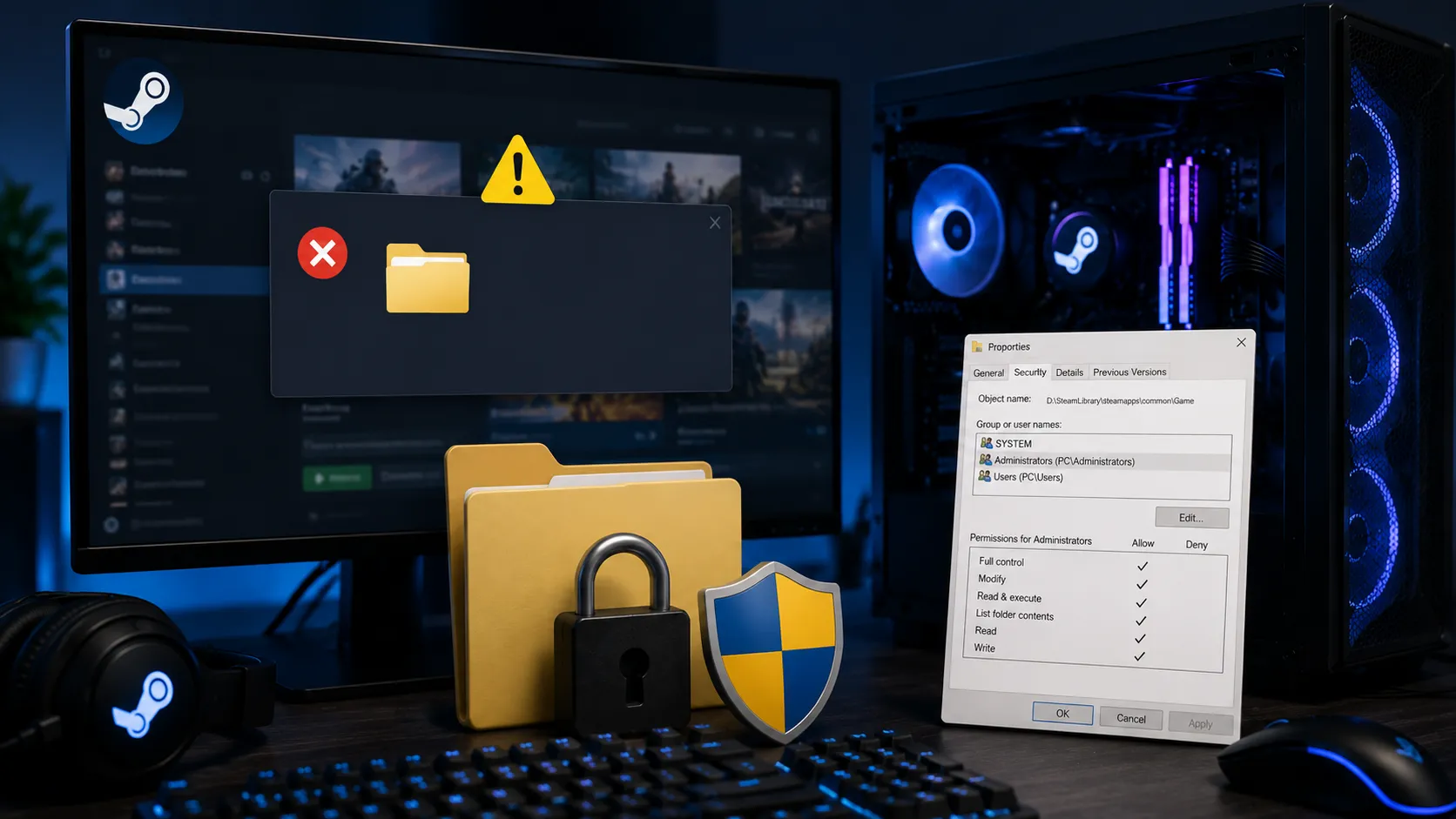
WindowsのNTFS形式のドライブでは、ファイルやフォルダーごとにアクセス許可の一覧(アクセス制御リスト)が管理されています。それぞれのフォルダーには所有者が設定されており、どのユーザーが読み取り・書き込み・変更を行えるかが個別に管理されています。多くの場合、フォルダーは親フォルダーの設定を「継承」して同じ権限を引き継ぎますが、この継承が何らかの理由で外れていたり、途中で個別設定に上書きされていたりすると、Steamがファイルを書き換えられなくなることがあります。
SteamLibraryフォルダーの状態を、実際にエクスプローラーから確認していきます。
C:\Program Files (x86)\Steam\steamapps、別ドライブへライブラリを作成している場合はD:\SteamLibrary\steamappsのように保存されています。エラーが出ているゲームが実際に保存されている場所を確認してください。SteamLibraryフォルダー(Cドライブの場合はSteamフォルダー自体)を右クリックし、「プロパティ」を選択します。表示されたウィンドウで「セキュリティ」タブを開いてください。設定を変更したら「OK」で閉じ、Steamを起動してアップデートを再試行します。SteamLibraryフォルダー配下のサブフォルダーやファイルにまで同じ設定を反映させたい場合は、「詳細設定」を開き、対象のアクセス許可エントリを編集して、いま設定した内容を子フォルダー・子ファイルへ一括で適用する項目(英語版UIではReplace all child object permission entries with inheritable permission entries from this object)にチェックを入れたうえで適用してください。この操作を行うと、既存の個別設定は上書きされるため、意図的に例外設定をしているフォルダーがない場合に限って実行します。
見落としがちな原因SSD移植後に残る古いユーザーSID(セキュリティ識別子)と所有者
NTFSのフォルダーには、アクセス許可の一覧とは別に「所有者」という情報も設定されています。ファイルやフォルダーが作成されたとき、既定ではその処理を実行していたユーザーが所有者になります。所有者は、アクセス許可がどれだけ制限されていても権限を変更できる特別な立場です。
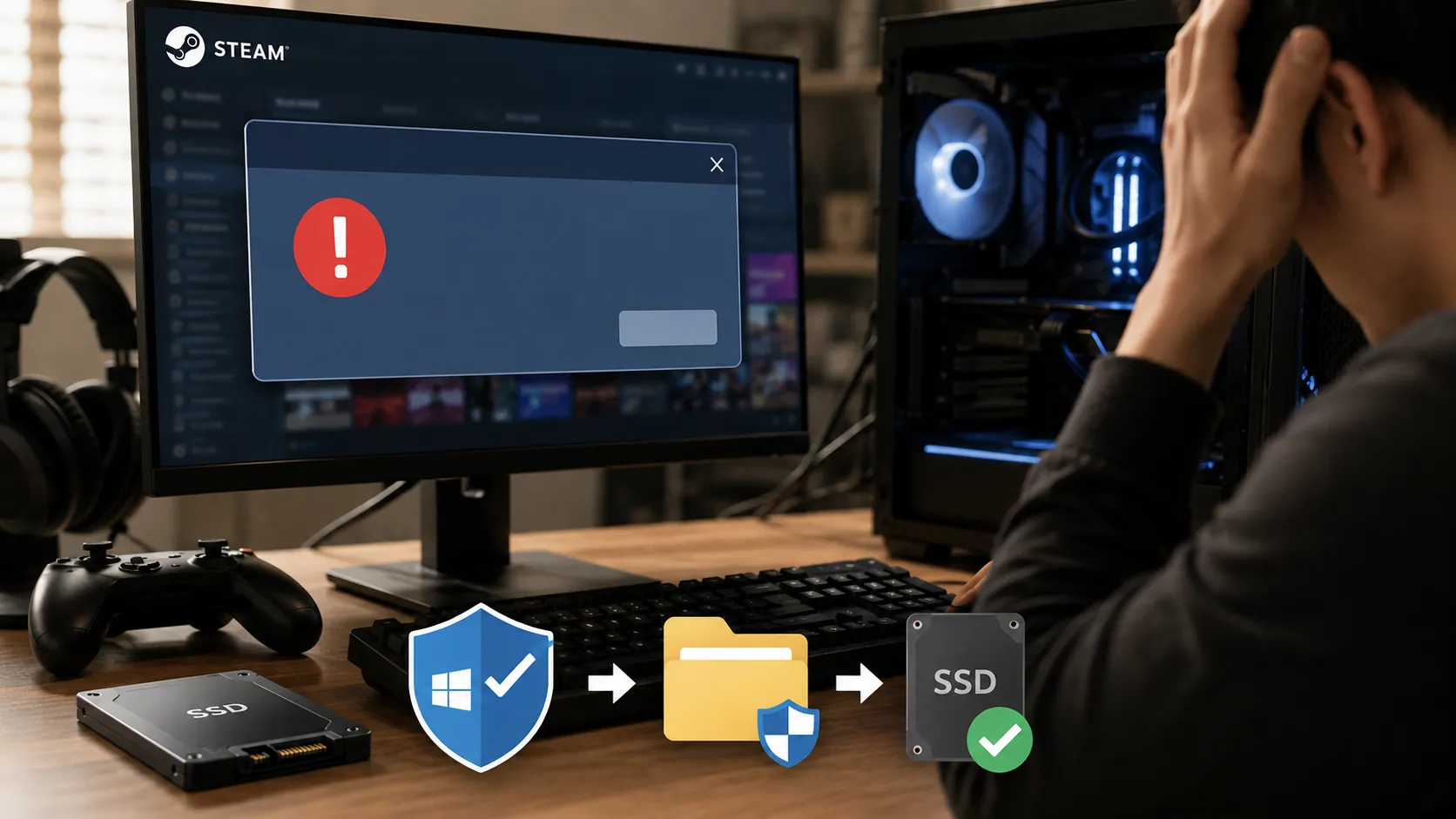
Windowsは、ユーザーアカウントを名前ではなく、SID(セキュリティ識別子)と呼ばれる内部的な識別子で管理しています。以前使っていたパソコンからSSDやHDDをそのまま取り外し、別のパソコンへ接続したり、同じパソコンでWindowsを再インストールしたりした場合、そのドライブ内のフォルダーやファイルの所有者情報には、以前の環境で使っていたユーザーのSIDがそのまま残っていることがあります。
新しい環境で作成した現在のユーザーアカウントは、以前のユーザーとSIDが一致しないため、古いSIDが所有者になっているSteamLibraryフォルダーに対して、期待通りのアクセス許可を持てない場合があります。エクスプローラーのプロパティで「セキュリティ」タブを開いたときに、見慣れないユーザー名や、英数字とハイフンの羅列(SIDそのもの)が表示されている場合は、このケースを疑ってください。
所有者を確認するには、プロパティの「セキュリティ」タブから「詳細設定」を開き、上部に表示される「所有者」の欄を確認します。現在のユーザーと異なる場合は、「変更」から現在のユーザーを選択して所有者を切り替えられます。所有者を変更したあとは、あらためて前のセクションの手順でアクセス許可を設定し直してください。
よくある誤解「Everyoneをフルコントロール」にする対処法をすすめない理由
Steamの権限エラーを検索すると、「SteamLibraryフォルダーをEveryoneのフルコントロールにする」という対処法が紹介されることがあります。誰でもアクセスできる状態にすれば、確かにエラー自体は表示されなくなることが多いですが、根本原因である所有者のズレやアクセス許可の不足を解決したことにはなりません。
Everyoneへ広く許可を与えると、そのドライブを共有設定にしていた場合や、複数のWindowsユーザーで同じPCを使っている場合に、意図しないユーザーからも読み書きできる状態になります。まずは現在ログインしているWindowsユーザーのアクセス許可と、フォルダーの所有者、権限の継承の3点を確認し、必要な範囲だけを許可する方が安全です。
Steamを管理者として起動した場合だけ直るのであれば、現在のWindowsユーザーにSteamLibraryを書き換える権限が正しく与えられているかどうかを優先して確認してください。所有者とアクセス許可さえ正しく設定できれば、Everyoneへ範囲を広げる必要はありません。
切り分け方Dドライブだけ「ファイル権限がありません」が出る場合
Cドライブへインストールしたゲームは正常にアップデートできるのに、DドライブやEドライブに保存しているゲームだけ「ファイル権限がありません」となる場合は、Steamクライアント全体よりも、そのドライブ側のNTFS設定を先に疑ったほうが効率よく切り分けられます。
まず、Steamを経由せず、Windowsのエクスプローラーだけで動作を確認します。DドライブのSteamLibraryフォルダーを開き、右クリックメニューから新しいテキストファイルやフォルダーを作成できるか試してください。ここでWindowsが「アクセスが拒否されました」などのエラーを表示する場合、Steam以前にWindowsのユーザー権限そのものがそのドライブへ書き込めない状態になっています。逆に、Windows側では問題なくファイルを作成できるのに、Steamのアップデートだけが失敗する場合は、Steamのライブラリ管理情報やアンチウイルスソフトなど、別の原因を確認する必要があります。
Cドライブと同じアカウントを使っているのにDドライブだけ挙動が違う場合は、Dドライブを増設した時期やパーティション構成の変更、以前の環境からの移植歴を思い出してみてください。前のセクションで解説した所有者SIDのズレは、増設ドライブや外付けドライブで特に起こりやすいケースです。
保存先外付けSSD・HDDのファイルシステムも確認する
Steamライブラリを外付けSSDや増設ドライブへ作成している場合は、ファイルシステムの種類も確認してください。エクスプローラーで対象ドライブを右クリックし、「プロパティ」の「全般」タブを開くと、ファイルシステムが表示されます。
Windowsのゲーム保存用ドライブは、詳細なアクセス許可を管理できるNTFSを使うのが基本です。外付けドライブをexFATなどNTFS以外の形式でフォーマットしている場合、ここまで解説したセキュリティタブでの権限設定自体が利用できず、Steamやゲームによっては別の不具合につながることがあります。ファイルシステムをNTFSへ変更するにはドライブの初期化(フォーマット)が必要になり、既存データはすべて消去されるため、変更する場合は事前に必要なデータをバックアップしてください。
常駐ソフトWindowsセキュリティやコントロールされたフォルダーアクセスも確認する
NTFSの権限を正しく設定しても直らない場合は、Windowsセキュリティやサードパーティ製のウイルス対策ソフトも確認します。Windows 11の「コントロールされたフォルダーアクセス」が有効になっていると、許可されていないアプリが保護対象フォルダーへファイルを書き込めないことがあります。
Windowsセキュリティを開き、「ウイルスと脅威の防止」から「ランサムウェア防止の管理」を選び、コントロールされたフォルダーアクセスの一覧と、許可されたアプリの一覧を確認してください。Steamフォルダーやドライブ全体を無条件で除外に追加するのではなく、実際にブロックされていることを確認したうえでsteam.exeなど必要なファイルだけを許可する方が安全です。
対象範囲特定の1本だけエラーになる場合は整合性確認を行う
ほかのゲームは正常に更新できるのに、1本だけ「ファイル権限がありません」となる場合は、Steamライブラリフォルダー全体ではなく、そのゲームのローカルファイルを確認します。ただし、ライブラリフォルダーの権限が崩れたままでは修復用のファイルを書き込めず、整合性確認を実行しても解決しないことがあります。先にここまでの手順でSteamLibraryフォルダーの権限を確認したうえで、ゲームのプロパティから「ローカルファイル」を開き、「ゲームファイルの整合性を確認」を実行してください。
整合性確認自体の進捗バーが0%や99%のまま止まってしまう場合は、権限以外の原因が関係している可能性が高くなります。その場合の確認手順は、前述の整合性確認の記事を参照してください。
最終手段Steamクライアントの修復・再インストールは最後に検討する
ここまでの手順を試しても直らない場合に、Steamクライアント自体の修復や再インストールを検討します。ただし、操作を誤るとゲームファイルやMODへ影響することがあるため、順番を守って確認したほうが安全です。
steam.exeとsteamappsフォルダを残し、それ以外のファイルを削除してSteamを再起動すると、ゲーム本体を保持したままクライアントのファイルだけを再取得できます。実行前にログイン情報やuserdataフォルダーを必ずバックアップしてください。FAQSteamの「ファイル権限がありません」に関するよくある質問
Program Files (x86)\Steam\steamappsで、別ドライブを追加している場合はSteamLibrary\steamappsという名前のフォルダーが作成されます。Steamで「ファイル権限がありません」(Missing File Privileges)と表示された場合は、Steamがゲーム保存先のファイルを書き換えられなくなっている可能性があります。まずSteamとPCを再起動し、続いて「Steam」「設定」「ストレージ」から問題が起きているSteamライブラリフォルダーを修復してください。
それでも直らない場合は、一度Steamを管理者として実行して原因を切り分けます。管理者起動で正常になるなら、SteamLibraryフォルダーをエクスプローラーで開き、プロパティの「セキュリティ」タブから現在のWindowsユーザーのアクセス許可を確認してください。
特にDドライブや外付けドライブでだけ発生する場合は、以前使っていたパソコンから移植した際に残った古いユーザーのSID(セキュリティ識別子)が所有者になっていないか、「詳細設定」の所有者欄で確認することが重要です。
検索すると出てくる「Everyoneをフルコントロールにする」という対処法は、根本原因を解決しないまま広い範囲へアクセスを許可してしまうため、最初の選択肢にはおすすめできません。現在のユーザーのアクセス許可、所有者、権限の継承の3点を確認してから、必要な範囲だけを許可してください。
1本のゲームだけで発生する場合は、権限を確認したあとに整合性確認を実行し、それでも直らない場合はSteamクライアントの修復・再インストールを最後に検討します。