SteamのContent File Lockedを直す方法|コンテンツファイルがロックされる原因

SteamのContent File Lockedを直す方法|コンテンツファイルがロックされる原因

本記事にはアフィリエイト広告(Amazon・楽天市場等)のリンクが含まれています。

STEAM TROUBLESHOOTING / WINDOWS Steamの「Content File Locked」を直すには?「コンテンツファイルがロックされています」と表示された時の確認順 更新対象ファイルをSteamが置き換えられないときに出ることがあるエラーです。原因を一つに決めつけず、PC再起動からライブラリ修復、セキュリティ機能、ストレージまで安全な順番で切り分けます。
SteamWindows 10 / 11再インストールは最後

出典:Steamサポート:アップデートとインストールに関する問題Steamサポート:ゲームファイルの整合性確認Microsoft:コントロールされたフォルダーアクセス。本記事は主にWindows 10/11版Steamの手順です。

補足出典:Paradox Interactive:Content File Lockedの原因と対処。Steamが必要なファイルを開けない状態、ゲームや他アプリによる使用中、リアルタイムスキャン・隔離が要因になり得ることを説明しています。

Steamでゲームをアップデートしようとした際に「Content File Locked」、日本語表示では「コンテンツファイルがロックされています」と表示され、ダウンロードや更新が止まることがあります。これは読み取り専用属性だけを意味する表示ではありません。ゲーム・ランチャー・MODツールなどが対象ファイルを使用中の場合、Steamライブラリへの書き込み状態、セキュリティソフト、ドライブ側の問題などでも発生する可能性があります。

目次

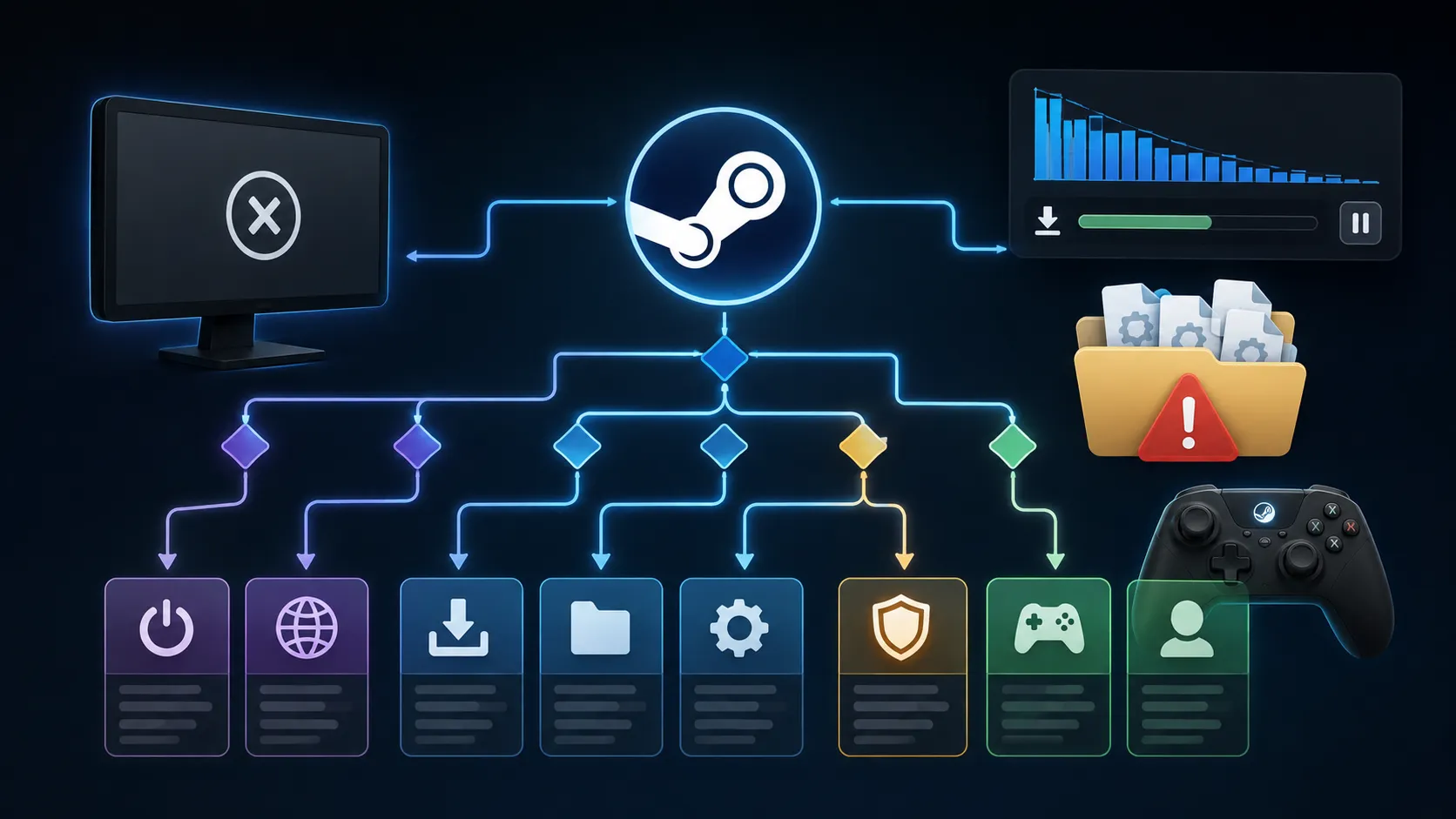
先に結論発生する範囲で最初の対処を決める

発生状況最初に試すこと次に確認すること
1本のゲームだけWindowsを再起動し、ゲーム・ランチャー・MOD管理ツールを完全に終了してから、ゲームファイルの整合性を確認します。ゲーム固有ランチャー、アンチチート、MOD、セキュリティソフトの保護履歴を確認します。
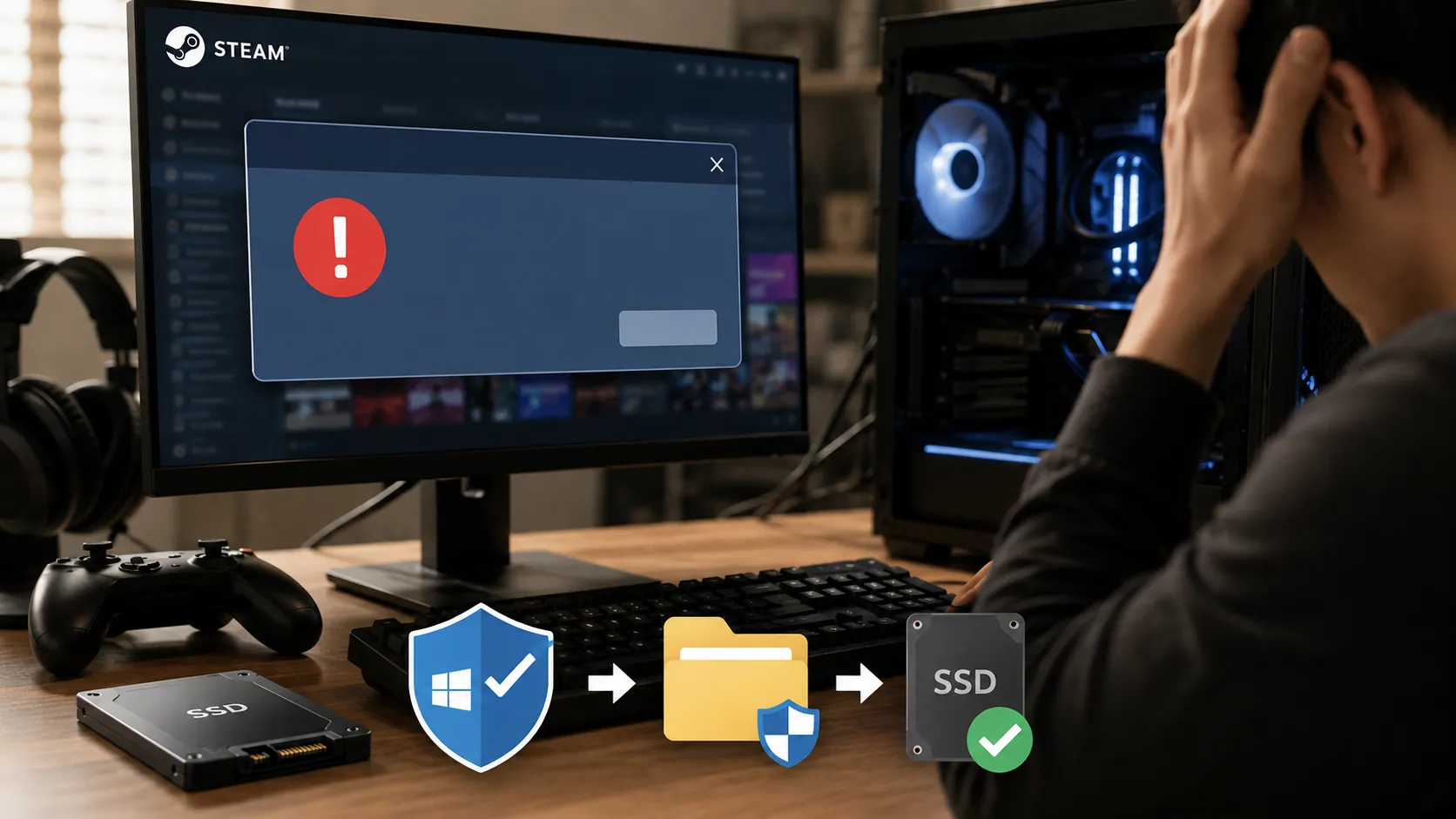
同じドライブの複数ゲームSteamの「設定」→「ストレージ」から、該当ライブラリの「フォルダーを修復」を実行します。ライブラリの書き込み状態、コントロールされたフォルダーアクセス、別ドライブへの移動を確認します。
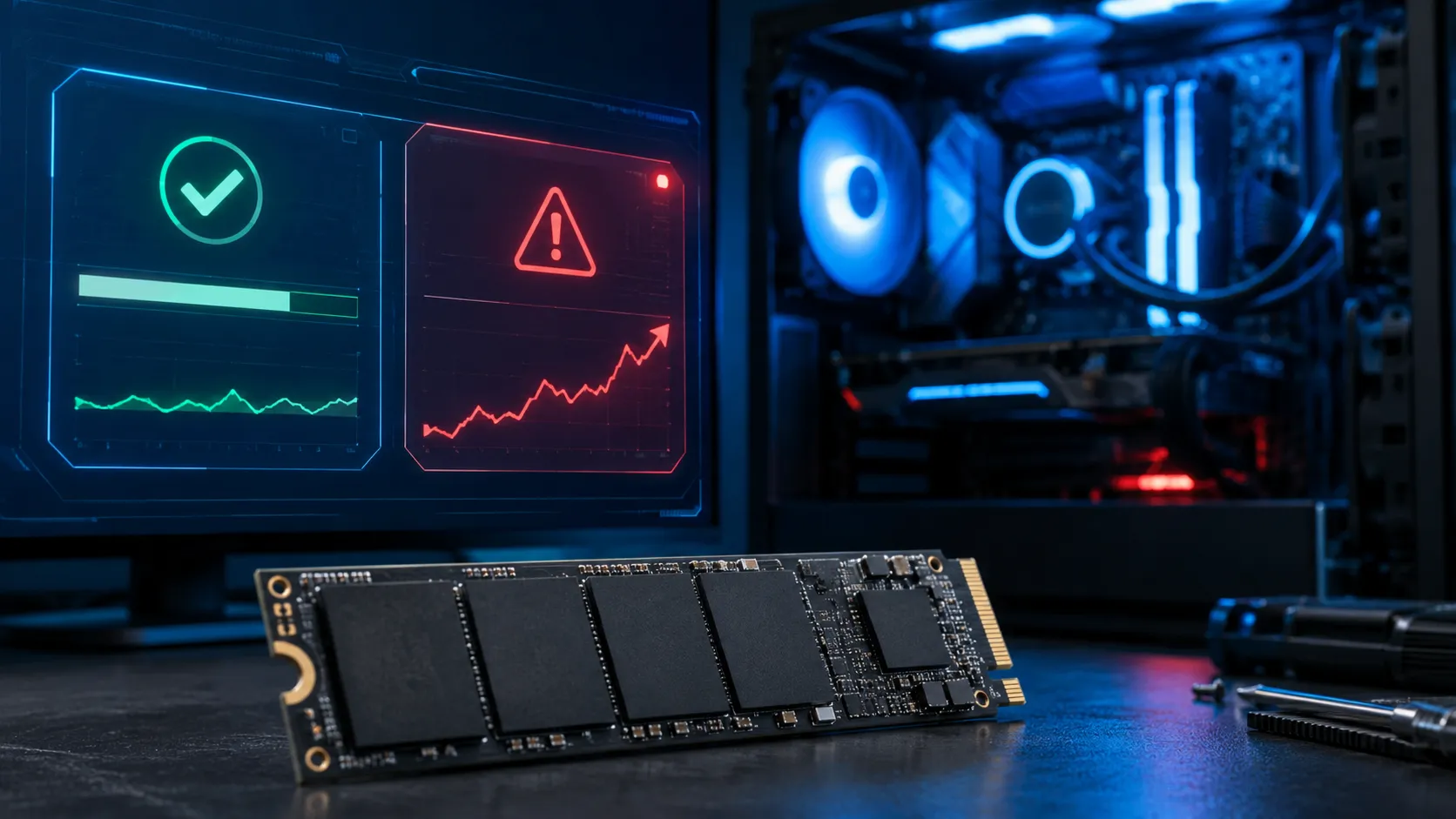
Steam以外のコピー・展開も失敗重要データを先にバックアップし、SSD・HDDの状態やWindowsのエラーを確認します。Steamだけの問題と決めつけず、ファイルシステムやストレージを切り分けます。
i
最初からSteamを管理者として実行したり、Steamフォルダー全体のアクセス権を変更したりする必要はありません

原因がプロセス・ライブラリ・保護機能・ドライブのどこにあるかで適切な対処は変わります。まずはSteamが案内する再起動、フォルダー修復、整合性確認から進めます。

エラーの見方「Locked」は原因を一つに断定する表示ではない

Content File Lockedは、Steamがゲームのインストールや更新で必要なファイルを処理できないときに表示されることがあります。Windowsでは、別のアプリが使用中のファイルを同時に変更できない場合がありますが、エラー名だけで「必ず別プロセスがロックしている」とは断定できません。

そのため、Steamを何度も再試行するより、まずPCを再起動します。Steamの画面を閉じても、ゲーム本体、専用ランチャー、クラッシュレポーター、MODツールなどが残ることがあるためです。再起動後に同じゲームだけ再発するか、同じライブラリにある別ゲームでも起きるかを確認してください。

ライブラリ修復「フォルダーを修復」を先に実行する

再起動しても更新できない場合は、「Steam」→「設定」→「ストレージ」を開き、問題のゲームが入っているドライブを選びます。メニューから「フォルダーを修復」を実行してください。Steamはアップデート・インストール問題の対処として、この操作を案内しています。

この操作はゲームを丸ごと削除して再ダウンロードするものではありません。Cドライブ以外のライブラリ、Windows再インストール後に引き継いだライブラリ、外付けドライブなどで起きる場合にも、先に試す価値があります。

ゲームファイル整合性確認は重い処理と同時に実行しない

Steamライブラリで対象ゲームを右クリックし、「プロパティ」→「インストール済みファイル」→「ゲームファイルの整合性を確認」を実行します。Steamが必要なゲームファイルを照合し、欠損・破損があれば取得し直します。

!
整合性確認中はウイルススキャンやデフラグなど、ストレージ負荷の高い処理を重ねない

Steam公式も、整合性確認をほかのシステム負荷の高い処理と同時に実行しないよう案内しています。更新エラーの切り分け中は、対象ゲームを一つだけ処理して完了を待ちます。

一部ファイルの検証に失敗したという表示は、ゲームごとのローカル設定ファイルが対象である場合があります。Steam公式では、多くのゲームでこの表示は通常の挙動であり、必ずしも修復失敗を意味しないと案内しています。

ダウンロード更新直後からならキャッシュを削除する

アップデート開始時、ダウンロード完了直前、Steamが異常終了したあとから繰り返す場合は、「Steam」→「設定」→「ダウンロード」→「ダウンロードキャッシュをクリア」を試します。実行後はSteamへ再ログインが必要ですが、インストール済みゲームを削除する操作ではありません。

キャッシュ削除後は、いきなり複数ゲームを更新せず、問題が出たゲームだけ更新を再試行してください。これで改善した場合は、一時データやダウンロード処理が関係していた可能性があります。

Defender・保護機能ブロックの履歴を見てから例外設定を考える

更新対象のEXEやDLLがセキュリティソフトに隔離・ブロックされると、Steamはファイルを置き換えられません。Windows セキュリティの「ウイルスと脅威の防止」→「保護の履歴」、または使用中のセキュリティソフトの履歴を確認します。

Steamのゲームが実際にブロックされていた場合でも、保護機能を常時無効にするのは避けてください。Steamも、誤検出だと確信できる場合に限って例外を作るよう案内しています。確信できない検出は隔離を維持し、ゲームの開発元・Steamサポート・セキュリティソフト提供元へ確認します。

ライブラリをデスクトップやドキュメント配下へ置いている、またはSteamLibraryを保護フォルダーとして追加している場合は、「ランサムウェア防止の管理」からコントロールされたフォルダーアクセスも確認します。Steamの実行ファイルが実際にブロックされた履歴があるときだけ、正しいパスを確認して許可します。

ゲーム別の要因MOD・ランチャーを止めてSteam標準の状態へ戻す

特定ゲームだけで起きる場合は、ゲーム本体以外に動くソフトを確認します。MOD管理ツール、ゲーム固有ランチャー、アンチチート、同期ソフトなどがゲームフォルダーへアクセスしていれば、更新対象の置換を妨げる可能性があります。

MODを使っている場合は、構成をバックアップしてから管理ツールを終了し、PC再起動後にSteamの更新と整合性確認を行います。いきなりMODを削除するのではなく、Steam標準のファイルで更新できるかを先に切り分けてください。

ドライブの切り分け別のSteamライブラリへ移すと原因を分けやすい

同じSSDやHDDに入れた複数ゲームでContent File Lockedが起きる場合は、Steamの「設定」→「ストレージ」で別のライブラリを作成し、対象ゲームを移動して比較します。別ドライブで更新できるなら、Steamクライアント全体よりも元のライブラリ、ファイルシステム、接続状態、ストレージのいずれかを疑いやすくなります。

Steam以外のファイルコピー・展開でも失敗する、エクスプローラーが固まる、ドライブが消えるといった症状が重なる場合は、ゲームの再インストールを繰り返す前に重要データをバックアップしてください。読み込みエラーが中心なら、SteamのDisk Read Errorを切り分ける手順も参考になります。

避けたい対処読み取り専用の一括解除や再インストールを急がない

フォルダーのプロパティに表示される「読み取り専用」だけを理由に、Steamフォルダー全体の所有者・アクセス許可・属性を一括変更するのはおすすめしません。別プロセス、セキュリティ機能、Steamライブラリの状態が原因なら、権限を大きく変えても解決しないうえ、新たなトラブルを作る可能性があります。

ゲームの再インストールも最後の手段です。ロックや書き込み先の問題が残っていれば、再ダウンロード時にも同じ症状が再発します。再起動、ライブラリ修復、整合性確認、キャッシュ削除、保護履歴、別ドライブの順で確認してから検討します。

FAQContent File Lockedでよくある質問

Steamを管理者として実行すれば直る?
権限差の切り分けとしては使えますが、最初の対処にはしません。まずSteamの「フォルダーを修復」、再起動、整合性確認で書き込みを妨げる原因を確認してください。
ダウンロードキャッシュを削除するとゲームは消える?
インストール済みゲームは削除されません。ただしSteamへ再ログインが必要になります。問題が出たゲームの更新だけを再試行します。
Content File LockedとDisk Write Errorは同じ?
同じではありません。どちらも更新・インストール時の書き込み問題に関係しますが、表示名だけで原因を断定しないことが重要です。複数ゲームやSteam以外でも失敗するなら、ドライブ側も確認します。
SSDをすぐ交換すべき?
1回のContent File Lockedだけでは交換判断の根拠になりません。別プロセス、Steamライブラリ、保護機能を確認し、コピー失敗やドライブ消失などの症状が重なる場合にストレージを優先して調べます。

まとめ再インストール前に「誰が・どこで」書き込みを妨げるかを見る

SteamのContent File Lockedは、ゲームファイルが単純に読み取り専用になったことだけを示すエラーではありません。まずPCを再起動し、特定ゲームだけか、同じライブラリの複数ゲームかを確認してください。

再発する場合は、Steamの「フォルダーを修復」、ゲームファイルの整合性確認、ダウンロードキャッシュの削除を試します。それでも直らなければ、保護履歴、コントロールされたフォルダーアクセス、MOD・ランチャー、別ドライブへの移動を確認します。ゲームを削除する前に原因を切り分けることが、最も安全で手戻りの少ない解決方法です。

2026 BEST BUY — GPU 部門
MSI GeForce RTX 5070 16G VENTUS 2X OC
WQHD定番

RTX 5070 12GB

約105,850円前後

Amazon
ASRock RX 9070 XT スチールレジェンド 16GB GDDR6
コスパ最強

RX 9070 XT 16GB

約109,800円前後

Amazon
MSI GeForce RTX 5070 Ti 16G VENTUS 3X OC
ミドルハイ

RTX 5070 Ti 16GB

約169,980円前後

Amazon

※価格は2026年8月時点の目安・変動あり

Amazon PICK UP — ゲーマー必携アイテム
Razer DeathAdder V3 有線 ゲーミングマウス 59g 8000Hz 30000DPI
軽量エルゴ

Razer DeathAdder V3

約11,540円〜

Amazon
Samsung 990 EVO Plus 2TB Gen4 NVMe SSD 国内正規保証
SSD鉄板

Samsung 990 EVO Plus 2TB

約8万円〜

Amazon
MSI MAG 255F X24 24.5型
コスパ24型

MSI MAG 255F X24

約27,800円〜

Amazon
CORSAIR RM850e 850W 80PLUS GOLD ATX 3.1
電源定番

CORSAIR RM850e

約18,000円〜

Amazon
AIM1 瞬 ラピッドトリガー ゲーミングキーボード 日本語配列 75% 8000Hz MATATAKI
ラピトリ8000Hz

AIM1 瞬 ラピトリKB

約14,980円〜

Amazon

※価格は2026年7月時点の目安・変動あり

Writer
管理人アバター

ゲーミングスタイル管理人

自作PC愛好家・ゲーム歴15年超

ゲーミングPC歴は15年以上。毎年パーツを更新しながら最新トレンドを追いかけています。初心者にもわかりやすく、上級者も満足できる情報発信を心がけています。