ゲーム中のCPU使用率30%でもCPUボトルネックになる理由|論理プロセッサ・1コア100%・GPU使用率の見方【2026年版】
本記事にはアフィリエイト広告(Amazon・楽天市場等)のリンクが含まれています。
論理プロセッサ・1コア100%・GPU使用率の見方
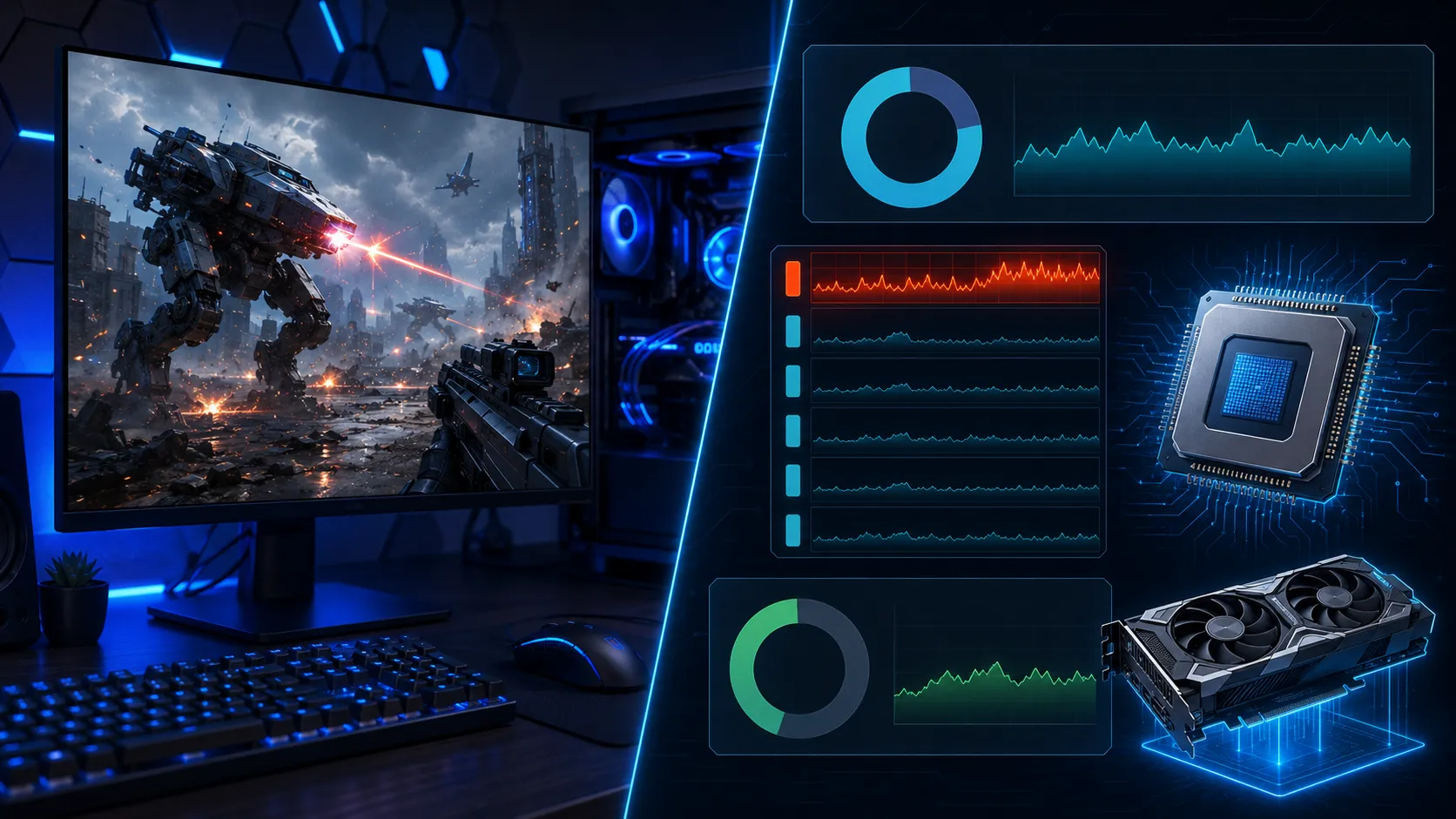
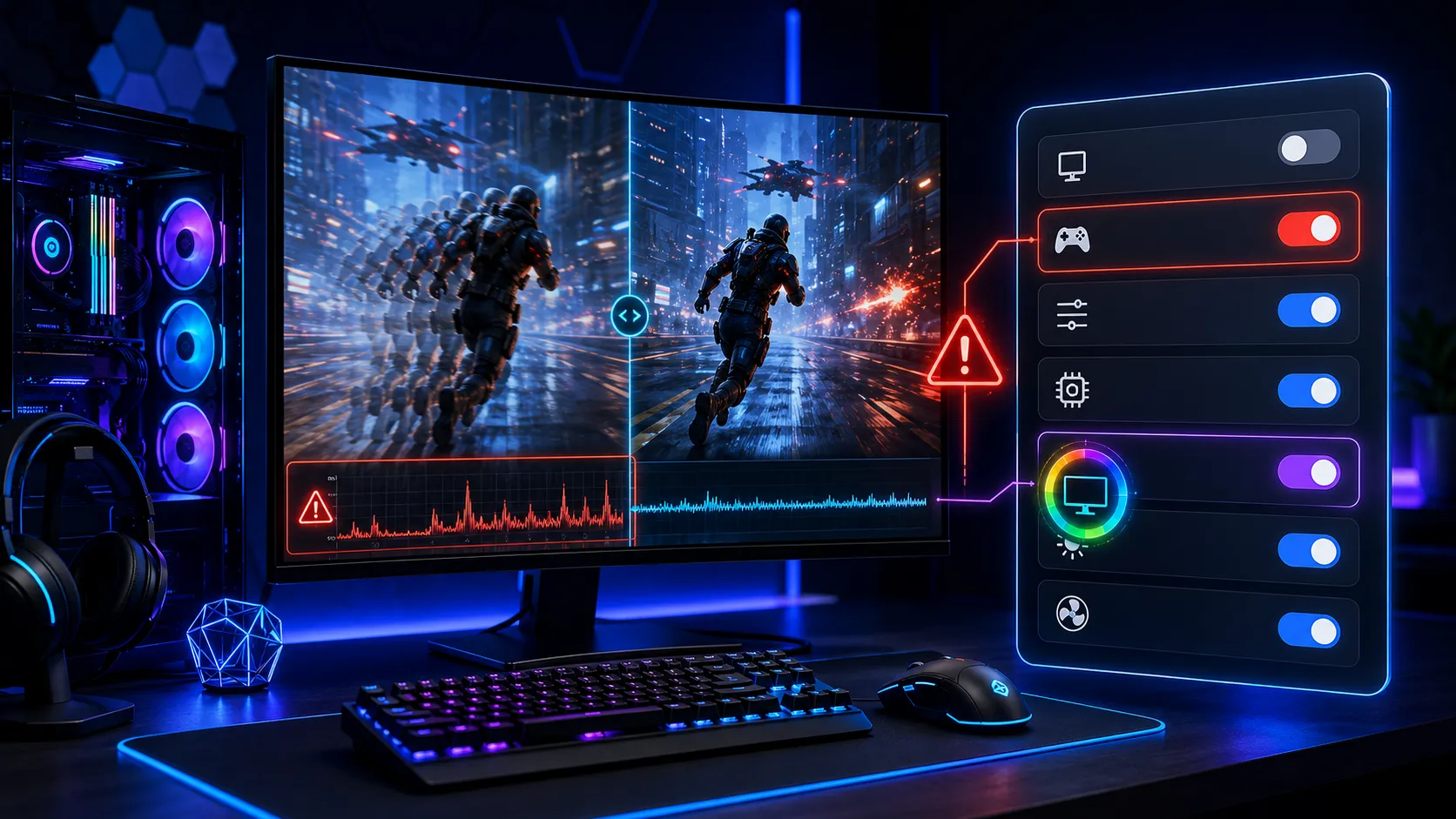
PCゲーム中にタスクマネージャーを確認すると、GPU使用率は60%程度なのに、CPU使用率も30%や40%しか使われていないことがあります。この状態を見ると、「CPUも70%余っているのだからCPUボトルネックではない」と考えたくなりますが、ゲームではCPU全体の使用率が30%程度でもCPUボトルネックになることがあります。
理由は、CPU使用率の全体表示が複数の論理プロセッサの負荷をまとめた数字だからです。さらにゲームでは、次のフレームを完成させるために必要な特定の処理が遅れると、ほかのCPUコアに余裕があってもGPUへ次の仕事を渡せなくなります。ただし「1コアが100%なら必ずCPUボトルネック」という判断も正確ではありません。
出典:Intel公式(What Is Bottlenecking My PC?)、Microsoft公式(CPU使用率が100%を超える理由)、Microsoft公式(Windows Performance Toolkit CPU Analysis)、Windows Latest(Windows 11 24H2のCPU使用率計算式変更)。2026年8月27日確認。
目次
結論CPU使用率30%でもCPUボトルネックになる
CPUボトルネックとは、CPUが次のフレームに必要な処理を終えられず、GPUへ十分な速度で仕事を渡せなくなっている状態です。Intelも、CPUがGPUへ命令を十分な速度で送れない場合、GPUは次の命令を待つことになりフレームレートが伸びなくなると説明しています。ここで重要なのは、CPU全体が100%になる必要はないことです。特定のスレッドだけが限界になれば、残りのコアが空いていてもFPSはそこで頭打ちになります。
論理プロセッサCPU全体の使用率は複数の論理プロセッサをまとめた数字
タスクマネージャーのCPU使用率を見るときに注意したいのが、最初に表示される数字はCPU全体の状態だという点です。最近のゲーミングPCでは6コア・8コア・12コア以上のCPUが珍しくなく、SMTやHyper-Threadingに対応していればWindowsからはさらに多くの「論理プロセッサ」として認識されます。Microsoftによると、論理プロセッサはWindowsやアプリケーションから見た1つの論理的な実行単位で、1つの物理コアが複数の論理プロセッサを持つ場合があります。ゲームがそのすべてを均等に使えるとは限りません。
CPU全体の使用率が30%の場合でも、その30%がすべての論理プロセッサへ均等に分散しているとは限りません。一部の論理プロセッサに高い負荷が集中し、残りはほとんど使用していないという状態も考えられます。CPU全体の30%という数字だけを見て「70%余っている」と考えると、CPUボトルネックを見逃すことがあります。
計算式Windows 11 24H2でCPU使用率の計算式が統一された
タスクマネージャーのCPU使用率がどう計算されるかは、実はWindowsのバージョンによって変わってきました。Microsoft公式のトラブルシューティング記事によると、Windows 8以降のタスクマネージャーは、Windows 7時代の「時間ベース」の%Processor Timeカウンターではなく、CPUの動作周波数やTurbo Boostを考慮した「%Processor Utility」カウンターに対応するようになりました。これは、同じ100%の時間動作していても、クロックが半分に落ちていれば処理能力も半分とみなす、より実態に近い計算方法です。
さらにWindows 11の24H2アップデート(KB5058411、2025年5月に全ユーザーへ展開)では、タスクマネージャーの各タブでCPU使用率の計算式が統一されました。海外メディアWindows Latestによると、新しい計算式は「CPU使用率=(プロセスのCPU時間の変化量) ÷ (経過時間の変化量 × 論理プロセッサ数)」です。この式に従うと、8個の論理プロセッサを搭載したCPUで1個を完全に使用した場合、CPU全体では12.5%相当として表示されます。16論理プロセッサなら1個分は約6.25%、32論理プロセッサなら約3.125%です。
Windows 11 24H2以降の標準化された計算式でも、CPUの動作周波数やブースト状態は考慮され続けています。そのため「16論理プロセッサだから1個=必ず6.25%」と実測値を厳密に逆算するための式として使うのはおすすめしません。あくまで「CPU全体の使用率が低くても、特定の論理プロセッサやスレッドは限界になり得る」と理解するための目安として捉えてください。
メインスレッド「メインスレッドが100%」が意味すること
PCゲームのCPUボトルネックを調べると、「メインスレッドが100%になっている」という表現を見かけます。ゲームエンジンではさまざまな処理を複数のスレッドへ分割しますが、その中でもゲーム進行やフレーム生成の中心となる処理があります。この処理を担当するスレッドが次のフレームを作る速度を決めている場合、そのスレッドの処理能力がFPS上限になります。
たとえばメインスレッドが1フレームを作るのに5ms必要なら、ほかの処理を無視した理論上の上限は1000÷5=約200FPSです。GPUが300FPS描画できる性能を持っていても、CPU側から200FPS分しか仕事を送れないならGPUは待つことになり、GPU使用率が60〜70%程度までしか上がらない場合があります。このときCPU全体は30%程度しか使用されていなくても、ゲーム性能としてはCPU側が限界です。
確認方法タスクマネージャーで論理プロセッサごとの使用率を見る
Windows 11では、タスクマネージャーから論理プロセッサごとのCPU使用率を確認できます。
注意点①1コア100%でも確定とは限らない
1個の論理プロセッサが100%近くになっていれば、CPUボトルネックを疑う強い材料にはなります。しかし、それだけで必ずCPUボトルネックと確定するわけではありません。ゲームの一部スレッドが100%になっていても、GPU側も同時にほぼ100%で動作している場合、現在のFPSを制限しているのがGPUなのかCPUなのかは使用率だけでは判断しにくくなります。バックグラウンドアプリやドライバー処理が特定のCPUへ集中している可能性もあります。重要なのは、その高負荷スレッドが「ゲームの次のフレームを待たせているかどうか」です。
注意点②逆に1コアも100%でなくてもCPUボトルネックになる
さらに重要なのがこちらです。CPUボトルネックだからといって、タスクマネージャーで必ず1個のグラフが100%へ張り付くとは限りません。Windowsはスレッドを常に同じ論理プロセッサだけで実行するとは限らないためです。
Microsoft公式のWindows Performance Toolkit解説によると、各スレッドには「理想的なプロセッサ(ideal processor)」が設定されており、Windowsは各プロセッサへほぼ均等にスレッドを割り当てる「ラウンドロビン」方式を使いますが、可能な場合はスレッドを理想的なプロセッサで実行する一方、状況によっては別のプロセッサへ実行を移すことがあると説明されています。たとえばゲームの重いスレッドが短時間ごとにCPU 3、CPU 5、CPU 7へ移動した場合、一つのグラフだけを見ると70〜80%程度にしか見えないことがあります。ゲーム側は限界までCPU処理を要求していても、負荷が複数の論理プロセッサへ時間的に分散して表示されるためです。このため、「1コアも100%ではないからCPUボトルネックではない」とも判断できません。
GPU使用率ボトルネック判断はCPU使用率単体ではなくGPU側も一緒に見る
CPUボトルネックを判断するときは、CPU使用率単体ではなくGPU側も確認します。たとえば目標240FPSなのに180FPS前後で頭打ちになり、GPU使用率が50〜70%、CPU全体は30〜40%という状態ならCPU側を疑う材料になります。一方、同じCPU使用率30%でもGPU使用率が98〜100%なら、GPUが現在の設定を処理するだけで限界になっている可能性が高くなります。この場合、CPU使用率が低いこと自体は異常ではありません。GPUが1フレームを描き終えるまでCPU側が待つ時間があるため、CPUを100%使用する必要がないからです。
反対にGPU使用率が60%しかないからといって、CPUボトルネックと即断することもできません。FPS上限やV-Syncが設定されている場合、目標FPSへ到達した時点でGPUはそれ以上描画する必要がなくなり、GPU使用率が下がります。メニュー画面、ロード待ち、シェーダーコンパイル、ストレージからのアセット読み込みなど、CPUとGPU以外の待ち時間によってGPU使用率が低下する場合もあります。CPU使用率30%・GPU使用率60%という組み合わせだけで機械的にCPUボトルネックと判断しないことが重要です。
切り分け解像度を下げてもFPSが伸びないか確認する
一般ユーザーがCPUボトルネックを確認する方法として分かりやすいのが、解像度を変更するテストです。GPUは解像度が高くなるほど多くのピクセルを処理する必要があるため、解像度を下げるとGPU側の負荷は大きく減ります。もし1440pで100FPSだったゲームを1080pへ変更しても102FPS程度にしかならないのであれば、GPU性能を軽くしてもFPSが伸びていないことになり、CPUやゲームエンジン側が上限になっている可能性が高くなります。反対に1440pで100FPS、1080pで150FPSまで伸びるのであれば、GPU側の影響が大きかったと判断できます。
同じ考え方はグラフィック設定でも使えます。テクスチャ・反射・レイトレーシングなどGPU負荷の大きな設定を下げてもFPSがほとんど変化しない場合、GPU以外の処理が上限になっている可能性があります。逆にNPC数・群衆密度・描画距離などCPU側の処理量が増えやすい設定を下げてFPSが変化するなら、CPU側が関係している手がかりになります。
正常なケースCPU使用率30%なら必ず異常というわけではない
ここまでCPU30%でもボトルネックになる理由を説明しましたが、30%という数字自体が問題なのではありません。GPU使用率98%で目標FPSへ届いているならCPU30%でも正常です。144FPS上限へ張り付いた状態でCPU30%・GPU60%なら、それも正常です。ゲームが十分なFPSで滑らかに動作しているなら、CPU使用率を無理に100%へ近づける必要はありません。問題になるのは、目標FPSへ届いていないにもかかわらず、CPU全体使用率が低いという理由だけでCPU側を診断候補から外してしまうことです。
FAQよくある質問
まとめCPU使用率ではなく「GPUへ間に合う速度で渡せているか」で判断する
ゲーム中のCPU使用率が30%程度でもCPUボトルネックになることがあります。タスクマネージャーのCPU全体表示は複数の論理プロセッサの負荷をまとめた数字で、Windows 11 24H2以降の標準化された計算式では、8個の論理プロセッサで1個を完全に使用してもCPU全体では12.5%相当になります。ゲームではすべての処理を完全に並列化できるわけではなく、次のフレームに必要な特定の処理が遅れれば、ほかのCPUコアに余裕があってもGPUは次の仕事を待つことになります。
ただし「1コア100%ならCPUボトルネック」「1コアも100%でなければCPUボトルネックではない」という判断も正確ではありません。Windowsはスレッドを別の論理プロセッサへ移動させることがあり、負荷が複数のプロセッサへ分散して表示される場合があるためです。CPUボトルネックを判断するときは、論理プロセッサごとの負荷、GPU使用率、解像度を下げたときのFPS変化をまとめて確認してください。CPU側が制限要因だと分かった場合の設定変更やCPU交換の目安はGPU使用率が低い原因はCPUボトルネック?見分け方と対策を解説で詳しく解説しています。
あわせて読みたい



Amazonの価格・在庫情報について





Amazonの価格・在庫情報について