ゲーム中にaudiodg.exeのCPU使用率が高くなる原因と対処|音声拡張・空間オーディオ・サンプルレートを切り分ける【2026年版】
本記事にはアフィリエイト広告(Amazon・楽天市場等)のリンクが含まれています。
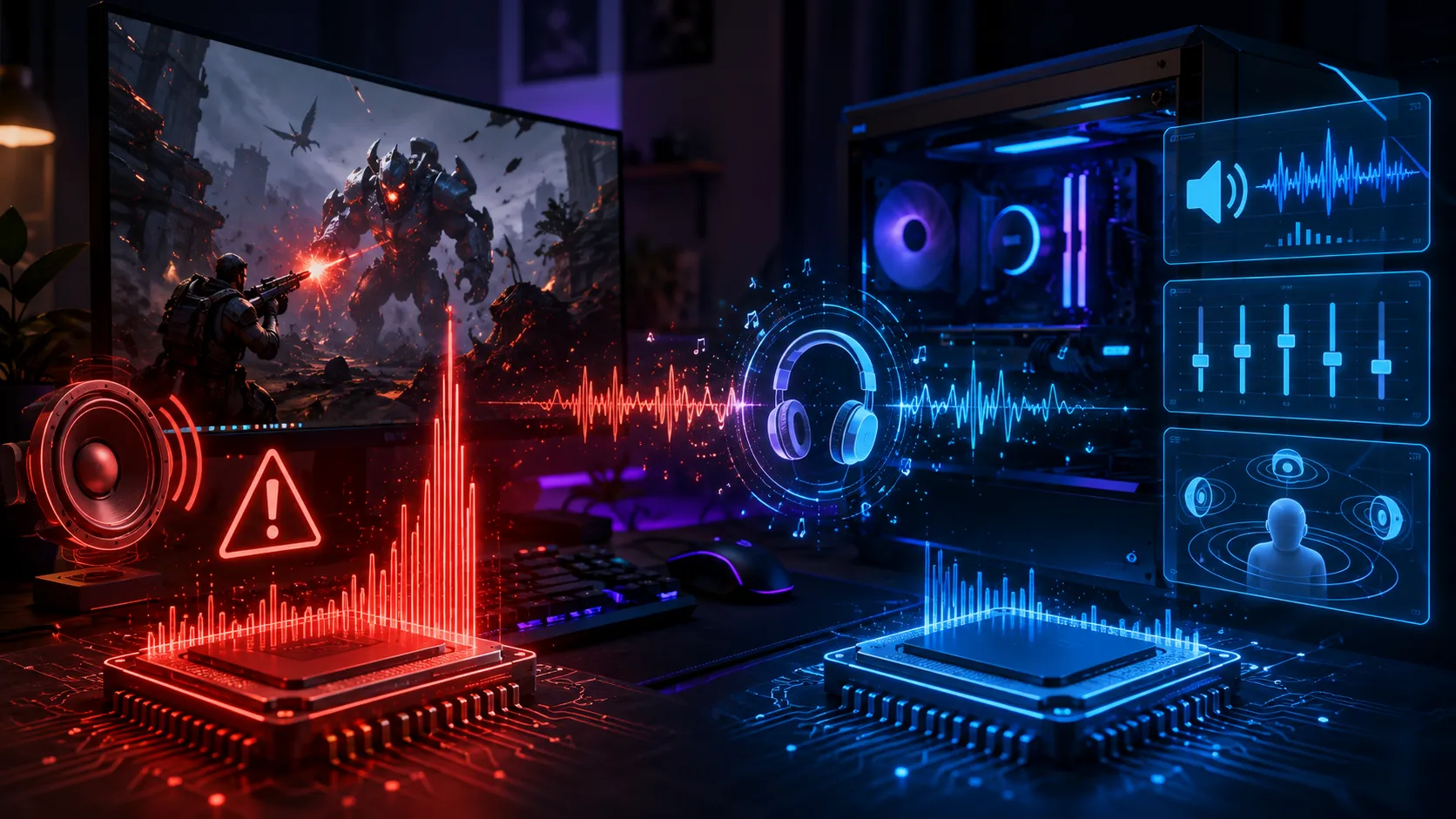
ゲーム中にFPSが急に落ちたり、音がプチプチ途切れたりしたとき、タスクマネージャーで「Windows オーディオ デバイス グラフ アイソレーション(audiodg.exe)」のCPU使用率が高くなっていることがあります。
audiodg.exeは正規のWindows音声プロセスです。高CPUだけで故障とは決めつけず、ゲームだけ・Discord通話時だけ・特定のUSBヘッドセットだけ、といった発生条件から音声拡張、メーカーAPO、マイク処理、ドライバーを安全な順番で確認しましょう。
出典:Microsoft Learn:Windows共有モード音声エンジンとAudioDg、Microsoft Support:音割れ・ノイズの対処、Microsoft Learn:Audio Processing Object(APO)。設定名はWindowsのバージョンやデバイスドライバーによって異なります。
目次
先に結論高CPUになる場面で最初の確認先を決める
| 発生する場面 | 先にオフ・変更して比べるもの | 次に見る場所 |
|---|---|---|
| ゲーム中だけ | 音声拡張、ゲーム内3D音響、Windowsの空間オーディオ | ヘッドセットソフトのサラウンド・イコライザー |
| Discord通話を始めた後だけ | Windows側とアプリ側のマイク処理を一つずつ停止 | ノイズ抑制、エコー除去、自動ゲイン調整 |
| 特定のUSB機器だけ | 別の出力機器へ切り替え、同じ場面で比較 | USB DAC・ヘッドセット用ドライバーと付属ソフト |
| 常時高い・音も途切れる | 音声拡張と既定の形式を変更して確認 | オーディオドライバー、Windows Audioサービス |
仕組みaudiodg.exeは何をしているプロセス?
audiodg.exeは、タスクマネージャーで「Windows オーディオ デバイス グラフ アイソレーション」と表示されるWindowsの音声関連プロセスです。Microsoftによると、共有モードのWindows音声エンジンはユーザーモードで動作し、Windows Audioサービスが補助プロセスとしてAudioDgを起動します。
この経路には、オーディオメーカーが追加できるAudio Processing Object(APO)も組み込めます。APOはイコライザー、リバーブ、ノイズ抑制、エコー除去、自動ゲイン調整などのソフトウェアDSPを実装する仕組みです。つまり、高CPU時はaudiodg.exeそのものより、内部で有効になっているエフェクトやデバイスドライバーを疑うのが基本です。
最初の対処音声拡張とメーカー独自エフェクトを一度外す
最初にWindowsの「音声拡張」をオフにして、同じゲーム場面で比較します。Windows 11では「設定」→「システム」→「サウンド」→使用中の出力デバイス→「オーディオの拡張機能」から切り替えられます。Microsoftも音割れ・ノイズの対処として、音声拡張を無効化して確認する方法を案内しています。
改善した場合は、メーカー独自の音響ソフトも確認します。ヘッドセットやゲーミングノートでは、バーチャルサラウンド、イコライザー、ラウドネス補正、ノイズ処理がAPOとして追加される場合があります。すべてをアンインストールするのではなく、エフェクトを一つずつ戻して負荷が再現する設定を特定してください。
音響処理空間オーディオはゲーム側・Windows側・機器側を重ねない
ゲーム内の3Dオーディオ、Windows Sonicなどの空間オーディオ、ヘッドセットソフトのバーチャルサラウンドを同時に有効にすると、処理経路が複雑になります。Windows Spatial Soundは3D空間上の位置を持つ音声オブジェクトを扱える機能で、対応ゲームでは定位感に役立つ一方、原因切り分けでは一度オフにして比較する価値があります。
まず追加の音響処理をすべてオフにして、通常のステレオ出力で確認します。正常になったら、ゲーム側・Windows側・機器側のうち必要なものを一つだけ戻してください。CPU使用率だけでなく、音がこもる、定位が二重に感じるといった症状も同時に改善するか確認します。
通話時だけDiscordやゲーム内VCならマイク処理を優先する
ゲーム単体では正常で、Discordなどのボイスチャットを開始したときだけaudiodg.exeが重くなるなら、出力よりマイク入力を優先して確認します。APOはマイク側にも使われ、ノイズ抑制、エコー除去、自動ゲイン調整といった処理を追加できます。
Windows側のマイク音声拡張、ヘッドセットソフトのノイズ処理、通話アプリ側のノイズ除去を同時に使っているなら、一つずつ無効にして比較してください。「通話を開始するとCPU使用率が上がる」という再現条件を固定すれば、ゲーム設定まで同時に変える必要はありません。
形式・排他サンプルレートは診断として変更し、排他モードは補助的に確認する
Windowsの共有モードでは、音声エンジンが複数アプリの音声を扱います。音声拡張をオフにしても変わらない場合は、出力デバイスの「既定の形式」を48kHzなど別の設定へ変更し、CPU使用率と音切れを比較します。Microsoftもノイズ・音割れの対処として既定の形式の変更を案内しています。
24bit・192kHzなど最大値へ設定すればゲーム音が必ず良くなるわけではありません。高い設定を下げること自体が目的ではなく、同じ条件で変化するかを確認するためのテストです。
排他モードは、アプリが音声デバイスを専有する挙動を確認する補助的な切り分けです。mmsys.cplから従来のサウンド設定を開き、デバイスの「プロパティ」→「詳細」で一時的に無効化して比較できます。ただし、共有モードのaudiodg.exe高CPUでは、音声拡張やAPO、ドライバーより優先度は下がります。理由は効果の適用場所にあります。APOには適用位置が3種類あり、Microsoftの資料では、そのうちエンドポイント効果(EFX)はRAWストリームを含むすべての音声に必ず適用されると説明されています。つまり排他モードにしても、この層の処理までは外れません。先に音声拡張やメーカー独自エフェクトを切ったほうが、原因に近づける場面が多くなります。
機器・ドライバー特定のUSBヘッドセット・DACだけなら出力先を変えて比べる
USBヘッドセットやUSB DACを使うときは、一時的に別の出力デバイスへ切り替えて比較します。その機器だけで高CPU・音切れが再現するなら、PC全体よりも機器用ドライバーや付属の音響ソフトを重点的に確認できます。
ドライバー更新後から始まった場合は、最新版だけでなくPCメーカー・マザーボードメーカー・機器メーカーが提供する推奨版も確認してください。特にゲーミングノートでは、基本のオーディオドライバーとメーカーAPOが組み合わされることがあります。汎用ドライバーへ無理に置き換えるより、メーカー提供版を優先する方が安全です。
どの出力先でも同じように高CPUなら、音声拡張、共通の常駐音響ソフト、Windows Audioサービスを確認します。Windows Update直後から症状が始まっても、OSだけが原因とは限りません。
全デバイス共通Windows Audioサービスを再起動して一時的な不調を切り分ける
内蔵音声、USBヘッドセット、HDMI・DisplayPort音声など、出力先を変えても同じ症状が出る場合は、Windows側の音声サービスを再起動して比較します。services.mscを開き、「Windows Audio」と「Windows Audio Endpoint Builder」を順に再起動してください。
Microsoftも音割れ・ノイズの対処として、これらの音声サービスを再起動する方法を案内しています。ただし、再起動で一時的に改善しても繰り返す場合は、音声拡張、常駐音響ソフト、ドライバーなど再発条件の確認を続けましょう。
確認方法同じ場面でCPU使用率・音切れ・FPSを比べる
- タスクマネージャーを開き、audiodg.exeのCPU使用率を確認する
- ゲーム内の同じマップ・同じ場面で30秒〜1分ほどプレイする
- 音声拡張、空間オーディオ、またはマイク処理を一つだけオフにする
- 同じ場面に戻り、CPU使用率・音切れ・フレームタイムが同時に変化したか確認する
audiodg.exeが表示されているだけでFPS低下の原因とは判断できません。設定変更後に音切れだけ直り、フレームタイムが変わらないなら、ゲーム側のCPU負荷、シェーダーコンパイル、GPU、メモリなど別の要因も並行して確認してください。
CPUが低いのに音切れaudiodg.exe以外のドライバー遅延も切り分ける
音がプチプチ途切れているのにaudiodg.exeのCPU使用率が低い、または音声拡張をオフにしても変化がない場合は、audiodg.exeを原因と決めつけないでください。Windowsの音声処理は、アプリ、音声エンジン、ドライバー、ハードウェアの経路で動作します。
Microsoftの資料では、長時間のDPCやISRによって音声エンジンの実行が遅れると、音声の途切れが起こり得ると説明されています。ネットワーク、ストレージ、GPU、USBなどのデバイスドライバー更新後に症状が始まった場合は、音響ソフトだけでなく該当ドライバーの更新・ロールバックを確認してください。Microsoft Learn:音声グリッチとDPCの例
FAQaudiodg.exeの高CPUでよくある質問
C:\Windows\System32\audiodg.exeにあります。タスクマネージャーでプロセスを右クリックしてファイルの場所を確認し、別の場所にある場合や不審な挙動がある場合はWindows セキュリティでスキャンしてください。まとめaudiodg.exeは削除せず、音声処理の重なりを外して比べる
audiodg.exeはWindowsの共有モード音声エンジンに関係する正規プロセスです。ゲーム中に高CPUになっても、削除や強制終了ではなく、どの音声デバイス・どのエフェクト・どの通話処理で再現するかを確認してください。
最初は音声拡張をオフにし、続いて空間オーディオとメーカー独自のサラウンドを外します。Discord通話時だけならマイク処理、特定USB機器だけならドライバーと付属ソフトを優先することで、設定をむやみに変更せず原因を絞り込めます。
あわせて読みたい