モニターのスリープ後にDisplayPortの音が消える原因|音声出力が切り替わる場合の対処法
本記事にはアフィリエイト広告(Amazon・楽天市場等)のリンクが含まれています。
出力先の切り替わりと、音声デバイスの消失を分けて確認する
出典:Microsoft Learn:DisplayPort/HDMIモニターの音声、Microsoft Support:検出されない音声出力デバイス、NVIDIA:デジタルオーディオの設定、ASUS ROG:Deep Sleep/省電力モード。Microsoft Learnの個別事例はWindows 8/10と一部モニターを対象としており、本記事ではWindowsで同様の現象を切り分ける際の技術的な参考情報として扱います。
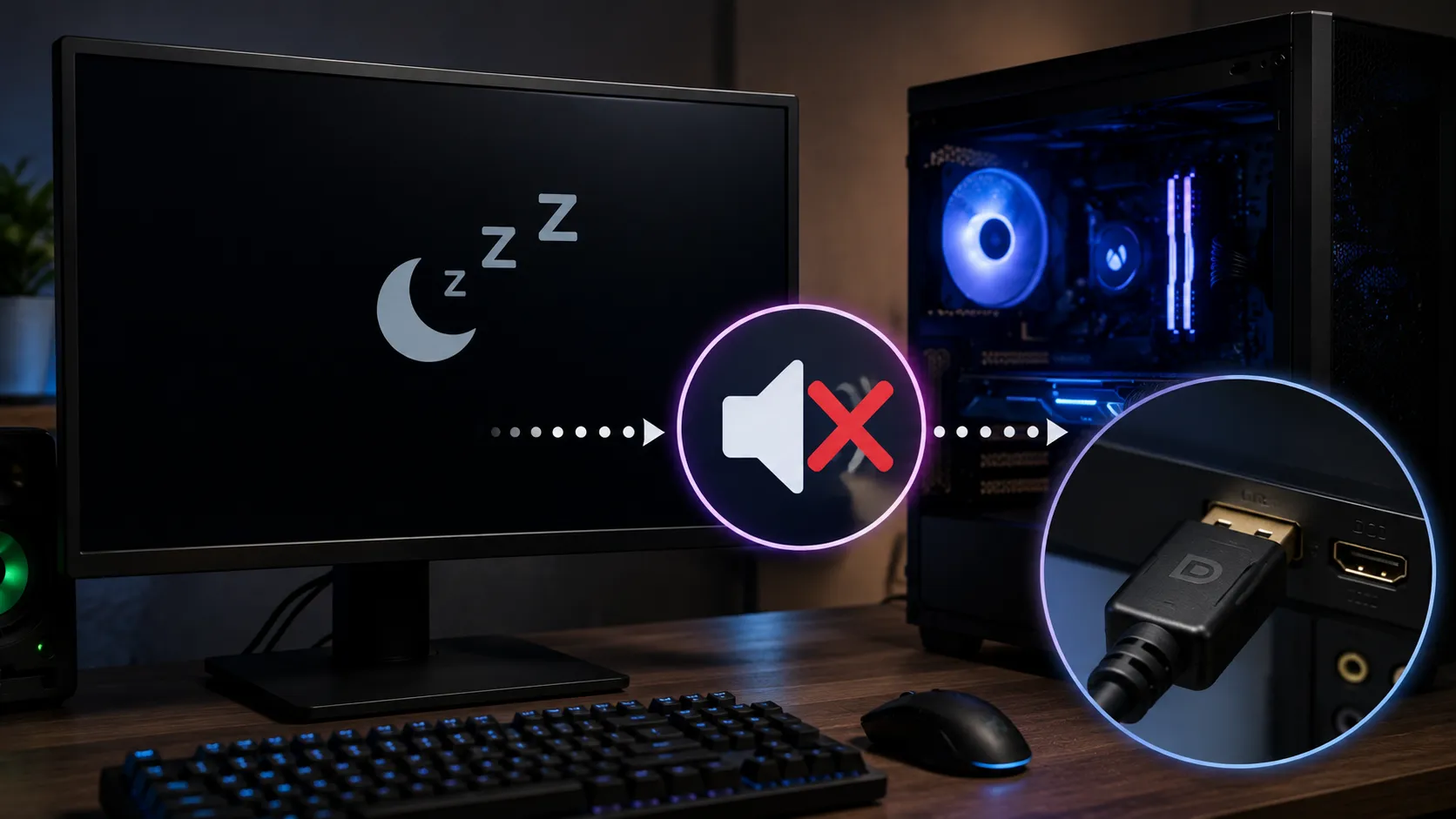
DisplayPortで接続したモニターのスピーカーやヘッドホン端子を使っていると、モニターがスリープ・電源オフ状態から復帰したあとに音が出ず、USBヘッドセットやPC本体のスピーカーへ出力先が変わることがあります。
この現象は、DisplayPortの音声機能が壊れたとは限りません。モニターの省電力動作で、Windowsからモニターの音声デバイスが一時的に消える場合があります。まずモニター名が出力一覧に残っているかで、確認する場所を分けましょう。
目次
先に結論「出力先が変わった」か「モニターが消えた」かを確認する
| 復帰後の状態 | まず確認する場所 | 優先する対処 |
|---|---|---|
| モニター名はあるが音が出ない | Windowsの「設定」→「システム」→「サウンド」 | 正しい出力先・既定の再生デバイス・アプリ別出力を確認 |
| モニター名そのものが消えた | モニターの電源・DP Deep Sleep・DisplayPort接続 | モニター再認識、端子・ケーブル、GPU Audioを確認 |
| 特定アプリだけ音が戻らない | 音量ミキサーとアプリの再起動 | アプリ別出力を選び直し、必要ならアプリを再起動 |
| PC本体のスリープ後だけ起きる | Windows復帰後の出力一覧・GPUドライバー | デバイス再検出とドライバー更新を検討 |
MicrosoftはWindows 8/10の一部DisplayPort/HDMIモニターの事例として、モニター電源オフ時に音声エンドポイントが使えなくなり、別の出力があれば対応アプリがそちらへ切り替わる場合があると説明しています。Windows 11でも同様の症状なら、既定の再生デバイスへ設定していても、モニターの音声デバイス自体が一時的に消えた瞬間は選択できない、と切り分けてください。
出力先モニター名が残っている場合はWindowsの音声設定を確認する
現在の出力先を選び直す
タスクバーのスピーカーアイコンを開き、出力デバイスの一覧からモニター名を選びます。より詳しく見る場合は「設定」→「システム」→「サウンド」→「出力」を開いてください。モニター名が一覧にあり、選び直すだけで音が戻るなら、DisplayPort Audioは認識されています。
既定の再生デバイスを設定する
復帰後にUSBヘッドセットやPC本体のRealtek Audioへ切り替わりやすい場合は、「サウンドの詳細設定」の「再生」タブから普段使うモニターを選び、「既定値に設定」します。これはデバイスが存在する状態での優先順位を決める設定です。Deep Sleepなどでモニター名が消える場合の根本対策ではありません。
使わないモニター音声は必要な場合だけ無効にする
デュアルモニター環境では、使っていないサブモニターも音声出力候補として表示されることがあります。誤選択が多い場合だけ、「再生」タブから対象を無効にします。ただし、これは出力先の選択ミスを減らす設定であり、メインモニターの音声デバイス消失を直すものではありません。
再認識モニター名が消える場合はDeep Sleep・電源・接続を確認する
DisplayPortは映像と音声を同じケーブルで送ります。モニターが深い省電力状態へ入り、PCから一時的に切断されたように見えると、映像用の接続とともに音声エンドポイントもWindowsから消える場合があります。
モニターの電源を入れ直し、再認識するか確認する
モニターを復帰させたあとに音声デバイスが戻らない場合は、モニターの電源を一度オフにして数秒待ち、再度オンにします。Windowsの出力一覧へモニター名が戻るなら、恒常的なドライバー故障ではなく、接続の再認識に時間がかかっている可能性があります。
DP Deep Sleep・省電力モードを一時的にオフにする
モニターのOSDには「DisplayPort Deep Sleep」「DP Deep Sleep」「省電力モード」などがある機種があります。名称と動作は機種ごとに異なりますが、該当項目があれば一度オフにして、モニターのスリープ後も音声デバイスが残るか比較してください。
別のDisplayPort端子・ケーブルで比較する
Deep Sleepの設定がない、または変更しても改善しない場合は、別のGPU側DisplayPort端子とケーブルを試します。ケーブルを抜き差しすると毎回直るなら、DisplayPortの再認識で一時的に戻っている状態です。端子やケーブルを替えて再発頻度が変わるかで、接続系を切り分けます。
GPU AudioNVIDIA・AMD・Intel側でDisplayPort音声を確認する
GeForceでは「デジタル オーディオの設定」を見る
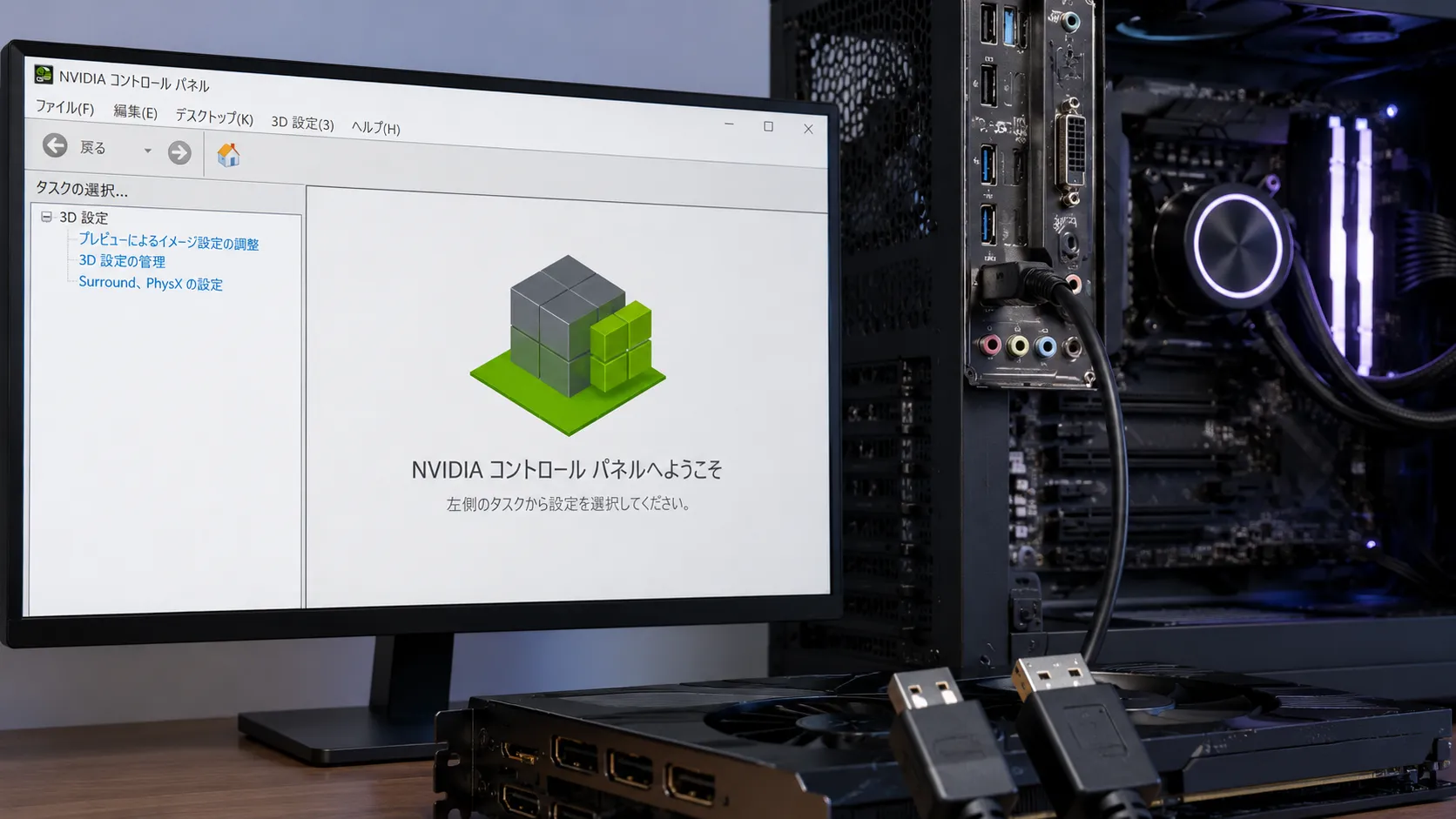
NVIDIAコントロールパネルに「ディスプレイ」カテゴリが表示される環境では、「ディスプレイ」→「デジタル オーディオの設定」を開きます。NVIDIA公式によると、ここには音声対応のHDMI・DisplayPort接続と、Windowsのサウンド設定へ表示される音声対応ディスプレイが一覧されます。
ノートPCなどで「ディスプレイ」カテゴリがない場合は、外部端子を実際に駆動しているのが内蔵GPU側の可能性があります。NVIDIAコントロールパネルだけで判断せず、Windowsの出力一覧とPCメーカーの端子仕様を確認してください。
デバイスマネージャーでGPU Audioを確認する
モニター名が戻らない場合は、デバイスマネージャーの「サウンド、ビデオ、およびゲーム コントローラー」を開きます。NVIDIA High Definition Audio、AMD High Definition Audio、Intel Display Audioなど、GPUに対応する音声デバイスに警告マークがないか確認してください。表示名はGPUとドライバーによって異なります。
デバイスが見当たらない場合は「表示」→「非表示のデバイスの表示」を有効にし、「操作」→「ハードウェア変更のスキャン」を実行します。Microsoftも、音声出力デバイスが検出されない場合の手順として案内しています。
アプリ・複数画面アプリだけ音が出ない場合とデュアルモニターを分けて考える
| 状態 | 確認すること | 対処の目安 |
|---|---|---|
| ブラウザやゲームだけ音が出ない | 「設定」→「システム」→「サウンド」→「音量ミキサー」 | アプリ別の出力先をモニターへ戻し、必要ならアプリを再起動 |
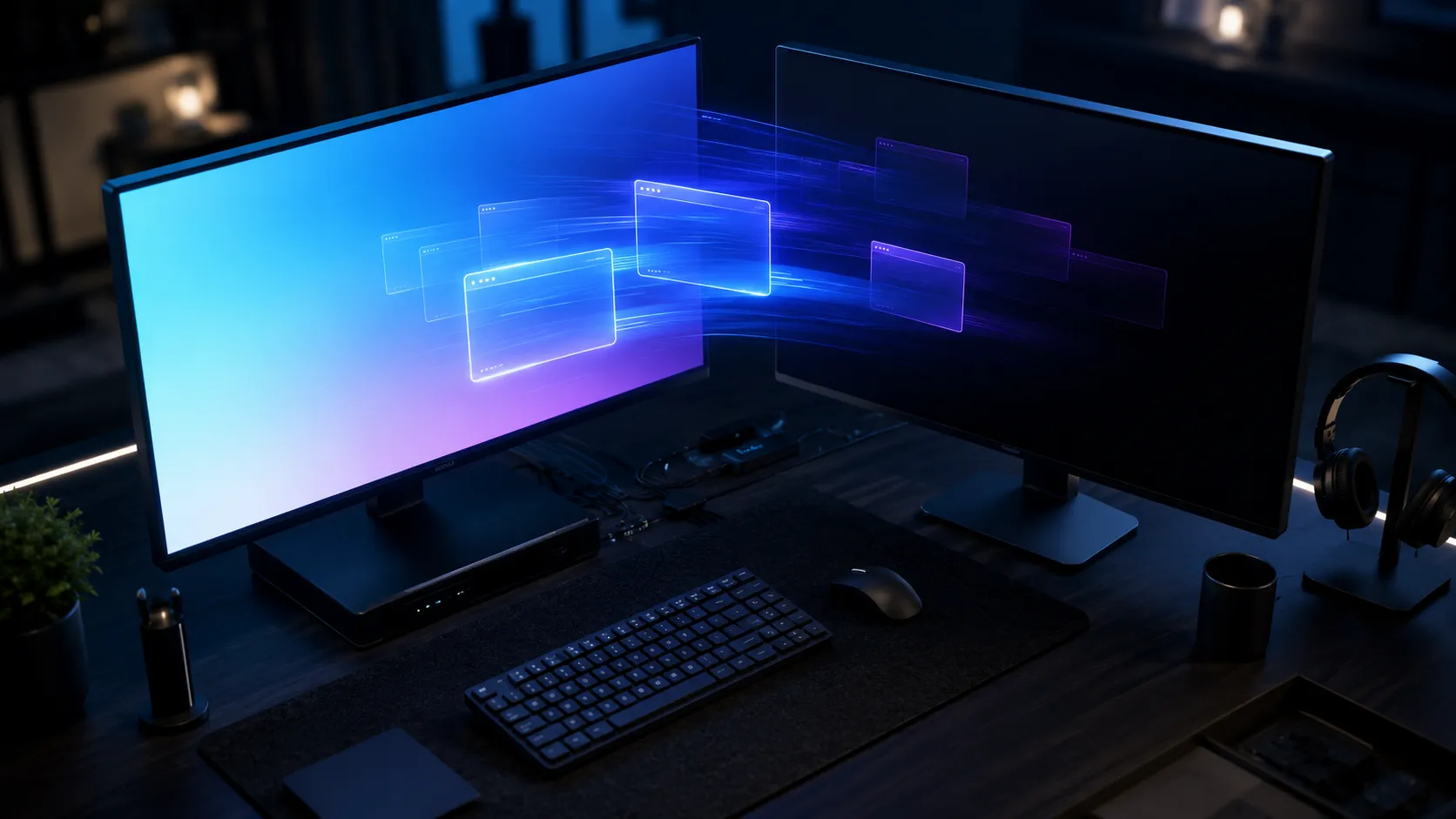
| デュアルモニターで別画面へ切り替わる | どのモニター名が出力候補として残るか | 使うモニターを既定にし、不要な音声だけ必要に応じて無効化 |
| モニターにスピーカーがない | ヘッドホン端子・音声対応表示として認識されていないか | モニター名が出力にあれば、誤選択を避ける対象として扱う |
| PC本体のスリープ後だけ起きる | 復帰後にモニター名が出力一覧へ戻るか | デバイス再検出、Windows・GPUドライバー更新を検討 |
アプリは、再生開始時の出力先を保持する場合があります。モニター名がWindowsの出力一覧へ戻っていても、そのアプリだけ古い出力先を使い続けるなら、音量ミキサーを確認し、アプリを再起動して比較してください。
最後の確認ドライバー更新・HDMI比較・再インストールの順で進める
- モニター復帰後、Windowsの出力一覧にモニター名があるか確認する
- モニター名がなければ、電源入れ直し、DP Deep Sleep、端子・ケーブルを確認する
- デバイスマネージャーでGPU Audioを確認し、ハードウェア変更をスキャンする
- 再発が続く場合に、GPUメーカーまたはPCメーカー提供のドライバーへ更新する
- HDMI接続で再現するか比較し、DisplayPort固有の問題かを分ける
DisplayPortのスリープ時だけモニター名が消え、復帰後は戻るなら、最初からDDUなどでGPUドライバーをクリーンインストールする必要はありません。ケーブル・Deep Sleep・モニターの再認識を確認しても復帰しない、GPU Audioに警告がある、更新直後から発生した場合にドライバー修復を検討してください。
FAQDisplayPort音声とスリープに関するよくある質問
まとめモニター名が残るかどうかで確認場所を分ける
DisplayPortモニターのスリープ後に音が消えるときは、最初にWindowsの出力一覧へモニター名が残っているかを確認します。残っているなら出力先・既定デバイス・アプリ別出力を、消えているならモニターの電源・DP Deep Sleep・ケーブル・GPU Audioを優先します。
Deep Sleepの設定変更やケーブル交換で再認識が安定する場合があります。復帰後に毎回戻るならモニター側の省電力挙動の可能性もあるため、いきなりドライバーを削除せず、影響の小さい順に原因を切り分けてください。
あわせて読みたい




Amazonの価格・在庫情報について


Amazonの価格・在庫情報について