
FPS上限はどこで設定する?ゲーム内・NVIDIA Max Frame Rate・AMD FRTC・RTSSの違いを解説
本記事にはアフィリエイト広告(Amazon・楽天市場等)のリンクが含まれています。
ゲーム内・NVIDIA・AMD・RTSSの違いと入力遅延の関係
PCゲームでは、FPSを無制限にするだけでなく、60FPS・120FPS・144FPSなど一定の値に制限してプレイすることがあります。ただしFPS上限を設定できる場所はひとつではありません。ゲーム内の「最大フレームレート」、NVIDIAの「Max Frame Rate」、AMDの「Frame Rate Target Control(FRTC)」、RivaTuner Statistics Server(RTSS)など、複数の方法があります。
同じ数値に設定するなら、どこから制限しても同じように思えるかもしれません。しかし実際には、FPS上限をどの段階で適用するかによって、入力遅延、フレームタイムの安定性、対応の柔軟さなどが変わる場合があります。この記事では、それぞれの違いと選び方を解説します。
出典:NVIDIA公式(Manage 3D Settings リファレンス)、NVIDIA公式(CES 2020 Game Ready Driver)、AMD公式(Frame Rate Target Control)、AMD公式(Radeon Chill)、Blur Busters(フレームレート制限と入力遅延の検証)、WCCFTech(RTSS/MSI Afterburner解説)、NVIDIA公式(DLSS 4.5 Dynamic MFG)。2026年8月26日確認。
目次
先に結論ゲーム内リミッターを最初に試す、問題があればドライバー・RTSSへ
正常なFPS上限がゲームに用意されている場合は、まずゲーム内設定を使います。ゲームエンジン自身がフレーム生成のタイミングを管理できるため、適切に実装されたゲーム内リミッターは入力遅延を抑えやすい傾向があります。ゲーム内設定に問題がある、または選べる数値が少ない場合はNVIDIA・AMDのドライバー側を、より細かいフレームペーシングや古いゲームへの対応が必要な場合はRTSSを検討します。ただしゲーム内リミッターの品質はタイトルによって差があるため、実際のフレームタイムや入力感まで比較して判断することが重要です。
目的そもそもFPS上限を設定する意味は?
FPS上限を設定する目的のひとつは、GPUに必要以上のフレームを描画させないことです。144Hzモニターを使っていても、軽いゲームでは400FPSや500FPSまで動作することがあります。高FPSには入力遅延を小さくできるメリットがある一方、GPU使用率が100%近くまで上がり続けると、消費電力・温度・ファンノイズが増えることがあります。AMDもFRTCについて、フレームレートを制限することで電力を節約し、発熱とノイズを抑えられる機能と説明しています。
FPS上限は「モニターが144Hzだから144FPSにする」という単純な話にとどまりません。GPU負荷を抑える、フレームタイムを安定させる、VRR範囲内にFPSを収める、GPU使用率100%張り付きによる入力遅延の増加を避ける、といった複数の目的で利用されます。
GPU負荷FPS上限を設定するとGPU使用率が下がる
GPUが200FPSまで描画できるゲームを120FPSへ制限すると、残り80FPS分を生成する必要がなくなり、GPU使用率が下がりやすくなります。GPU使用率が下がれば消費電力も減少し、温度やファン回転数を抑えられる可能性があります。60Hzモニターで軽いシングルプレイゲームを300FPSで動かす必要がない場合などは、FPS上限を設定するメリットがあります。
入力遅延FPS制限で入力遅延が減ることもある
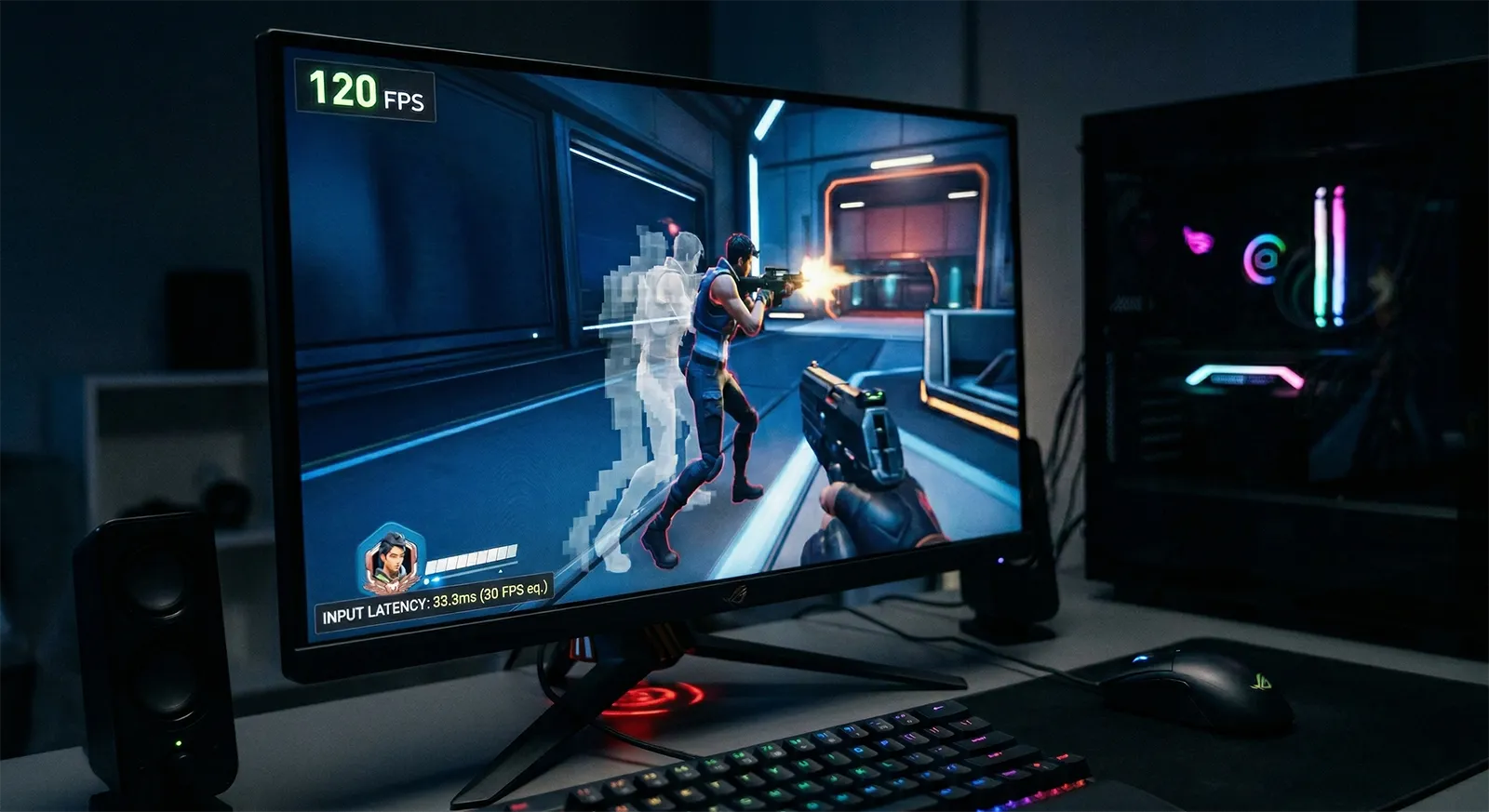
FPSを制限すると1秒間に描画するフレーム数が減るため、入力遅延が必ず増えると思うかもしれません。しかし、GPUが常に最大負荷で動作していると、CPUから送られてきたフレームがGPU側で処理を待つ状態(レンダリングキューの積み上がり)が発生しやすくなります。FPSを少し低い値へ制限してGPU側に余裕を作ることで、この待ち時間を抑えられる場合があります。
NVIDIAはCES 2020 Game Ready Driverの案内で、GPUクロックを高く保つ「Prefer maximum performance」モードとMax Frame Rateを組み合わせることで遅延が減少すると説明しています。「FPSを下げたら必ず遅延が増える」という単純な関係ではなく、GPUがどの程度使われているかまで含めて判断する必要があります。
ゲーム内ゲーム内FPS上限とは?低遅延だが品質はタイトル次第
最も分かりやすいのがゲーム自身に搭載されているFPS制限です。設定画面に「最大フレームレート」「Frame Rate Limit」などの名前で表示され、プリセットから選ぶタイプと数値を直接入力できるタイプがあります。ゲームエンジン内部でフレーム生成のタイミングを調整できることが特徴で、外部ツールが完成したフレームを後から待たせる方式とは異なり、ゲーム側が「次のフレームをいつ作り始めるか」を考慮してCPU処理を調整できる可能性があります。
Blur Bustersが行ってきたフレームレート制限の検証でも、「In-game frame rate capping has less lag than external frame rate cap software such as RTSS or NVInspector.(ゲーム内蔵のフレームレート制限は、RTSSやNVInspectorのような外部フレームレート制限ソフトより遅延が少ない)」と説明されています。ただしこれは「すべてのゲーム内FPS制限が外部ツールより優秀」という意味ではなく、実装方法はゲームによって異なります。
144FPSへ設定したのに実際には137〜148FPS程度を細かく変動するゲームもあります。平均FPSとしては144付近でも、フレーム間隔が不均一だとフレームタイムグラフには細かい波が現れます。144FPSの理想的な1フレームの時間は約6.94ms、120FPSなら約8.33ms、60FPSなら約16.67msです。ゲーム内FPS上限を使う場合も、MSI Afterburner+RTSSでフレームタイムを確認すると判断しやすくなります。
NVIDIA「Max Frame Rate」とは?20〜1000FPSの範囲でゲームごとに設定できる
GeForceではNVIDIAコントロールパネルの「3D設定の管理」、または現在のNVIDIA Appの「グラフィックス」から、GPUドライバー側でFPS上限を設定できます。NVIDIA公式のリファレンスによると、Max Frame Rateの設定範囲は20〜1000FPSです。ゲームごとのプログラム設定として変更できるため、すべてのゲームを同じ値に固定する必要もありません。
類似の機能に「Background Application Max Frame Rate」があり、こちらはバックグラウンドで動作しているアプリのFPSを制限するもので、設定範囲は20〜200です。ゲーム本編とは別に、バックグラウンドアプリのFPSだけ抑えたい場合に使います。
Max Frame Rateのメリットは、ゲーム側がFPS上限を持っていなくてもドライバー側から統一して設定できることです。ゲーム内設定に「60」「120」「無制限」しかなく、141FPSのような中間値へ設定できない場合にも利用できます。NVIDIAはCES 2020の案内で、Max Frame Rateの利用例として消費電力の削減、特定条件での遅延低減、G-SYNCのVRR範囲内へFPSを維持する用途を挙げています。
AMDFRTCとRadeon Chillは目的が違う、混同しない
RadeonでFPSを抑える方法には「Frame Rate Target Control(FRTC)」と「Radeon Chill」があり、似ていますが目的が異なります。
AMD公式のFAQでは「Radeon ChillはFRTCを置き換えるものではないが、ゲームごとに上限FPSを設定した場合にはFRTCに似た上限制御を行える」と説明されています。純粋に一定FPSへ固定したいだけなら、ゲーム内リミッターやFRTCの方が分かりやすい場合があります。AMD Software内にFRTCが表示されない場合は、対応GPUや表示モードの条件を満たしていない可能性があるため、無理に有効化しようとせずゲーム内設定やRTSSを検討してください。
RTSSGPUを問わず使える外部リミッター、フレームタイムの精度が強み
RTSSは「RivaTuner Statistics Server」の略で、MSI Afterburnerと一緒にインストールされることが多く、ゲーム画面にFPS・GPU使用率・温度・フレームタイムなどを表示するOSD機能として広く使われています。MSI Afterburner自体のOSD表示機能は、同梱されるRTSSが担っており、インストール時にRTSSを有効にしておく必要があります。
RTSSにはFPSリミッターも搭載されており、ゲームの実行ファイルごとにプロファイルを作成し、「Framerate limit」へ目標値を入力することでFPSを制限できます。GPUドライバー固有の機能ではないため、GeForceだけでなくRadeonでも同じ方法で使え、GPUを交換しても設定を引き継げます。古いゲームでFPSリミッターが存在せず、現在の高性能GPUで数百〜数千FPSまで上昇してしまう場合にも便利です。
RTSSが長く使われている理由のひとつが、フレームタイムを高い精度で制御できる点です。平均FPSが同じでも、フレーム間隔が一定に揃っている方が滑らかに感じやすくなります。ゲーム内リミッターでフレームタイムが大きく乱れるゲームでは、RTSSに切り替えると安定することがあります。
注意点複数のFPSリミッターを同時に有効にしない
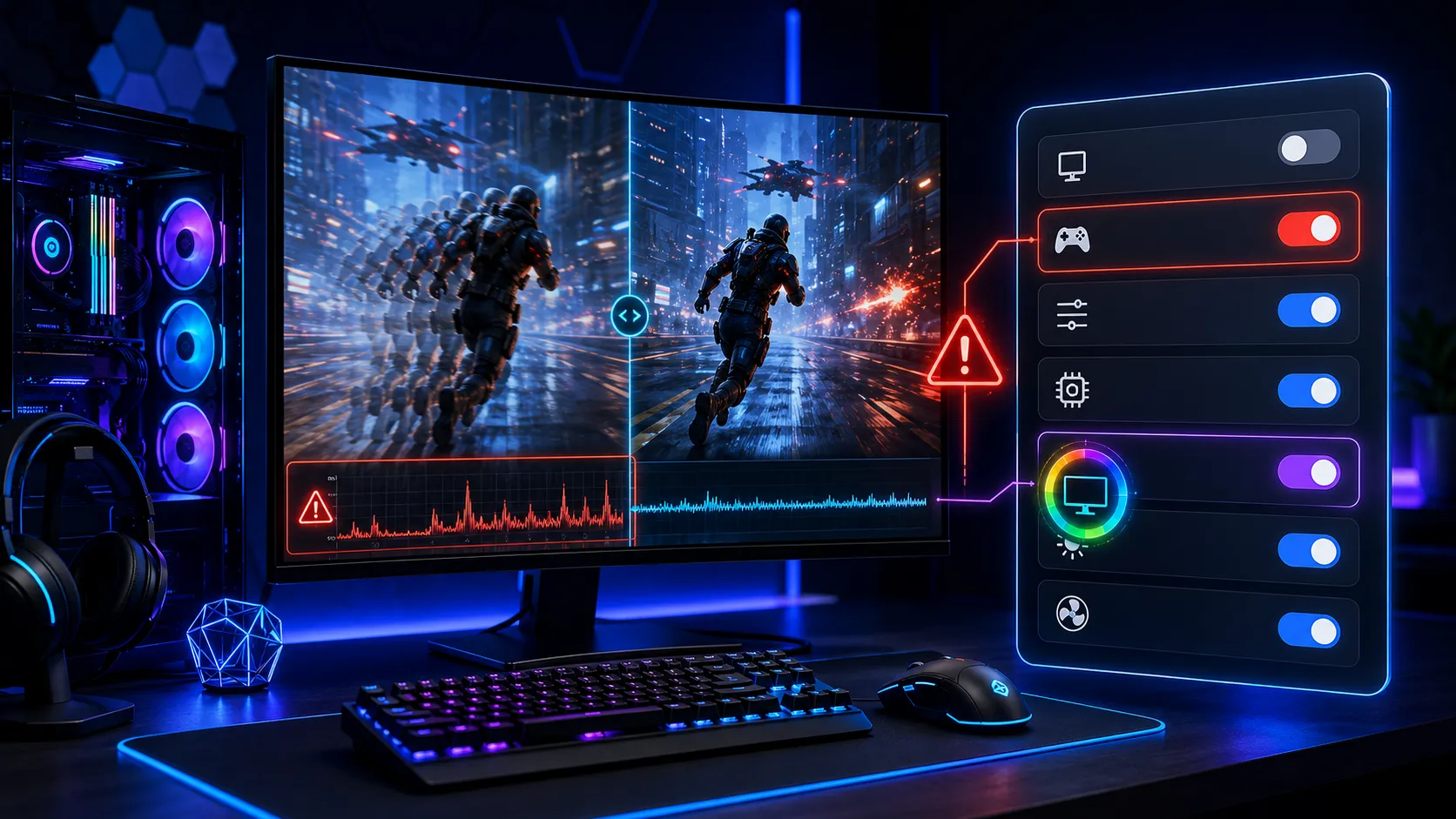
ゲーム内リミッターが正常に機能しているなら、基本的にはそれだけで構いません。ゲーム内144FPS・NVIDIA Max Frame Rate 144FPS・RTSS 144FPSのように、複数のリミッターを同じ値ですべて有効にする必要はありません。どのリミッターが実際にフレームを止めているのか分かりにくくなり、問題が起きた際の切り分けも難しくなります。ゲーム内を使うならドライバー側とRTSSは無効にし、ドライバー側を使うならゲーム内は無制限にする、というように一つずつ比較すると違いを確認しやすくなります。
VRR環境G-SYNC・FreeSyncでは最大リフレッシュレートより少し低く設定する
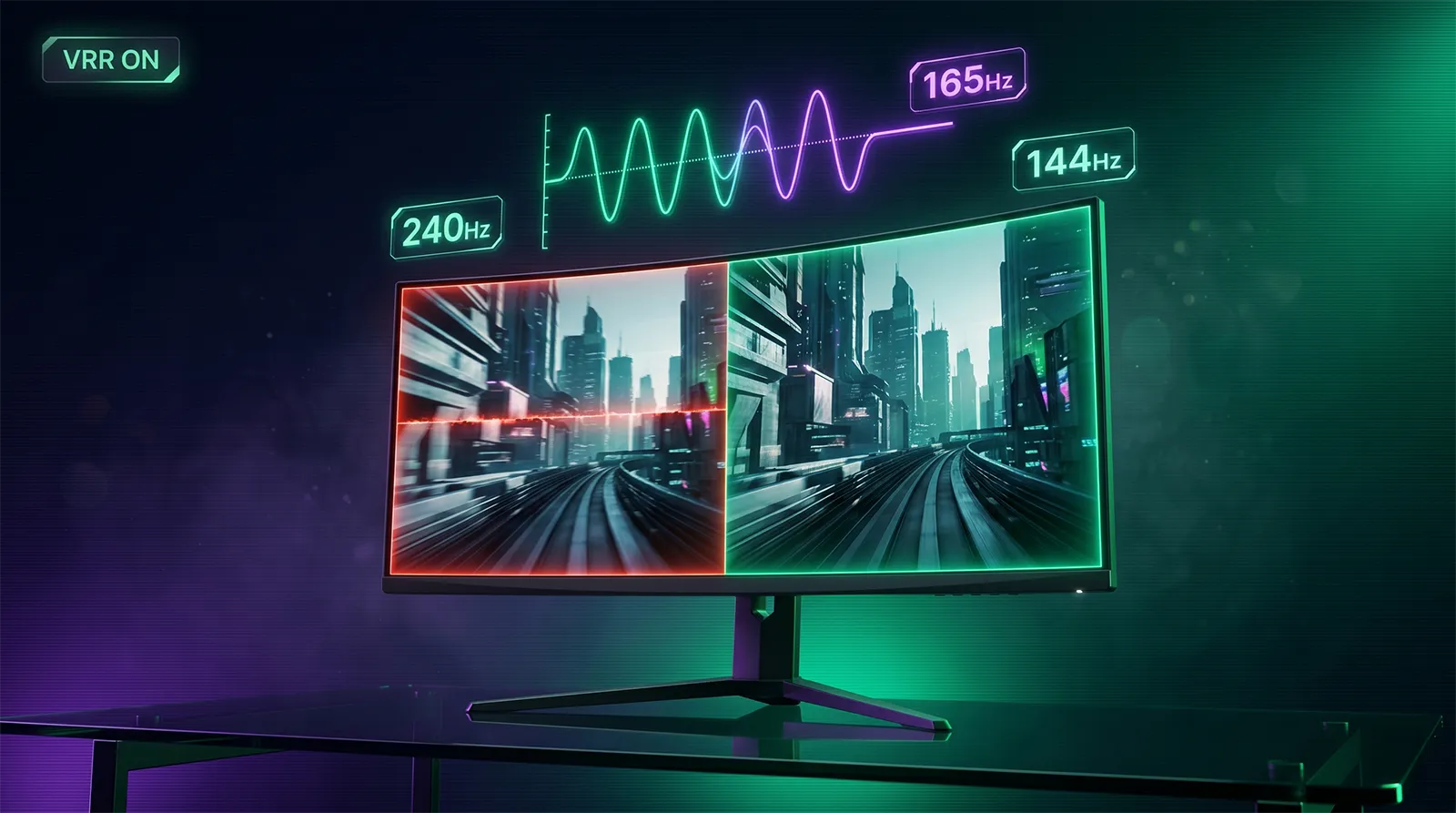
G-SYNCやFreeSyncを使っている場合、モニターの最大リフレッシュレートへFPSが張り付くとVRR範囲を外れてしまうことがあるため、最大リフレッシュレートより少し低い値へFPS上限を設定する方法がよく使われます。NVIDIAもMax Frame RateについてVRR範囲内へ収める設定方法を案内しており、Blur Bustersは144Hzモニターで138FPS、240Hzモニターで235FPSといった具体例を挙げています。「必ず○FPS引く」という決まった数値があるわけではなく、モニターやゲームによって余裕を持たせる値は変わります。VRR設定の詳しい考え方はVRR・G-Sync・FreeSync・V-Sync 完全ガイドで解説しています。
フレーム生成DLSS Frame Generation使用時はFPS上限の挙動に注意
フレーム生成を使用しているゲームでは、ゲーム内表示のFPSと、ゲームエンジンが実際にレンダリングしているベースFPSが異なるため、外部FPSリミッターがどの段階のFPSを認識するかによって挙動が変わる場合があります。特にNVIDIAのDLSS 4.5 Dynamic Multi Frame Generation(GeForce RTX 50シリーズ以降が対象)では、公式に「Dynamicモードは現時点で通常のフレームレートリミッターおよびV-Syncと互換性がない」と明記されており、NVIDIA App側で最大リフレッシュレートまたはCustom値をDynamic MFGの設定として指定する方式になっています。フレーム生成機能ごとにFPS上限との相性は変わるため、いつもの設定をそのまま適用せず、そのゲーム・機能の仕様を確認してください。表示FPSと実際の遅延の関係についてはフレーム生成の「fps」を信じてはいけないで詳しく解説しています。
目的別競技ゲーム・シングルプレイ・古いゲームでの選び方
FAQよくある質問
まとめゲーム内→ドライバー→RTSSの順で比較して選ぶ
PCゲームのFPS上限は、ゲーム内・NVIDIA・AMD・RTSSなど複数の場所から設定できます。基本はゲーム内FPSリミッターから試し、フレームタイムが不安定・設定できる数値が少ないなどの問題があればNVIDIA Max Frame Rate(20〜1000FPS)やAMD FRTC(30〜200FPS、フルスクリーン専用)を、GPUを問わず使いたい・古いゲームに対応したい場合はRTSSを検討します。
G-SYNC・FreeSync環境では最大リフレッシュレートより少し低いFPSへ制限するとVRR範囲を維持しやすくなります。フレーム生成を使う場合はゲーム・機能ごとの仕様を確認してください。複数のリミッターを同時に重ねて設定する必要はなく、まずひとつだけ有効にし、平均FPSだけでなく1% Low・フレームタイム・GPU使用率・入力感まで比較して判断するのがおすすめです。
あわせて読みたい



Amazonの価格・在庫情報について




Amazonの価格・在庫情報について

























