
フルスクリーンとボーダーレスはどっちが速い?FPS・遅延・Alt+TabをWindows 11で比較
本記事にはアフィリエイト広告(Amazon・楽天市場等)のリンクが含まれています。
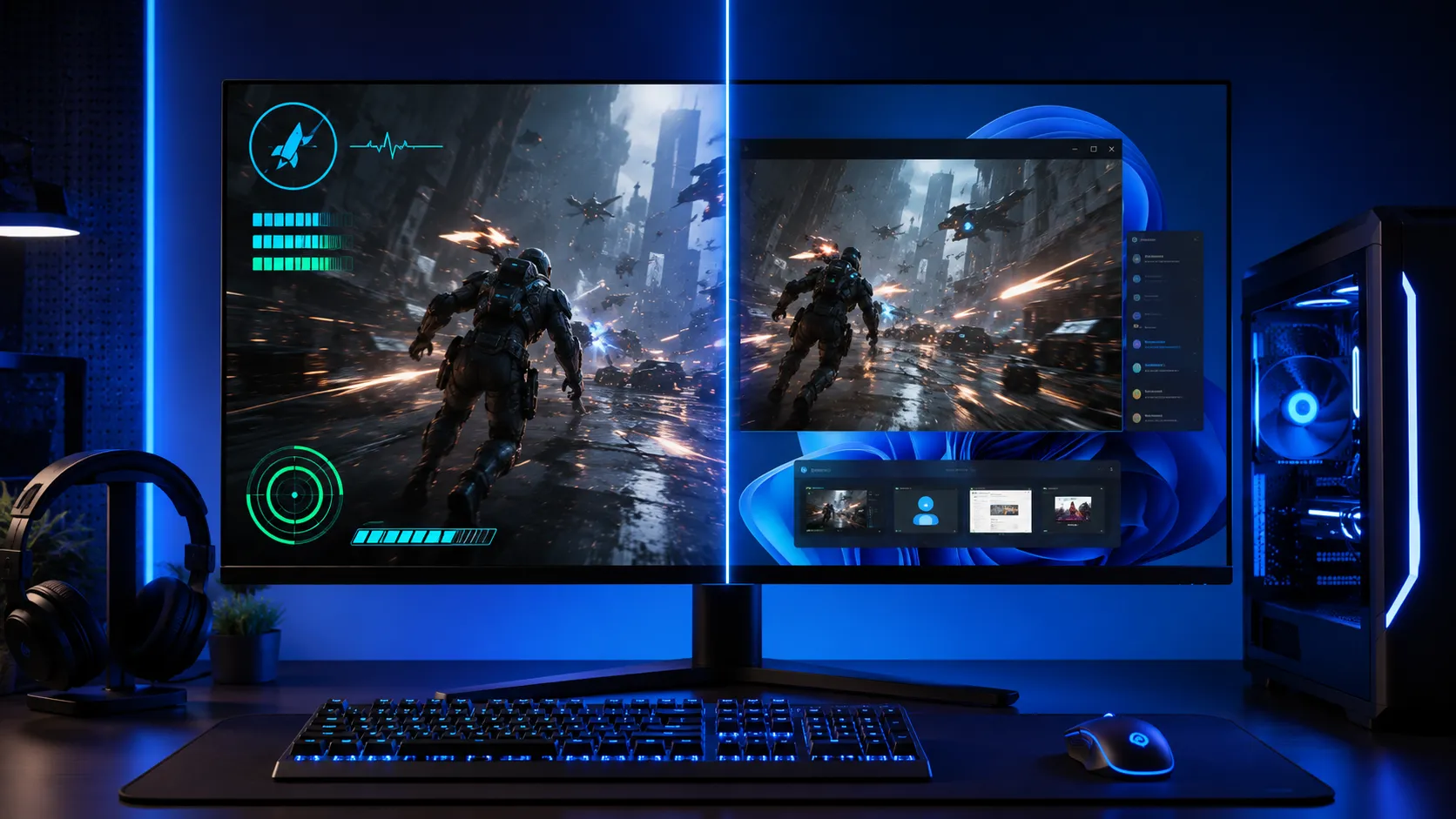
PCゲームの「フルスクリーン」と「ボーダーレス」は、以前はFPSや入力遅延に大きな差が出やすい設定でした。しかし現在のWindowsでは、対応ゲームがFlip ModelやDirectFlipなどを利用することで、ボーダーレスでも従来の排他フルスクリーンに近い効率で表示できる場合があります。
この記事では、フルスクリーンとボーダーレスのFPS・遅延・Alt+Tab・VRRの違いを整理し、対戦、配信、マルチモニター、古いゲームそれぞれでの選び方と、差を公平に比較する手順を解説します。
出典:Microsoft DirectX Blog「For best performance, use DXGI flip model」、Microsoft DirectX Blog「Demystifying Fullscreen Optimizations」。2026年8月22日時点の確認内容です。
目次
先に結論迷ったらボーダーレスから。差が出るゲームだけフルスクリーンを比較する
ボーダーレスで平均FPS、1% Low、操作感に差がなければ、Alt+Tabやマルチモニターを使いやすいボーダーレスを選べます。競技性を最優先する場合や、特定ゲームでフレームタイムが乱れる場合だけ、排他フルスクリーンと同条件で比較してください。
| 遊び方 | 最初に選ぶ設定 | フルスクリーンも比較する条件 |
|---|---|---|
| 対戦・遅延重視 | ボーダーレスで同じ場面を確認する | 1% Low、フレームタイム、操作感に再現性のある差が出る |
| 配信・2画面・攻略閲覧 | ボーダーレス | 録画・オーバーレイ使用時だけカクつく、VRRが期待どおり動かない |
| 古いゲーム・解像度を変えるゲーム | フルスクリーンから確認する | デスクトップと異なる解像度・リフレッシュレートを使う、ボーダーレスで表示が不安定 |
基本フルスクリーンとボーダーレスの違い
排他フルスクリーン(Fullscreen Exclusive、FSE)は、ゲームがディスプレイを占有する従来の表示方式です。ゲーム専用の解像度やリフレッシュレートへ切り替えやすい一方、Alt+Tab時に画面が暗転するゲームがあります。
ボーダーレスは、画面全体を覆う枠なしウィンドウとしてゲームを動かす方式です。デスクトップと同じ解像度で表示することが基本になり、Alt+Tab、サブモニター、配信ソフト、チャットを扱いやすい点が強みです。
| 項目 | フルスクリーン | ボーダーレス |
|---|---|---|
| Windows上の扱い | 排他表示になる場合がある。ただしFullscreen Optimizationsの影響で、必ず従来型FSEとは限らない | 画面全体を覆うウィンドウとして動作する |
| Alt+Tab・2画面 | ゲームによって暗転や表示切り替えが起きる | 一般に切り替えやすく、サブモニターも扱いやすい |
| 解像度の扱い | ゲーム側でディスプレイモードを切り替えやすい | 基本はデスクトップ解像度。レンダー解像度を別に下げられるゲームもある |
| FPS・遅延 | ゲーム実装や同期設定によって有利になる場合がある | 対応ゲームではFSEに近い効率で表示できる場合がある |
仕組み昔はフルスクリーンが有利で、現在は差が縮んだ理由
以前のウィンドウ表示では、ゲームが描画した内容をDesktop Window Manager(DWM)側のサーフェスへコピーし、デスクトップと合成するblt modelが広く使われていました。このコピーや合成の影響を避けやすかったため、排他フルスクリーンがFPS・遅延の面で有利になりやすい時代がありました。
現在は、ゲームのバックバッファーをDWMと効率よく共有するFlip Modelが利用されます。さらに、ウィンドウが画面を覆うなどの条件が整えば、ゲーム側のスワップチェーンを表示に使うDirectFlipやIndependent Flipへ移行できる場合があります。Microsoftは、こうしたFlip Modelのウィンドウ表示がクラシックなFSEと同等、場合によってはそれ以上の効率になり得ると説明しています。
ゲームのSwap Chain、解像度、オーバーレイ、別ウィンドウの重なり、GPU・ディスプレイの構成などで、実際の表示経路は変わります。ゲーム内のモード名だけから、FPSや遅延を断定しないことが重要です。
FPS・遅延平均FPSだけでなく、1% Lowとフレームタイムで比べる
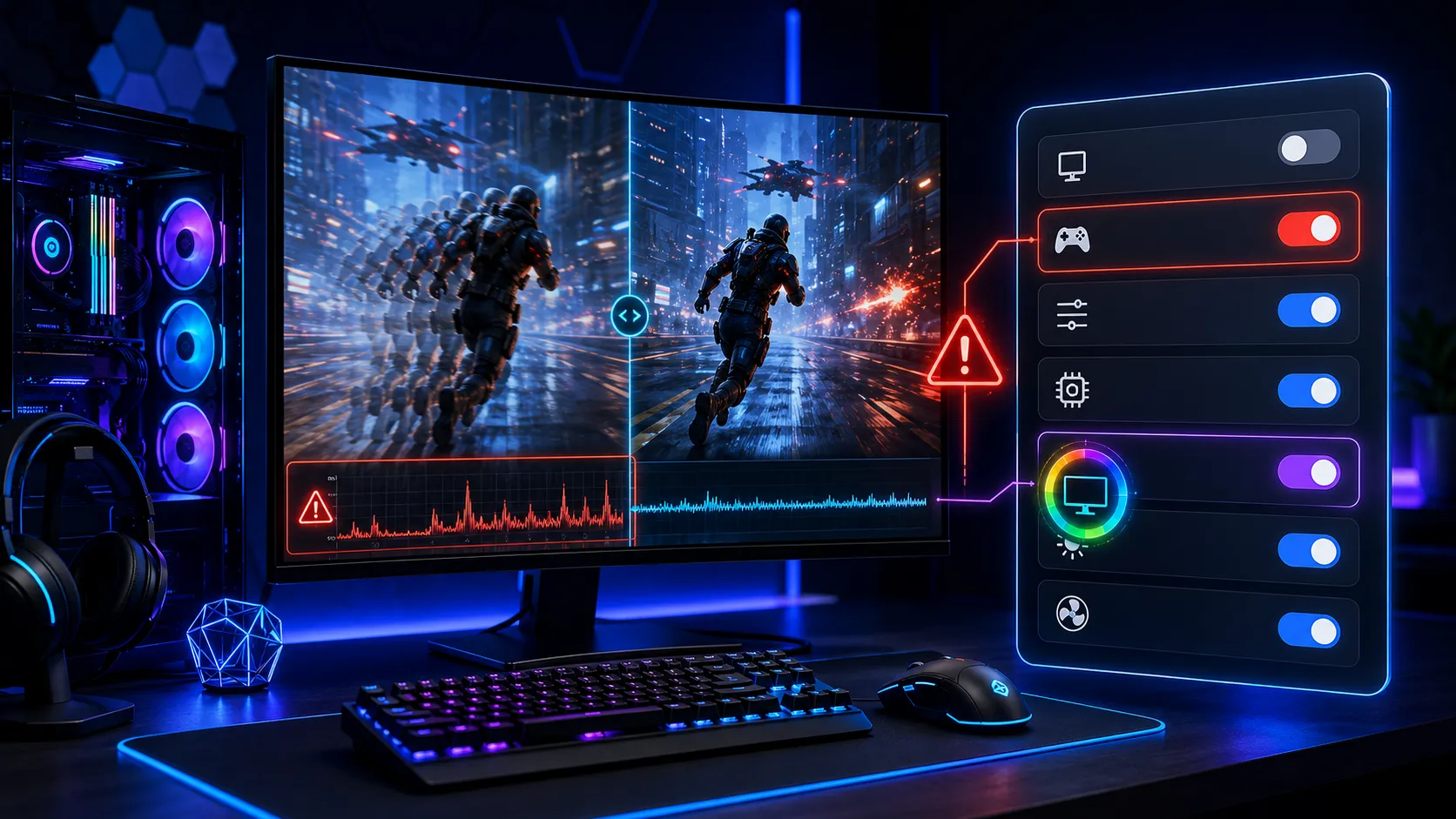
ボーダーレスで平均198fps、フルスクリーンで200fpsのように、平均FPSだけでは実用上の差が分からないことがあります。一方だけでフレームタイムが定期的に乱れるなら、平均FPSが近くても操作時のカクつきとして感じます。
入力遅延にも、表示モード以外の要因が大きく関わります。V-Sync、FPS上限、VRR、ゲームの低遅延機能、GPU使用率、レンダーキューをそろえずに比較すると、表示モードとは別の変化を「フルスクリーンの効果」と誤認しやすくなります。
| 見る値 | 分かること | 注意点 |
|---|---|---|
| 平均FPS | 全体的な描画性能の目安 | 数fpsの差だけでは、体感差があるとは限らない |
| 1% Low・0.1% Low | 重い瞬間を含めた安定性の目安 | 同じコース・同じセーブ地点など、再現しやすい場面で比べる |
| フレームタイム | カクつきや周期的な引っかかり | シェーダーコンパイルやロード直後の一時的な乱れは分けて考える |
| 操作感 | 照準追従や入力反映の違和感 | V-Sync・FPS上限・Reflexなどを同一条件に固定する |
VRR・同期G-SYNC・FreeSync・V-Syncは表示モードと分けて確認する
VRR対応モニターであっても、どのモードでも自動的に同じ挙動になるとは限りません。WindowsのFlip Modelでは、対応するスワップチェーンとtearing対応を利用することで、ウィンドウ/ボーダーレスでもVRRを扱える構成があります。ただし実際の対応範囲はゲームとGPUドライバー、モニター側設定に依存します。
また、V-Syncのオン・オフやFPS上限が変われば、遅延とフレームタイムも変化します。「フルスクリーンで速くなった」と感じた場合も、先に同期設定や上限値が変化していないか確認してください。VRR・G-SYNC・FreeSync・V-Syncの組み合わせは、VRR・G-SYNC・FreeSync・V-Syncの設定ガイドで解説しています。
フルスクリーン向き現在でも排他フルスクリーンを優先して確認したいケース
比較手順フルスクリーンとボーダーレスを公平に比べる5手順
表示モード、V-Sync、FPS上限、VRR、Auto HDR、オーバーレイを同時に変えると、何が改善または悪化の理由だったか分からなくなります。一度に変えるのは一つだけにしてください。
Windows 11「ウィンドウ ゲームの最適化」と「全画面表示の最適化」は別の機能
Windows 11の「ウィンドウ ゲームの最適化」は、主に対応するDirectX 10・11のウィンドウ/ボーダーレスゲームを対象に、Flip Modelへの移行を支援する機能です。一方、exeの互換性設定にある「全画面表示の最適化を無効にする」は、フルスクリーンとして動くゲームをWindowsが最適化されたボーダーレス形式で扱う仕組みに関係します。
名前は似ていますが、対象と変更場所が異なります。ボーダーレス時だけカクつく、Alt+Tab復帰後に不安定などの症状を切り分ける場合は、Windows 11の「ウィンドウ ゲームの最適化」でカクつく時の直し方を確認してください。
FAQフルスクリーンとボーダーレスのよくある質問
まとめモード名ではなく、同じ条件で差が出るかを確認して選ぶ
Windows 11では、ボーダーレスだから必ずFPSが低く、入力遅延が増えるとは限りません。対応するゲームではFlip ModelやDirectFlipによって、排他フルスクリーンに近い表示効率を得られる場合があります。
まずは使いやすいボーダーレスで、同じ解像度、同期設定、FPS上限に固定して確認してください。特定ゲームで1% Low、フレームタイム、操作感に明確な差が再現するなら、フルスクリーンを選びます。差がなければ、Alt+Tabやマルチモニターに強いボーダーレスを常用するのが実用的です。
あわせて読みたい



Amazonの価格・在庫情報について



Amazonの価格・在庫情報について
























