
Linux版ShadowPlay?GPU Screen Recorder 6.0はAMD・Intel・NVIDIAすべて対応
本記事にはアフィリエイト広告(Amazon・楽天市場等)のリンクが含まれています。
GPU Screen Recorder 6.0はAMD・Intel・NVIDIAすべてに対応
出典:GPU Screen Recorder公式リポジトリ「About」「README」、GPU Screen Recorder UI「About」、GPU Screen Recorder GTK「About」、Flathub「GPU Screen Recorder」、Arch Linux公式パッケージページ「gpu-screen-recorder」、VideoCardz「Linux has its own NVIDIA ShadowPlay inspired screen recorder」にもとづきます。内容は2026年8月23日時点のものです。
LinuxでゲームプレイやFPS計測の映像を残そうとすると、選択肢の少なさに困ることがあります。OBS Studioは高機能な反面、シーンやソースの設定が前提になっていて、常時起動しておき直近数十秒だけを後から保存する「インスタントリプレイ」的な使い方には向きません。Windows版のNVIDIA ShadowPlayのような手軽さは、これまでLinuxでは望みにくいものでした。
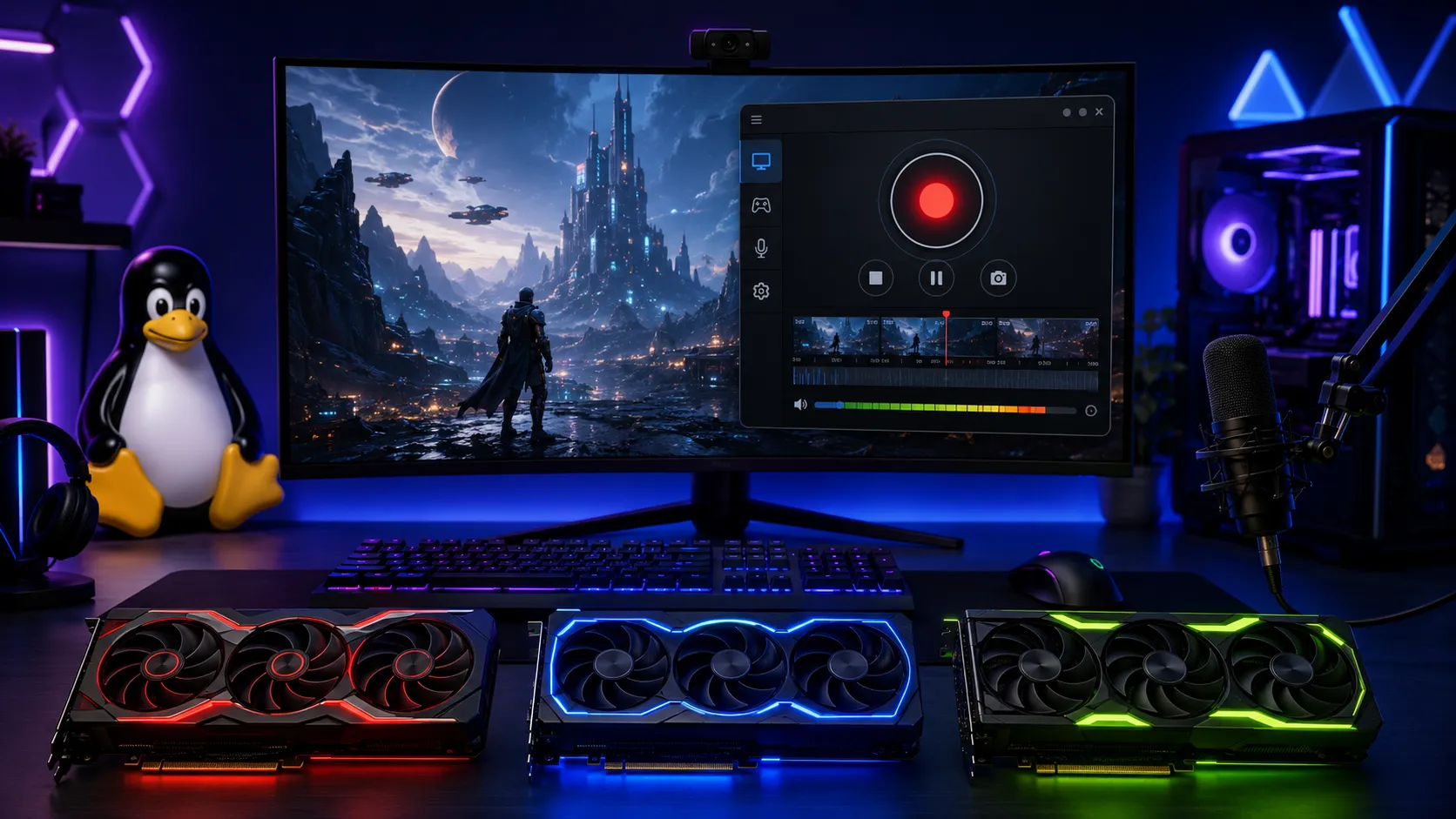
その状況を変えているのが、オープンソースのCLIツール「GPU Screen Recorder」です。2026年8月にバージョン6.0系列へ更新され、AMD・Intel・NVIDIAの3社すべてのGPUに対応し、X11・Waylandどちらのディスプレイサーバーでも動作します。GPUだけを使ってエンコードすることでCPU負荷を抑えつつ、直近の数十秒から数分だけを後から保存できるインスタントリプレイ機能が最大の特徴です。
この記事では、公式リポジトリとFlathubの配布情報にもとづき、6.0で追加されたIPC対応とApple(Asahi Linux)対応、リプレイをRAM保存にするかディスク保存にするか、H.264・HEVC・AV1のどれを選ぶべきか、そしてOBS Studioの代わりになるのかを、実際に使う場面ごとに整理します。
GPU Screen Recorder 6.0は、AMD・Intel・NVIDIAの3社とX11・Wayland両方に対応し、GPUだけでエンコードする軽さとShadowPlay型のインスタントリプレイが強みです。6.0で加わったのはIPC対応とApple(Asahi Linux)対応、リプレイ保存のわずかな高速化で、劇的な新機能ではありません。共有目的ならH.264かAV1、ローカル保存で高画質を優先するならHEVC、リプレイはまず既定のRAM保存で試し、容量が気になる場合だけディスク保存に切り替えるのが実用的です。OBS Studioを完全に置き換えるというより、用途によって使い分ける関係になります。
目次
要点まず4つのポイントを確認
詳しい説明に入る前に、この記事で扱う4つのポイントを整理しておきます。
概要GPU Screen Recorderとは AMD・Intel・NVIDIA全対応のLinux録画ソフト
GPU Screen Recorderは、開発者dec05eba氏が公開しているオープンソースのコマンドラインツールです。公式リポジトリでは「Linux向けのShadowPlayライクな画面録画ソフト」「Linuxで最速のスクリーンレコーダー」と説明されています。名前のとおりGPUだけを使って映像をエンコードする設計で、CPUへの負荷を抑えながら録画・配信・インスタントリプレイをこなします。
対応するGPUメーカーはAMD・Intel・NVIDIAの3社で、ディスプレイサーバーはX11・Waylandの両方、さらにデスクトップポータル経由のキャプチャにも対応しています。GPUごとに使うエンコード方式は異なり、AMDとIntelはmesaドライバー経由のVA-API、NVIDIAはNVENCを使います。
mesaとVA-APIに依存します。X11・Waylandのどちらでも録画でき、可変リフレッシュレート(VRR)を有効にした状態での録画にも大きな制限はありません。
AMDと同じくmesa・VA-API経由でエンコードします。対応GPUの一覧にArc A/Bシリーズも含まれますが、Arc固有のチューニングについて公式ドキュメントに具体的な記載はありません。
cuda runtime・NVENC・nvfbc(X11)に依存します。ドライバーのバージョンやGPU世代によって追加の対応が必要になる場合があります。詳しくは後述します。
最大の特徴ShadowPlay型のインスタントリプレイ RAM保存かディスク保存か
GPU Screen Recorderがほかの録画ソフトと一線を画すのは、NVIDIA ShadowPlayに近い「インスタントリプレイ」機能です。録画を開始すると常にバックグラウンドで直近の映像をバッファへ溜め続け、保存を指示した瞬間に、その時点までの直近数十秒から数分だけを1本の動画として書き出します。ゲームを起動しっぱなしにしていても、面白い場面が起きた後から保存できる仕組みです。
公式リポジトリによると、このリプレイバッファは既定でエンコード済みの状態のままRAM(メモリ)へ保存されます。オプション-replay-storage diskを指定すると、保存先をディスクへ切り替えられます。RAM保存はディスクの書き込みが発生しない分だけ動作が軽く、バッファを長く設定するとその分システムメモリを消費します。搭載メモリに余裕がない環境や、バッファを数十分単位まで伸ばしたい場合は、ディスク保存に切り替えたほうが安全です。
保存のタイミングは、Ctrl+Cに相当するシグナルのほか、専用のシグナル(SIGUSR1)や後述のIPC経由でも指示できます。IPC経由のgsr-cli save-replayコマンドでは、保存する秒数をその場で指定することも可能です。
6.0の変更点IPC対応とApple・Asahi Linux対応 6.0.1も登場済み
Flathubで公開されているバージョン6.0.0の変更履歴には、次の4点が挙げられています。
- Apple(Asahi Linux)への対応。動画設定でソフトウェアエンコードへ切り替えることで利用できます。
- コマンドラインツールへのIPC対応の追加。
- リプレイ保存処理のわずかな高速化。
- 細かなバグ修正。
もっとも実用面で大きいのはIPC対応です。-ipcオプションを付けて起動すると、Unixドメインソケット経由で外部からGPU Screen Recorderを制御できるようになります。付属のgsr-cliコマンドを使えば、リプレイの保存・一時停止・再開・状態確認などをスクリプトやランチャー、外部ツールから呼び出せます。これまでシグナルだけで制御していた操作を、より柔軟に組み込めるようになった変更です。
Apple(Asahi Linux)対応は、Apple SiliconのMac上でLinuxを動かす「Asahi Linux」プロジェクト向けの対応です。ソフトウェアエンコードへ切り替えて使う形が想定されており、GPUハードウェアエンコードを前提とする他のGPUベンダー向けの経路とは扱いが異なります。
公開時期については、Flathub上の表示から2026年8月上旬に6.0.0が公開されたとみられます。その後の修正版である6.0.1も短期間で登場しており、Arch Linuxの安定版リポジトリ(extra)には2026年8月20日時点ですでに6.0.1-1として反映されています。更新頻度が高いプロジェクトのため、実際に導入する際はディストリビューションのパッケージ管理システムやFlatpakで、手元の環境に届いているバージョンを確認してください。
UIShadowPlay風の新UIとGTK版はどうなるか
GPU Screen Recorder本体はCLIツールのため、画面付きで使いたい場合は別プロジェクトのUIアプリを組み合わせます。公式リポジトリが案内しているのは2種類です。
ひとつは以前からある「GPU Screen Recorder GTK」で、通常のウィンドウとして動作するGTKベースのUIです。もうひとつが新しい「GPU Screen Recorder UI」で、NVIDIA ShadowPlayに似たフルスクリーンのオーバーレイとして動作し、Alt+Zキーで表示・非表示を切り替えます。GTK版のリポジトリでは、より多機能な新UIの後継として位置づけられたため新規開発を終了したことが明記されています。新UIが通常のウィンドウとしても動作するようになるまでは、GTK版も利用できる状態を維持するとされています。
GPU Screen Recorder UI自体のリポジトリでは、Waylandで正しく動作しないと明記されています。X11では問題なく動作するため、Wayland環境で今すぐ使うなら、GTK版かCLI+IPCの組み合わせのほうが安定します。
Flatpak版にはCLIと両方のUIアプリが同梱されているため、まずFlatpakで導入し、環境に合わせてGTK版と新UIを試してから選ぶのが手堅いやり方です。
コーデックH.264・HEVC・AV1のどれを選ぶべきか HDR録画も可能
対応する映像コーデックはH.264(既定)・HEVC・AV1・VP8・VP9です。音声はOpus(既定)とAACに対応しています。HDR録画はHEVCとAV1でオプションとして選べますが、H.264では利用できません。
選び方は共有先で決めるのが実用的です。公式リポジトリは、ブラウザやDiscordが現時点でHEVCコーデックの再生に対応していないと注記しています。クリップをDiscordやブラウザで手軽に共有したいなら、H.264(-k h264)かAV1(-k av1)を選んでください。逆に、mpvなど対応プレイヤーで見るだけのローカル保存用途で高画質・低ビットレートを優先するなら、HEVCも選択肢になります。HDR環境でプレイしている場合は、HEVCかAV1を選んだうえでHDRオプションを有効にすると、そのままの色域で記録できます。
コーデック名に_vulkanを付けると、Vulkan Video Encodingという実験的な経路でH.264・HEVC・AV1をエンコードできます。10bitやHDRにも対応していますが、公式リポジトリは本体・GPUドライバー双方に不具合が出る可能性がある実験機能と位置づけています。日常的な録画には既定のエンコード経路を使い、Vulkan Video Encodingは後述するNVIDIAの旧ドライバー対策など、必要な場面に限って試すほうが安全です。
録画方式WaylandでもX11でも使えるが挙動には違いがある
GPU Screen RecorderはX11・Waylandのどちらでも録画できますが、権限まわりの挙動は録画対象によって変わります。ウィンドウ単位の録画やデスクトップポータル経由のキャプチャでは特別な権限は不要です。一方、モニター全体を録画する場合はKMSへアクセスするためroot権限が必要になります。この権限が必要な部分は小さな専用プログラムに切り出されており、本体プロセス全体をrootで動かす設計にはなっていません。
可変リフレッシュレート・G-SYNCを使いながら録画できるか
AMD・Intel環境では、X11・Waylandのどちらでも可変リフレッシュレートを有効にしたまま録画できます。注意が必要なのはNVIDIA GPUをX11で使っている場合です。公式リポジトリによると、NVIDIA X11でG-SYNCを機能させるには-w screen-directオプションが必要ですが、NVIDIAドライバー側の不具合により特定のゲームを録画すると画面がフリーズすることがあるため、常には推奨されていません。
ゲーム中のG-SYNC表示を優先するか、録画の安定性を優先するかのトレードオフです。配信や実況など長時間の録画を安定させたい場合はscreen-directを使わず、フリーズのリスクを避ける設定のまま録画することをおすすめします。
NVIDIA環境メモリクロック低下とドライバー580 古いGPUの注意点
NVIDIA GPUを使う場合、もうひとつ知っておきたいのがメモリクロックの挙動です。公式リポジトリは、NVIDIAドライバーにはCUDAを使うアプリが起動するとメモリ転送レートをダウンクロックしてしまう不具合があり、これがゲーム側の性能に影響する場合があると説明しています。GPU Screen RecorderはCUDAを使ってエンコードするため、この不具合の影響を受け得る立場にあります。
この問題への対策として、ドライバー580以降ではGPU Screen Recorderが~/.nv/nvidia-application-profiles-rc.d/配下に専用プロファイルを自動でインストールし、ダウンクロックを回避します。ドライバーが580より古い場合はこのプロファイルが使えないため、公式リポジトリは代わりにVulkan Video Encoding(_vulkanサフィックス)を使うよう案内しています。この経路ではCUDAを使わないため、同じ不具合は発生しません。
GTX 1080以前の古い世代のNVIDIA GPUを使っている場合は、ディストリビューションのパッケージ版よりもFlatpak版かAppImage版を使うことが公式に推奨されています。あわせて、サスペンドやハイバネーションからの復帰でCUDAが壊れる既知の問題に対応する設定ファイルgsr-nvidia.confも、既定でインストールされます。
自分の環境で何もしなくていいかを判断する目安は次の通りです。ドライバー580以降を使っているなら、追加の作業は基本的に不要です。580より古いドライバーを使っている、またはGTX 1080以前のGPUを使っている場合は、上記の代替手段を意識しておくと安心です。
比較OBS Studioの代わりになるか ライブ配信にも対応
OBS Studioにも「リプレイバッファ」という同種の機能が以前からあります。インスタントリプレイ自体は、GPU Screen Recorder独自の機能というわけではありません。違いが出るのは処理の軽さです。OBSはシーンやソースを組み合わせて1本の映像に合成する「コンポジット」処理を常に行うのに対し、GPU Screen Recorderはモニターやウィンドウの映像をそのままGPUでエンコードするだけの単機能ツールです。開発者は、GPU使用率が100%近くに達した場面でも、ゼロコピー録画・エンコードに対応したOBS 30.2と比べてなめらかな映像を出せると説明しています。
ただし、これはGPU Screen Recorderの録画がまったく負荷ゼロで動くという意味ではありません。エンコード自体はNVENCやVA-APIというGPU内の専用回路で行われるためゲーム描画への影響は小さく抑えられますが、VRAMの帯域やドライバー側の処理は共有されます。ゲームがすでにGPUを使い切っている場面では、どの録画ソフトを使っても影響を完全にゼロにはできない点は覚えておいてください。開発者自身も、CPU・GPUの使用率表示だけでは負荷を正確に判断しにくいとして、録画中に実際のゲームのフレームレートが落ちていないかで確認するよう案内しています。
配信用途では、FFmpeg 7.1以降を使っている環境でWHIPプロトコルによる低遅延ストリーミングにも対応しています。シーン合成や複数ソースの切り替えを必要とせず、単一ウィンドウやモニターだけをそのまま配信したい場合は選択肢になります。
- シーン合成が不要で、録画・リプレイだけを軽い負荷で使いたい人
- Waylandメインで、OBSのウィンドウキャプチャがうまくいかない人
- コマンドラインやIPCから録画・リプレイを自動化したい人
- 複数ソースを合成した本格的な配信レイアウトを組みたい人
- プラグインやフィルター、シーン切り替えを多用する人
- Windows・Linux・macOSで同じ配信環境を統一したい人
活用例こんな場面で使うと便利
導入Arch以外はFlatpakが簡単 BazziteやCachyOSとの相性
Arch Linuxとその派生ディストリビューションでは、公式リポジトリからsudo pacman -S gpu-screen-recorderで導入できます。それ以外のディストリビューションでは、公式リポジトリもFlathub経由のFlatpak版を最も簡単な導入方法として案内しています。Flatpak版にはCLI本体と両方のUIアプリが同梱されているため、追加のパッケージを探す手間がありません。
Bazzite・CachyOSのようにFlatpakを標準のアプリ配布経路として使うディストリビューションでは、特別な設定なしにFlathub経由でインストールできます。CachyOSはArchベースのためpacman経由の導入も選べますが、Bazziteのようなイメージベースのディストリビューションでは、システムイメージへ直接パッケージを追加しない運用が基本のため、Flatpak版を使うほうが自然です。
FAQよくある質問
-replay-storage diskでディスク保存に切り替えてください。-w screen-directオプションでG-SYNCが機能しますが、NVIDIAドライバーの不具合により特定のゲームでフリーズすることがあるため、常には推奨されていません。録画の安定性を優先するなら、このオプションを使わない設定をおすすめします。まとめGPU Screen Recorder 6.0は「軽い録画とインスタントリプレイ」が本質
GPU Screen Recorder 6.0は、AMD・Intel・NVIDIAの3社すべてのGPUと、X11・Wayland両方のディスプレイサーバーに対応するLinux向けの録画ソフトです。GPUだけでエンコードする軽さと、NVIDIA ShadowPlayに似たインスタントリプレイ機能が中心的な価値で、6.0で加わったIPC対応・Apple(Asahi Linux)対応・リプレイ保存のわずかな高速化は、その土台を広げる更新にとどまります。
実際に使う際は、リプレイはまず既定のRAM保存で試し、必要ならディスク保存へ切り替える、共有目的ならH.264かAV1・ローカル保存重視ならHEVCを選ぶ、NVIDIA・X11でG-SYNCを使うならscreen-directのフリーズリスクを踏まえて判断する、という3点を押さえておくと迷いません。
OBS Studioを完全に置き換えるツールではなく、シーン合成が不要な単機能の録画・リプレイ用途に向いた選択肢と捉えるのが実用的です。Arch以外のディストリビューションではFlatpak版が最も簡単な導入経路で、BazziteやCachyOSとの相性も良好です。
あわせて読みたい




Amazonの価格・在庫情報について




Amazonの価格・在庫情報について






























