Lossless Scalingの使い方・設定ガイド|導入手順とFixed/Adaptiveモードの選び方・動かない時の対処法
本記事にはアフィリエイト広告(Amazon・楽天市場等)のリンクが含まれています。
導入手順とFixed/Adaptiveモードの選び方・動かないときの対処法を解説
出典:Steam公式ストアページ「Lossless Scaling」 / 開発元によるSteamアップデート告知。価格・レビュー数・仕様は2026年8月23日時点の情報にもとづきます。
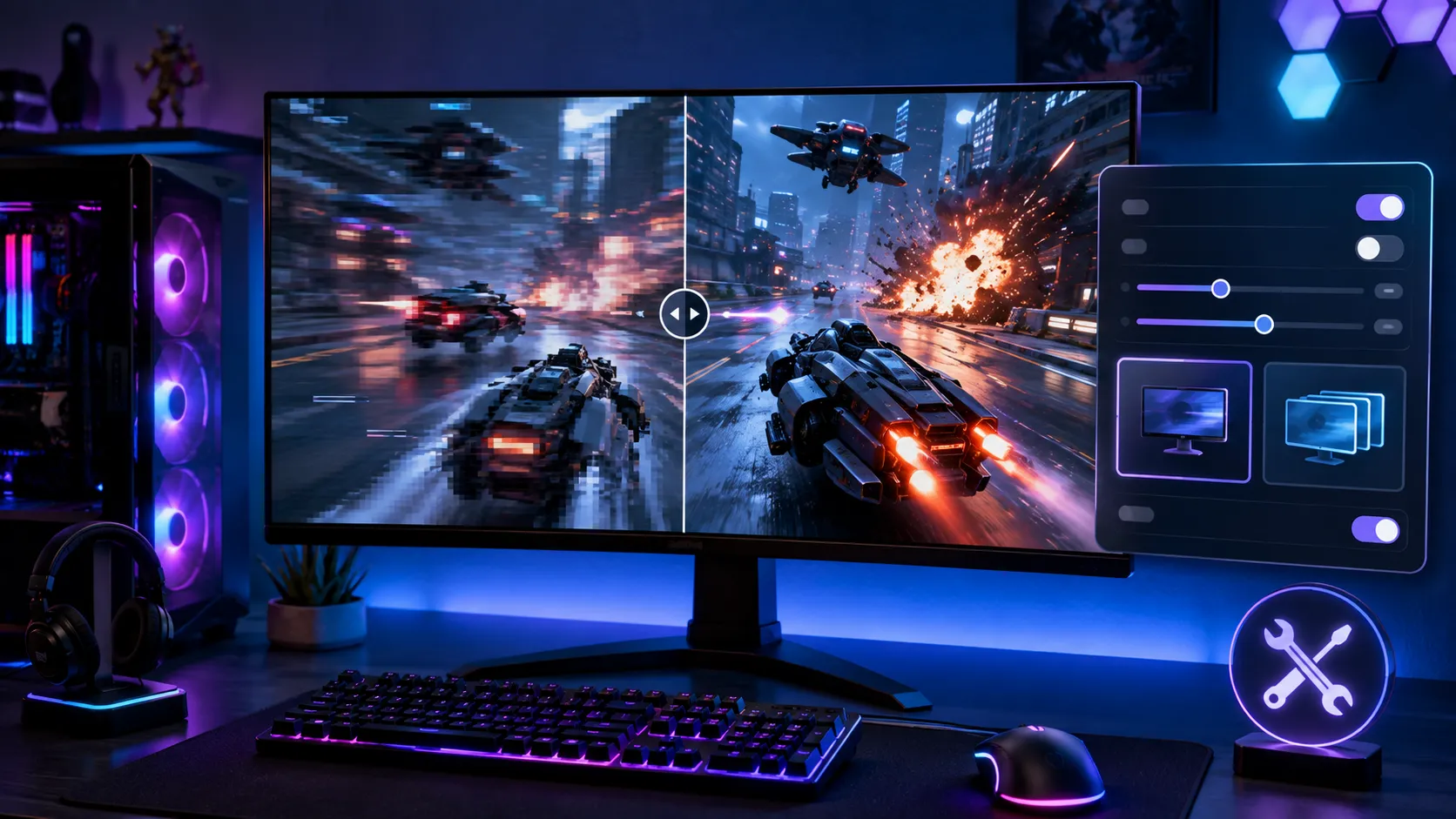
「Lossless Scaling」という名前をSNSやレビューサイトで見かけて興味を持ったものの、ストアページの説明だけでは何をどう設定すればいいのか分かりにくいと感じる人は多いはずです。フレーム生成という言葉から、対応GPUや対応ゲームが限られる特殊なツールだと思われがちですが、実際にはゲーム側の対応を必要とせず、内蔵グラフィックスを含む幅広い環境で動作する汎用ソフトです。
この記事では、購入から導入までの手順、Fixed(固定倍率)とAdaptive(可変倍率)という2つの動作モードの違い、遅延と滑らかさを調整するQueue Target、負荷を下げるResolution ScaleやPerformance Modeといった基本設定を、1枚のグラフィックボードで使う一般的な環境を前提に解説します。余っているグラフィックボードをフレーム生成専用に転用するデュアルGPU構成については、応用編として別記事にまとめています。
目次
基礎知識Lossless Scalingとは何か
Lossless Scalingは、開発元THSがSteamで販売しているアップスケーリング(低い解像度の映像を高い解像度へ引き伸ばして表示する技術)およびフレーム生成ソフトです。2018年12月の発売から継続的にアップデートが重ねられ、2026年8月23日時点でSteamの全言語レビューは38,515件、そのうち34,832件が好評で総合評価は「非常に好評」です。日本語レビューに限っても435件中407件(約94%)が好評と、ローカライズ後も高い評価を維持しています。
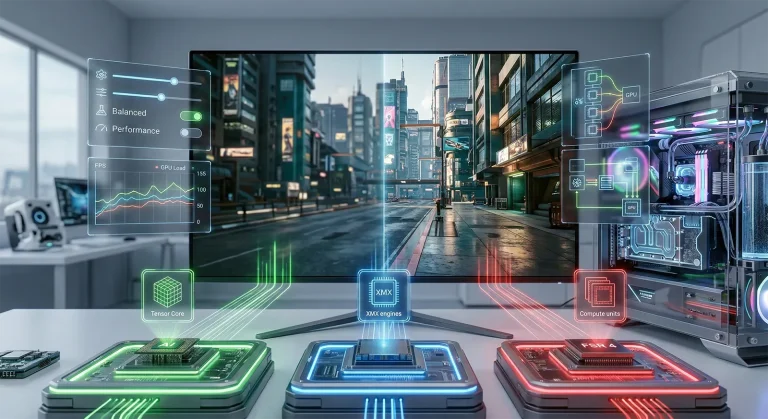
NVIDIA DLSSやAMD FSR、Intel XeSSのフレーム生成はゲーム側の実装が前提ですが、Lossless Scalingは画面に表示された映像を後処理する方式のため、フレーム生成に対応していないゲームや古いタイトル、エミュレーター(異なる機器のハードウェアをソフトウェアで模倣する仕組み)などにも適用できます。この汎用性の高さが、対応ゲームを問わず注目を集めている理由です。
ゲームの描画を担当するメインGPUとは別に、フレーム生成専用のサブGPUを追加するデュアルGPU構成については、Lossless ScalingのデュアルGPU構成でRTX 3090が4K・144fpsを記録した事例で仕組みと必要な環境を詳しく解説しています。まずは1枚のGPUでの基本設定を押さえてから検討してください。
導入購入方法と動作環境の目安
Lossless ScalingはSteamストアで販売されており、通常価格は800円です。セール期間中は割引価格で購入できることがあるため、購入前にストアページで現在の価格を確認してください。購入後はSteamクライアントから通常のゲームと同じ手順でインストールし、ライブラリから起動します。
| 項目 | 最小要件 | 推奨環境 |
|---|---|---|
| OS | Windows 10 version 2004以降 | Windows 11 version 24H2以降 |
| GPU | モダンな内蔵グラフィックス | GeForce RTX 30/Radeon RX 6000/Arcシリーズ以降 |
| DirectX | Version 11 | Version 11 |
※動作環境はSteam公式ストアページの表示(2026年8月23日時点)にもとづきます。
最小要件が「モダンな内蔵グラフィックス」となっている点がポイントです。専用のグラフィックボードを持たないノートPCでも動作対象に含まれていますが、内蔵グラフィックスでは生成できるフレームレートや対応できる解像度に限界があります。快適に使うなら、推奨環境にあるGeForce RTX 30シリーズ以降やRadeon RX 6000シリーズ以降を目安に考えてください。
基本設定Fixed(固定倍率)とAdaptive(可変倍率)の違い
Lossless Scalingのフレーム生成機能「LSFG」には、大きく分けてFixedとAdaptiveという2つの動作モードがあります。どちらを選ぶかで、必要な事前設定や向いている場面が変わります。
初めて使う場合は、元のフレームレートを2倍にするFixedのX2モードから試すと、画質と滑らかさのバランスを確認しやすくなります。目標のリフレッシュレートに整数倍で届かない場合や、フレームレートが変動しやすいゲームで使う場合にAdaptiveへ切り替えるという順番がおすすめです。
遅延調整Queue Targetで遅延と安定性のバランスを取る
Adaptiveモードの追加にあわせて、キャプチャ処理の遅延を調整する「Queue Target」という設定も用意されています。数値が小さいほど遅延は少なくなりますが、GPU負荷が高い場面や、フレームレートの上限を設けていないゲームでは映像が乱れやすくなります。
| 設定値 | 特徴 |
|---|---|
| 0 | バッファなしで直近のフレームを常に使用。遅延は最小だが、GPU負荷が高い場面やフレームレート上限なしのゲームでは映像が乱れる場合がある |
| 1(初期値) | キューを1つ確保してバッファリング。低遅延を保ちながら、キャプチャ性能の変動にも対応しやすい |
| 2 | キューを2つ確保してバッファリング。フレームレートが上限なし・不安定な場面に最も向いている |
基本的には初期値の1のまま使い、動作が不安定な場合にのみ2へ変更する、逆に遅延をできるだけ削りたい場合は0を試すという順番で調整するとわかりやすくなります。
負荷軽減Resolution Scaleで処理負荷を下げる
「Resolution Scale」は、LSFGが動き情報を解析する際に使う入力フレームの解像度を下げる設定です。最終的な出力解像度そのものを下げるアップスケーリングとは異なり、あくまでフレーム生成の計算に使う情報量を減らす仕組みです。例えば1440p表示のまま解像度スケールを50%に設定すると、720p相当の情報からLSFGが1440pの生成フレームを作り出します。画質への影響を抑えながら処理負荷を軽減できるため、GPU性能に余裕がない場合に有効です。
軽量化非力なGPU向けのPerformance Mode
2025年6月に配信されたアップデート「LSFG 3.1」では、画質改善に加えて「Performance Mode」が追加されました。環境や設定次第で最大2倍のGPU負荷軽減が見込める一方、画質はわずかに低下します。ゲーム側の実際のフレームレートを底上げできるケースもあるとされており、内蔵グラフィックスや性能が控えめなGPUでLossless Scalingを使う場合にまず試す価値がある設定です。
なお、開発元によると2025年7月のパフォーマンスモード向け修正を最後に、2026年8月23日時点まで大きな新バージョンは配信されていません。現行のLSFG 3.1がそのまま最新版と考えて差し支えありません。
動かないとき排他的フルスクリーンとWindows 11 24H2の互換性に注意
Lossless Scalingを使ってもフレーム生成が効かない、あるいは映像が乱れるといった場合、まず確認したいのが表示モードです。Lossless Scalingは原則としてウィンドウモードまたはボーダーレスウィンドウモードで使うソフトで、ゲームがディスプレイを直接占有する排他的フルスクリーンでは正常に動作しない場合があります。ゲーム側のグラフィック設定で、表示モードをボーダーレスウィンドウ(または「ウィンドウ表示」)に変更してから試してください。
開発元の告知によると、Windows 11 24H2以降ではMicrosoftがデスクトップ複製API(DXGI)の挙動を変更し、MPO(Multiplane Overlay、複数の映像レイヤーを重ねて表示する仕組み)への依存度が高くなりました。MPOに対応していない環境では、同じモニターに表示されているゲーム画面とLossless Scalingのオーバーレイの更新をDXGIが正しく区別できず、フレームペーシング(フレームを表示する間隔の制御)が乱れる場合があります。MPOへの対応状況は環境によって差があり、開発元も一律の判別方法は無いとしています。Windows 11 24H2以降で表示が不安定な場合は、この互換性の問題が原因になっている可能性があります。
それでも改善しない場合は、GPUドライバーを最新版に更新したうえで、Lossless Scaling側のFrame Generation設定がオンになっているか、Scaling Type(拡大縮小の方式)の設定と競合していないかを確認してください。デュアルGPU構成で使っている場合は、フレーム生成を担当するサブGPU側の性能不足が原因になっていることもあります。
向き不向きどんな場面で使うのが向いているか
Lossless Scalingの強みは、ネイティブのDLSSやFSR、XeSSのようにゲーム側の実装が要らないことです。フレーム生成に対応していない古いゲーム、開発が止まったタイトル、高いリフレッシュレートに正式対応していないエミュレーターなどでは有力な選択肢になります。一方、対応ゲームで使えるならDLSSやFSR、XeSSといったゲーム内蔵のフレーム生成の方が、ゲームエンジン内部の情報を使える分、一般的に高画質です。両者の違いはDLSS 4.5/FSR 4/XeSS 完全ガイドで詳しく比較しています。
フレーム生成によって表示は滑らかになっても、マウスやコントローラーの入力に対する応答速度は元の実フレームレートに左右されます。Steam公式ページでは「コミュニティの実績としてアンチチート導入済みのオンラインゲームでも問題なく使えたという報告がある」としつつ、それを保証するものではなく利用は「ユーザーの裁量」だと明記されています。競技性の高いFPSやTPSといった対戦ゲームで使う場合は、この注意書きと遅延増加の両方を踏まえて慎重に判断してください。
早見結論を先に確認|使う価値がある人・慎重に検討したい人
- フレーム生成に対応していない古いゲームやエミュレーターを高フレームレートで遊びたい人
- モニターの高リフレッシュレートを持て余している人
- 内蔵グラフィックスなど専用GPUを持たない環境で試してみたい人
- 競技性の高いオンライン対戦ゲームが中心の人
- 入力遅延に敏感なジャンルを主にプレイする人
- ゲームがDLSS・FSR・XeSSに正式対応している人(まずはそちらを優先)
Q&Aよくある質問
総括まとめ|まずはFixedのX2とPerformance Modeから試す
Lossless Scalingは、ゲーム側の対応を必要とせず、内蔵グラフィックスを含む幅広い環境で使えるフレーム生成ソフトです。基本の使い方は、Steamで購入・インストールしたあと、ゲームの表示モードをウィンドウまたはボーダーレスウィンドウに変更し、FixedのX2モードから試すという流れです。GPU負荷が気になる場合はPerformance ModeやResolution Scaleを、整数倍に収まらないリフレッシュレートを狙う場合はAdaptiveモードを検討してください。
動作が不安定なときは、まず表示モードと、Windows 11 24H2環境特有のMPO互換性を確認しましょう。基本設定に慣れたら、余っているグラフィックボードをフレーム生成専用に転用するデュアルGPU構成も応用編として検討する価値があります。
あわせて読みたい



Amazonの価格・在庫情報について





Amazonの価格・在庫情報について