
DualSenseのハプティックフィードバックがPCで効かない原因|USB接続・対応ゲーム・Steam Inputを確認【2026年版】
本記事にはアフィリエイト広告(Amazon・楽天市場等)のリンクが含まれています。
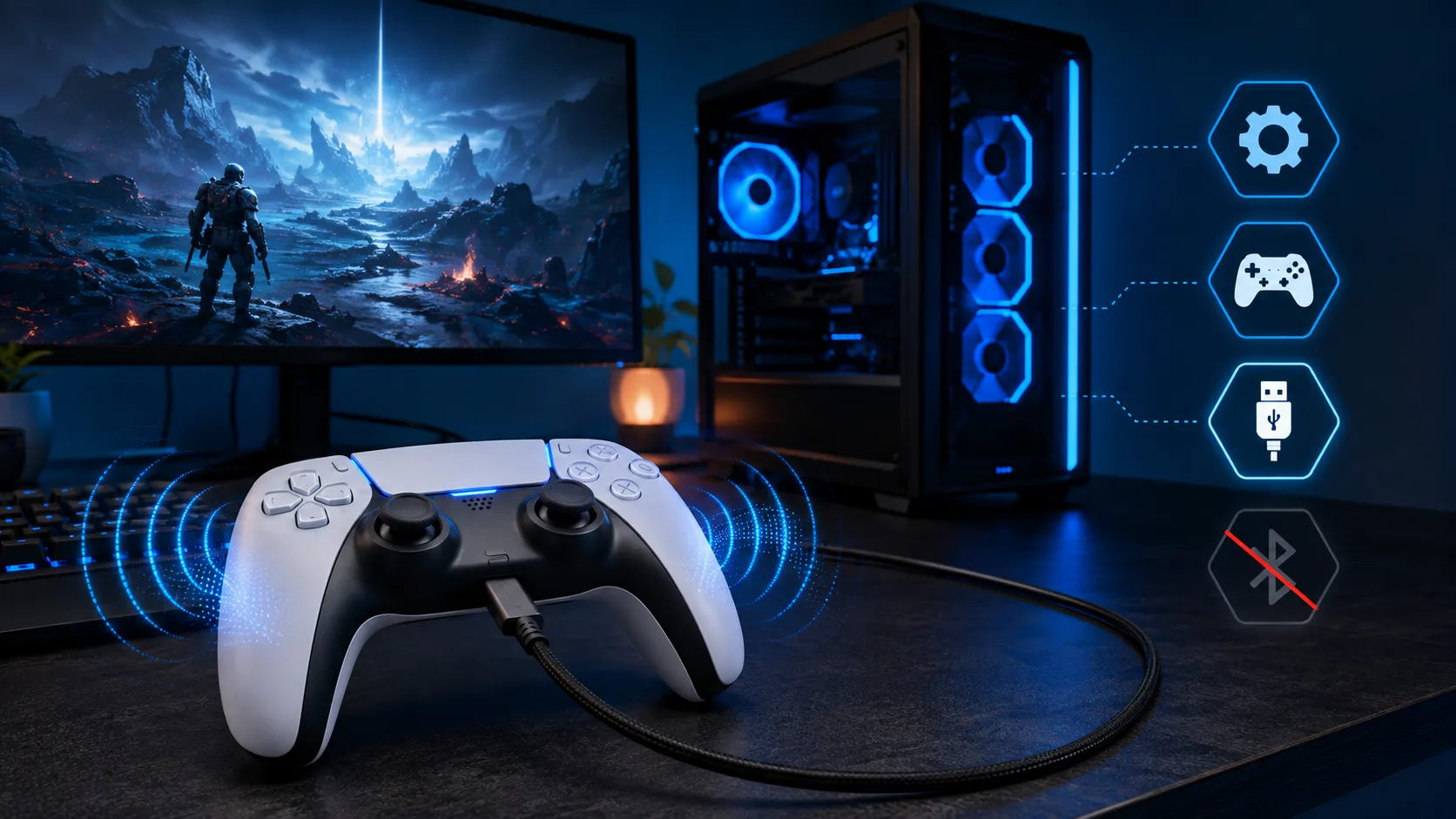
原因は接続方式・ゲームの対応状況・Steam Inputの3点に分かれる
DualSenseをPCに接続してゲームを起動すると、コントローラー自体は普通に振動しているのに、PS5版で体験したような繊細なハプティックの質感や、アダプティブトリガーの抵抗感がまったく伝わらないことがあります。設定を色々変えても改善せず、故障を疑い始めた方もいるはずです。
この症状の原因は一つに絞れません。プレイ中のゲームがそもそもDualSenseのハプティックに対応しているか、USB接続かBluetooth接続か、Steam Inputが入力を変換していないか、DS4Windowsなどの外部ソフトを併用していないか、DualSense本体のソフトウェアが古くないか、そしてゲーム内の振動設定が下げられていないか。確認すべき箇所が複数にまたがります。
以下、PlayStation公式の情報にもとづき、切り分けやすい順番でひとつずつ確認していきます。DualSenseの基本的な接続手順そのものはPCコントローラーの接続・設定ガイドで、Steam Inputによってボタン表示がXbox表記に変わる仕組みはDualSenseがXbox表示になる原因で、ゲーム別にSteam Inputを切り替える具体的な操作はSteamでは認識するのにゲーム内で動かないときの確認手順で解説しています。ここではハプティックフィードバックとアダプティブトリガーが動かない原因の切り分けに絞ります。
目次
手順最初に確認する5つのポイント
違い振動とハプティックフィードバックは別の機能です
PlayStation公式のDualSense製品ページによると、DualSenseは従来の振動モーターに代わってデュアルアクチュエーターを搭載しており、雨に打たれる感触から爆発の衝撃まで、より体感的なフィードバックを再現するとしています。アダプティブトリガーについても、ゲーム内のアイテムや状況に応じてボタンから感じる抵抗力が変化する機能だと説明されています。
PCで何らかの振動自体は伝わっているのに「PS5版と何か違う」と感じる場合、実際に動いているのは基本的な振動モーターの機能だけで、デュアルアクチュエーターによる質感の描き分けやアダプティブトリガーの抵抗までは再現されていない、という状態であることが多くあります。この場合、DualSense本体が壊れているわけではありません。以降の項目を順番に確認してください。
対応ゲームがDualSenseのハプティックに対応しているか確認する
DualSenseのハプティックフィードバックとアダプティブトリガーは、WindowsやmacOS共通のドライバー機能ではなく、ゲーム側が個別に実装している機能です。PlayStation公式の「PC周辺機器」ページでは、対応するPCタイトルとしてエーペックスレジェンズ、サイバーパンク 2077、Marvel’s Spider-Man 2、モンスターハンターワイルズ、Stellar Blade、HELLDIVERS 2などが案内されています。
記事執筆時点でPlayStation公式が案内している対応タイトルは次のとおりです。
- エーペックスレジェンズ
- Battlefield 6
- Call of Duty: Black Ops 7
- サイバーパンク 2077
- DEATH STRANDING DIRECTOR’S CUT
- DEATH STRANDING 2: ON THE BEACH
- DOOM: The Dark Ages
- EA SPORTS FC 27
- FINAL FANTASY VII REBIRTH
- FINAL FANTASY VII REMAKE INTERGRADE
- FINAL FANTASY XVI
- Ghost of Tsushima Director’s Cut
- ゴッド・オブ・ウォー
- ゴッド・オブ・ウォー ラグナロク
- HELLDIVERS 2
- Horizon Zero Dawn Remastered
- The Last of Us Part I
- The Last of Us Part II Remastered
- Lost Soul Aside
- Marvel’s Spider-Man Remastered
- Marvel’s Spider-Man 2
- Marvel’s Spider-Man: Miles Morales
- モンスターハンターワイルズ
- ラチェット&クランク パラレル・トラブル
- Returnal
- リビッツ! ビッグ・アドベンチャー
- Stellar Blade
- Tony Hawk’s Pro Skater 3 + 4
- アンチャーテッド トレジャーハンターコレクション
- Until Dawn
同じタイトルのPS5版でハプティックフィードバックに対応していても、PC版では実装が異なる場合がある点にも注意が必要です。DualSenseのUSBケーブル同梱モデルを紹介するPlayStation Blogの記事でも、ゲームで利用できる機能はPS5版とPC版で異なる場合があると明記されています。手元のゲームが上記のリストに含まれていない、またはリストに含まれていてもPC版がハプティック対応前の古いバージョンである場合は、設定をどれだけ見直しても機能しません。プレイ中のタイトルが増えている可能性もあるため、最新のリストはPlayStation公式ページで確認してください。
接続USB接続かBluetooth接続かを確認する
PlayStation公式は「PCゲームでハプティックフィードバックを使用するにはUSB接続が必要です。また、一部のゲームではアダプティブトリガーにもUSB接続が必要となる場合があります」と案内しています。Bluetooth接続のままでは、対応ゲームであっても機能しません。
DualSenseはUSB Type-Cケーブル、またはBluetoothで接続できます。ゲームがハプティックの対応リストに入っていても、Bluetoothでペアリングしているだけでは条件を満たさないため、まずはPS5本体に付属していたUSBケーブルか、手持ちのUSB Type-Cケーブルで直接接続してください。ケーブルを挿しても反応が変わらない場合は、Windowsの「設定」→「Bluetoothとデバイス」で対象のDualSenseがまだBluetoothデバイスとして接続されたままになっていないか、あわせて確認します。
アダプティブトリガーについては、ゲームによってはUSB接続が必須ではなく、Bluetoothでも動作する場合があります。ただし挙動が安定しない、または反応が弱いと感じる場合は、切り分けのためにも一度USB接続で確認するのが確実です。
USBケーブルが手元にないなら「for PC」版を選ぶ(2026年10月2日 追記)
単品で売られているDualSenseにはUSBケーブルが付属しません。同梱物はコントローラーと取扱説明書だけで、接続や充電にはPS5本体に付属するUSBケーブルを使う設計です。PS5を持たずにPC用として単品を買った場合は、有線接続用のケーブルを別に用意することになります。
この手間がないのが、2026年3月5日に発売された「DualSense ワイヤレスコントローラー ミッドナイト ブラック + USBケーブル for PC」(CFIJ-15502)です。ミッドナイト ブラックのDualSenseにUSB Type-C to Type-Cケーブルを同梱したパッケージで、ソニーストアの通常価格は11,480円(税込)と、単品のDualSense(11,480円〜)と同じ価格でケーブルが付いてきます。中身は通常のDualSenseなので、PCでハプティックを使うにはUSB接続が必要という条件もそのままです。
気をつけたいのは、同梱ケーブルの両端がUSB Type-Cである点です。PC側にType-Cポートがあれば直接挿せますが、前面・背面ともUSB Type-Aしかないデスクトップではそのまま挿せないため、USB Type-A to Type-Cケーブルを別に用意します。手持ちのケーブルを使う場合も、充電専用ではなくデータ通信に対応したものを選んでください。充電専用のケーブルではコントローラーが充電されるだけでPCに認識されず、有線接続になりません。
この「for PC」版は、2026年10月2日から期間限定でセールになっています。ソニーストアでは10月9日23時59分まで9,480円(税込)で、通常より2,000円安い価格です。セールの対象は、ソニーストア、Amazon.co.jp、ヨドバシ.com、ビックカメラ.comなど11のECサイトと、ビックカメラやジョーシンなど9店舗の店頭です。SIEの告知には終了日がなく、ソニーストア以外の価格と期間は各販売店のページで確認する必要があります。
セール中に買うかどうかは、手元の機材で決まります。
- DualSenseもUSB Type-Cケーブルも持っていないなら、セール中の「for PC」版が向いています。ソニーストアの価格で比べると、単品より2,000円安いうえにケーブルまで付きます。
- DualSenseをすでに持っているなら、買い足す必要はありません。データ通信に対応したUSBケーブルを1本用意すれば、ハプティックの条件は満たせます。
- 白などほかの色が欲しいなら、「for PC」版はミッドナイト ブラックしかないため、単品を選んでケーブルを別に用意します。
ケーブルの有無で選ぶ


※価格・在庫は変動します。最新の価格はAmazonの商品ページでご確認ください。
Microsoft側の動き(2026年9月10日 追記)
この「USB接続かどうか」という条件は、当面変わらない見込みです。Microsoftは2026年9月10日公開のGameInput 3.5で、DualSenseとDualSense Edge向けのコンパニオンヘッダーを追加しました。ライトバー、プレイヤーLED、ランブル、マイクミュートLED、そして4種類の効果を持つアダプティブトリガーを、ゲーム側から扱えるようにするものです。
ただしこのヘッダーが組み立てるのは64バイトのUSB形式の出力レポートで、MicrosoftはBluetoothのフレーミングやチェックサムを実装しておらず、Bluetooth対応を主張しないと明記しています。つまりUSB接続を前提とする状況は、この追加によっても解消されません。
もう1点押さえておきたいのは、これがOSのネイティブ対応ではなく開発者向けのサンプルだという点です。ゲーム側が組み込んで初めて効果が出るため、手持ちのタイトルの挙動が自動で変わることはありません。詳細はGameInput 3.5のDualSense対応を整理した記事にまとめました。
Steam InputSteam Inputの変換がハプティックに影響することがある
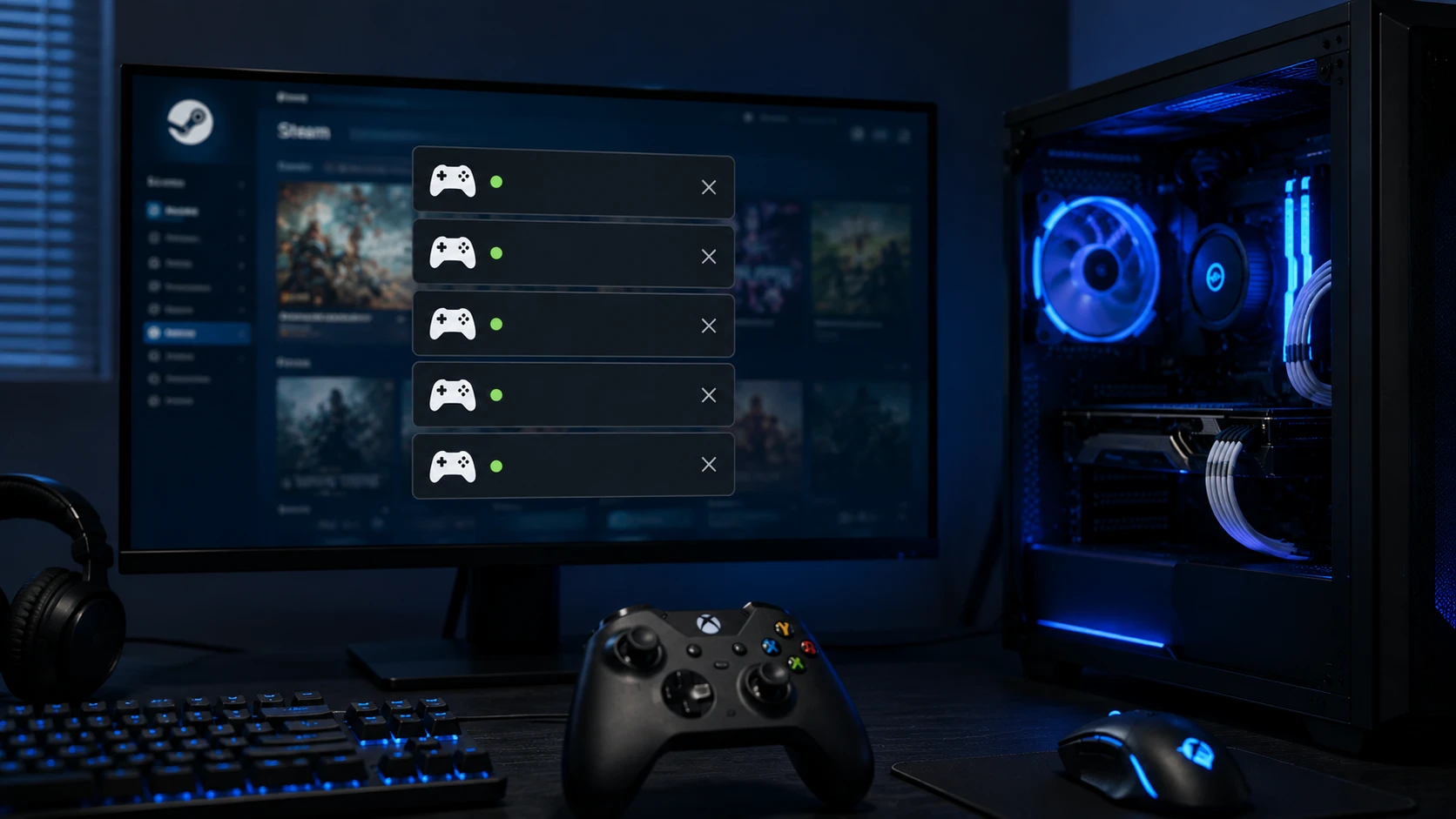
Steamを起動した状態でゲームをプレイしていると、Steam Inputというシステムが入力を仲介していることがあります。Valveの開発者向けドキュメントによると、Steamがゲームパッド入力を送っている間、ゲーム側には通常のXboxコントローラーからの入力として渡ります。この変換によってボタン表示がXbox表記になる仕組みはDualSenseがXbox表示になる原因で詳しく解説していますが、同じ変換の影響でハプティックフィードバックやアダプティブトリガーの信号が伝わらなくなることもあります。
対象のゲームだけSteam Inputを無効にして比較する具体的な手順はSteamでは認識するのにゲーム内で動かないときの確認手順で解説しているとおりで、ライブラリのプロパティにある「コントローラー」タブから切り替えられます。
Valveのドキュメントでは、ゲームがDualSenseにネイティブ対応していても、Steam Remote Playでストリーミングしている場合や、ユーザー自身がSteam Inputを有効にして再設定している場合は、Steam Input経由の入力になることがあると説明されています。手元のPCでは直接プレイできているのに、リモートプレイ経由の端末だけハプティックが弱いと感じる場合は、この点も確認してください。
変換ソフトDS4Windowsなどのエミュレーションソフトを使っていないか確認する
DS4WindowsやreWASDのように、DualSenseの入力をXbox形式のXInputへ変換して認識させる非公式ソフトを併用している場合も、ハプティックフィードバックやアダプティブトリガーは伝わりません。XInputという規格自体が、2つのモーターによる強弱2段階の振動しか定義しておらず、DualSense特有のデュアルアクチュエーターやトリガーの抵抗力までは扱えないためです。
ゲームがDualSenseにネイティブ対応しているにもかかわらずハプティックが効かない場合は、これらの変換ソフトが常駐していないか、タスクトレイやスタートアップ項目を確認してください。対象ゲームだけ変換ソフトを終了させた状態で起動し直すと、変化があるかどうかを切り分けられます。
更新PlayStation AccessoriesでDualSenseのソフトウェアを更新する
PlayStation公式サポートによると、PC接続時のDualSenseはPlayStation Accessoriesというアプリを使ってソフトウェアを更新できます。ソフトウェアが古いままだと、ハプティックフィードバックが正しく動作しない場合があります。
- PlayStation公式サイトからPlayStation Accessoriesアプリをダウンロードする。PC周辺機器のページから入手できます。
- DualSenseをUSB Type-Cケーブルで直接PCに接続する。Bluetooth接続のままだと更新が始まらない、または途中で止まりやすくなります。
- アプリがコントローラーを認識したら、案内に従ってソフトウェアを更新する。更新後は一度USBケーブルを抜き差しし、対象のゲームで改めて確認します。
ゲーム内設定ゲーム内のハプティクス設定がオフになっていないか確認する
USB接続で対応ゲームを起動していても、ゲーム側のオプションでハプティックフィードバックやアダプティブトリガーの強度が下げられている、またはオフにされていると、体感できるほどの変化がなくなります。「Controller」「Haptics」「Vibration」「Adaptive Triggers」といった項目がオプション画面にないか確認し、あれば強度を標準以上に戻してください。
設定を変更した直後は反映されないゲームもあるため、変更後は一度メニューを閉じてから、実際にトリガーやアクションを伴う場面で確認してください。
診断手元の環境でハプティックが機能しやすいか確認する
ここまでの確認項目を踏まえて、ハプティックフィードバックが機能しやすい状態か、機能しにくい状態が残っているかを整理します。
- USB Type-Cケーブルで直接PCに接続している
- 起動しているゲームがPlayStation公式の対応リストに含まれている
- 対象ゲームのSteam Inputを無効にして比較済み
- DS4WindowsやreWASDなどの変換ソフトを使っていない
- PlayStation Accessoriesでソフトウェアを最新にしている
- Bluetooth接続のまま使っている
- ゲームが対応リストに含まれていない、またはPC版で未対応
- Steam Inputが有効なまま、対象ゲームで比較していない
- DS4Windowsなどの変換ソフトで認識させている
- Steam Remote Playでストリーミングしている
「機能しにくい条件」に当てはまる項目があれば、ここまで紹介した順番にひとつずつ変更して、変化があるか確認してください。すべて満たしているのにハプティックが伝わらない場合は、DualSense本体のソフトウェア更新、または別のUSB Type-Cケーブルでの接続を試してください。
FAQDualSenseのハプティックが効かないときによくある質問
まとめハプティックが効かないときは、この順番で確認する
DualSenseで振動はあるのにハプティックフィードバックやアダプティブトリガーが効かない場合、多くはコントローラー本体の故障ではなく、接続方式やゲーム側の対応状況、Steam Inputの設定が影響しています。
USB Type-Cケーブルでの接続、プレイ中のゲームがPlayStation公式の対応リストに含まれているか、対象ゲームだけSteam Inputを無効にした場合の変化、DS4Windowsなどの変換ソフトの有無、PlayStation Accessoriesでのソフトウェア更新、ゲーム内のハプティクス設定という順番で確認すれば、多くのケースで原因を切り分けられます。
出典:PlayStation公式「PC周辺機器」、PlayStation公式サポート「DualSenseをBluetoothでペアリングする」、PlayStation公式「DualSenseワイヤレスコントローラー」、PlayStation Blog「DualSense ワイヤレスコントローラー ミッドナイト ブラック + USBケーブル for PC」、Steamworks「Getting Started for Developers」、PlayStation Blog「DualSense ワイヤレスコントローラー for PC セール」、ソニーストア「DualSense ワイヤレスコントローラー ミッドナイト ブラック + USBケーブル for PC」、ソニーストア「DualSense ワイヤレスコントローラー(CFI-ZCT2J)」。対応ゲームの一覧・仕様は記事公開時点の情報で、更新される場合があります。
あわせて読みたい



Amazonの価格・在庫情報について




Amazonの価格・在庫情報について






























