
XboxコントローラーがBluetoothだけ切断する原因|バッテリー・再ペアリング・ドライバーの確認手順【2026年版】
本記事にはアフィリエイト広告(Amazon・楽天市場等)のリンクが含まれています。
バッテリー・再ペアリング・ドライバーを順番に確認する
出典:Microsoft「Windows で Bluetooth が断続的に切断する」、Microsoft「Windows の Bluetooth の問題を解決する」、Xbox Support「How do I connect my Xbox controller to PC?」、Xbox Support「My Xbox controller won’t connect or turn on」、Xbox Support「Update your Xbox Wireless Controller」、Xbox Support「My Xbox controller has connection issues after the last update」。2026年8月22日時点の確認内容です。
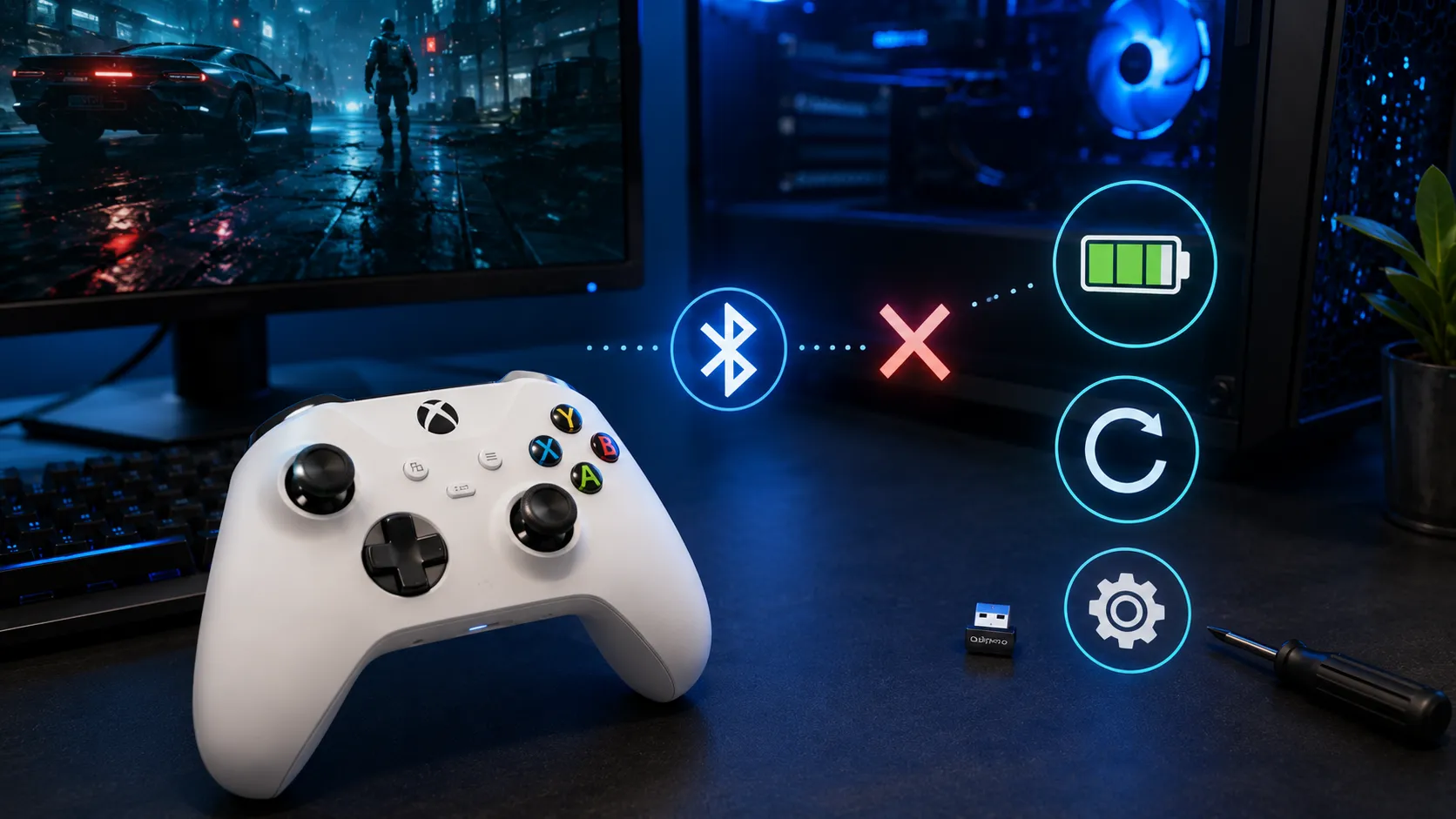
Xboxワイヤレスコントローラーを有線USBでつなぐと快適に動くのに、Bluetoothでペアリングした途端、ボタン入力が飛んだり、数十秒おきに切断と再接続を繰り返したりすることがあります。ケーブルを挿し直せば直る現象なので、コントローラー自体が壊れているわけではなさそうだと感じている方も多いはずです。
この症状の原因は一つに絞れません。バッテリー残量の低下、Bluetoothの登録情報の古さ、コントローラー本体のファームウェア、PC側のBluetoothドライバー、電源管理の省電力設定、そしてUSB 3.0機器との電波干渉まで、確認すべき箇所が複数にまたがるためです。この記事では、MicrosoftとXbox公式のサポート情報にもとづき、切り分けやすい順番で一つずつ確認していきます。
初めてXboxコントローラーをPCに接続する手順はPCコントローラーの接続・設定ガイドで解説しているため、本記事では「一度は正常にペアリングできていたのに、Bluetooth接続だけが不安定になる」というケースに絞り、原因をコントローラー本体側とPC側のどちらに切り分けるかまで扱います。
目次
先に結論症状が出ている場面から、確認する順番を決める
Bluetooth接続だけで起きる切断は、多くの場合バッテリー、ペアリング情報、電源管理設定、電波干渉のいずれかが原因です。以下の順番で確認すると、無駄な設定変更を減らせます。
| 症状 | 最初に確認すること | 次に確認すること |
|---|---|---|
| バッテリーが少ない、または残量が分からない | バッテリー残量とペアリングのやり直し | Bluetooth登録の削除と再登録 |
| 最近ファームウェアを更新した | 更新前から症状が出ていたか時期を照合 | Xbox アクセサリーでの巻き戻し |
| ノートPCやUSB機器の近くで起きやすい | 電源管理の省電力設定とUSB 3.0機器との距離 | 場所を変えて再確認 |
| 他のBluetooth機器や別のPCでも切れる | Bluetoothドライバーの更新 | Bluetoothアダプター・PC側の切り分け |
基本USBが正常なら、まずBluetoothの設定と電波環境を疑う
USB有線接続では安定して動くのにBluetooth接続だけ切断するなら、コントローラーの基板や入力部分そのものが壊れている可能性は低くなります。有線接続でも物理的に信号が届いている以上、コントローラー内部の入力処理やボタンの接点はUSB経由で動作確認できているからです。
問題が起きているのは、Bluetooth接続に固有の部分、つまりコントローラー側の無線モジュール、PC側のBluetoothアダプターとドライバー、そして両者の間の電波環境のいずれかです。この記事では、この3つを切り分けやすい順番で確認していきます。
バッテリー最初にバッテリー残量を確認する
Xbox公式サポートのトラブルシューティングでは、コントローラーの電源が入る状態であっても、まず電池を新品に交換するか、充電式モデルならフル充電にすることを最初の確認項目として案内しています。バッテリー残量が少ない状態は、完全に電源が入らなくなる前の段階でも、接続や動作の不具合につながることがあるためです。
Xbox公式は、コントローラーに電源が入っている状態でも電池交換を勧めています。バッテリー残量が少ないままBluetooth接続の不調を切り分けようとすると、原因を誤認しやすくなります。
あわせて、Xboxボタンを5〜10秒長押しして完全に電源を切り、数秒待ってから再度電源を入れる「電源の入れ直し」も、Xbox公式が最初に試す手順として案内しています。バッテリーを交換・満充電にしてもなお切断が続く場合は、次の手順に進みます。
再ペアリングBluetooth登録を削除して、ペアリングをやり直す
バッテリーを確認しても改善しない場合は、Windows側に残っているBluetoothのペアリング情報を一度削除し、登録し直します。Microsoft公式のBluetoothトラブルシューティングでも、接続がうまくいかないデバイスは削除してから追加し直す方法が案内されています。
- 「設定」→「Bluetooth とデバイス」→「デバイス」を開く。登録済みデバイスの一覧から、対象のXboxコントローラーを探します。
- コントローラーの「その他のオプション」から「デバイスの削除」を選ぶ。確認画面で「はい」を選択し、登録情報を削除します。
- コントローラー側のペアリングボタンを押し直す。Xboxボタンを押して電源を入れ、本体上部のペアリングボタンを3秒ほど押し続けます。Xboxボタンが点滅を始めたら、Windows側の「デバイスを追加する」から再登録します。
Bluetoothを一度オフにしてから数秒待ってオンに戻す操作も、Microsoft公式が一般的なBluetooth不調の確認手順として案内しています。登録の削除まで行う前に、まずこちらを試しても構いません。
更新コントローラーのファームウェアを更新する
再ペアリングしても改善しない場合は、コントローラーのファームウェアを確認します。Xbox公式サポートによると、Xboxワイヤレスコントローラーはワイヤレス経由、USBケーブル経由、PCの「Xbox アクセサリー」(Xbox Accessories)アプリの3通りで更新できます。Bluetooth接続自体が不安定な状態でワイヤレス更新を試みると更新が途中で止まりやすいため、USBケーブルで接続した状態での更新が確実です。
- Microsoft Storeから「Xbox アクセサリー」アプリを入手する。無料で提供されているアプリです。
- コントローラーをUSBケーブルでPCに接続する。アプリを起動すると、数秒でコントローラーがメイン画面に表示されます。
- 更新が表示されたら案内に従って進める。更新可能な場合は「アップデートが利用可能です」といったバナーが表示されるので、更新ボタンを選びます。
巻き戻し更新直後から切れ始めたら、旧バージョンへの巻き戻しを検討する
Xbox公式サポートは、最新のコントローラーファームウェア更新が、一部の古いXbox以外のデバイス(PCなど)とのBluetooth接続や動作に影響することがあると明記しています。切断が始まった時期とファームウェアを更新した時期が近い場合は、この可能性を優先して確認してください。
Xbox公式は、Bluetooth関連の不具合が更新後に頻発する場合に限り、「Xbox アクセサリー」アプリからファームウェアを以前のバージョンへ戻す手順を案内しています。ただし一部の旧型コントローラーでは、この巻き戻しオプション自体が表示されないことがあります。
ドライバーPC側のBluetoothドライバーを更新する
コントローラー側を確認しても改善しない場合は、PC側のBluetoothドライバーを疑います。Microsoft公式は、古いドライバーや互換性のないドライバーを、Bluetoothの接続不具合の最も一般的な原因の一つとして挙げています。
- デバイスマネージャーを開く。タスクバーの検索から「デバイス マネージャー」と入力して選択します。
- 「Bluetooth」を展開し、アダプター名を右クリックする。「radio」という語を含む名前になっていることがあります。
- 「ドライバーの更新」→「ドライバーを自動的に検索」を選ぶ。Windowsが更新プログラムを探し、見つかればインストールします。
- 再起動を求められたら再起動する。再起動後、Bluetooth接続が安定するか確認します。
特にWindows Updateを適用した直後から切断が増えた場合は、ドライバーが以前のWindowsバージョン向けのまま残っている可能性があります。Windowsが更新ドライバーを見つけられない場合は、PCまたはBluetoothアダプターの製造元サイトから最新ドライバーを入手してください。
省電力Bluetoothアダプターの電源管理設定を確認する
ドライバーを最新にしても改善しない場合、Windowsのデバイスマネージャーにある電源管理の設定が影響していることがあります。Bluetoothアダプターのプロパティには「コンピューターがこのデバイスの電源をオフにして電力を節約できるようにする」というチェック項目があり、これが有効だと、アイドル状態と判断されたタイミングでBluetoothアダプター自体の電源が落ち、再接続時の切断として現れることがあります。
- デバイスマネージャーで「Bluetooth」を展開する。対象のアダプターを右クリックし、「プロパティ」を選びます。
- 「電源の管理」タブを開く。「コンピューターがこのデバイスの電源をオフにして電力を節約できるようにする」のチェックを外します。
- 「OK」で保存する。設定変更後、しばらく使用して切断の頻度が変わるか確認します。
この設定はもともとノートPCの消費電力を抑えるためのものです。切断が起きていないデスクトップPCや、バッテリー駆動時間を優先したいノートPCまで一律にオフへ変更する必要はありません。Bluetooth切断が実際に発生している環境でだけ試してください。
ノートPCの場合は、タスクバーの「バッテリー」アイコンから「省エネモード」が有効になっていないかもあわせて確認してください。省エネモードが有効な状態も、Bluetooth接続を妨げる要因の一つです。
電波干渉USB 3.0機器の近くで使っていないか確認する
Bluetoothは2.4GHz帯の電波を使っており、同じ帯域を使う機器やノイズを出す機器が近くにあると通信が不安定になります。Microsoft公式のBluetoothトラブルシューティングでは、Bluetoothデバイスの反応が鈍い、または遅い場合、USB 3.0ポートに接続している他のUSB機器に近すぎないか確認するよう案内されています。シールドが不十分なUSB機器は、Bluetooth接続を妨害することがあるとされています。
外付けSSD、USBハブ、2.4GHzのワイヤレスマウス・キーボードの受信機などをPC本体やBluetoothアダプターのすぐそばに挿している場合は、一旦距離を離すか、机の上でPCから離れた位置に置き直して症状が変わるか確認してください。
比較コントローラーをPCの近くで使う、他の機器や別のPCと比較する
設定を一つずつ変えても改善しない場合は、条件を変えて比較することで、原因がコントローラー側かPC側かを絞り込みます。
サービスBluetoothサポートサービスの再起動とトラブルシューティングツール
ここまでの確認で原因が絞り込めない場合、Windowsのシステム側に一時的な不具合が起きている可能性があります。Microsoft公式は、Bluetoothの断続的な切断に対する解決策の一つとして、Bluetoothサポートサービス(サービス名 bthserv)の再起動を挙げています。
- Windows+Rキーを押し、「services.msc」と入力してOKを選ぶ。サービスの一覧が開きます。
- 「Bluetooth サポート サービス」を探し、右クリックして「再起動」を選ぶ。再起動後、Bluetooth接続の状態を確認します。
あわせて、「設定」→「システム」→「トラブルシューティング」→「その他のトラブルシューティング ツール」から「Bluetooth」の「実行」を選ぶと、Windows標準のBluetoothトラブルシューティングツールが診断と修復を試みます。ここまでの手動確認と合わせて、最後に実行しておくと安心です。
認識確認USB接続でXbox アクセサリーに認識されるか確認する
Bluetooth接続でのトラブルが続く場合、コントローラーをUSBケーブルでPCに接続し、「Xbox アクセサリー」アプリで正常に認識・表示されるか確認してください。USB接続でもアプリがコントローラーを認識しない、ファームウェア情報が表示されないといった場合は、Bluetooth固有の問題ではなく、コントローラー自体の不具合の可能性が高くなります。
ペアリング中にXboxボタンが点滅している場合は、まだ接続が確立していない状態です。Xbox公式サポートによると、本体上部のペアリングボタンを3秒押すとXboxボタンが点滅を始め、Windows側で接続が完了すると点灯に変わります。点滅したまま点灯に変わらない場合は、再ペアリングの手順からやり直してください。
Windowsの通知やBluetooth設定画面でコントローラーが「切断」状態になっていないのに、特定のゲーム内だけ入力を受け付けなくなる場合は、Bluetooth接続そのものではなく、Steam Inputなどゲームへの入力の渡し方が原因のことがあります。この場合はSteamでは認識するのにゲーム内で動かないときの確認手順を確認してください。
代替手段Bluetoothの代わりにXbox Wireless Adapterを使う方法もある
ここまでの手順を試してもBluetooth接続だけが不安定な場合、Bluetoothとは別の無線方式である「Xbox Wireless Adapter for Windows」に切り替える方法もあります。Xbox公式サポートは、XboxコントローラーをPCに接続する方法としてUSBケーブル、Xbox Wireless Adapter、Bluetoothの3通りを案内しており、Bluetoothが基本的な接続機能を提供するのに対し、アダプターはXbox Wireless独自の方式で接続します。
なお、Xbox公式サポートはXbox Wireless Adapter for Windowsが販売国によっては入手できない場合があると案内しています。購入を検討する場合は、国内での取り扱い状況を先に確認してください。
最終診断コントローラー本体とPC側、どちらを疑うべきか
ここまでの確認結果を踏まえて、原因がコントローラー本体側にあるのか、PC側のBluetooth環境にあるのかを整理します。
- 別のPCやスマートフォンとペアリングしても同じように切断する
- 満充電・新品電池に交換しても改善しない
- ファームウェアを最新にしても、または巻き戻しても改善しない
- 保証期間を過ぎており、ここまでの対策を一通り試しても改善しない
- 他のBluetoothイヤホンやマウスも同じ場所・同じタイミングで切断する
- コントローラーを別のPCに接続すると安定して使える
- USB 3.0機器を遠ざける、または電源管理の設定を変えると改善する
- Bluetoothドライバーの更新やアダプターの交換で改善が見られる
コントローラー本体側の症状が当てはまり、保証期間が過ぎている場合は、買い替えも選択肢になります。

FAQBluetoothだけ切断する時によくある質問
まとめUSBは正常、Bluetoothだけ不安定なら、この順番で確認する
USB接続では問題なく動くのにBluetoothだけ切断する場合、コントローラーの故障をいきなり疑う必要はありません。バッテリー残量、Bluetooth登録の再ペアリング、コントローラーのファームウェア、PC側のBluetoothドライバー、電源管理の省電力設定、USB 3.0機器との電波干渉という順番で、切り分けやすいところから確認してください。
他のBluetooth機器や別のPCと比較しても同じように切れるならコントローラー本体側、逆に環境を変えると改善するならPC側のBluetooth環境が原因である可能性が高くなります。ここまでの手順を一通り試しても改善しない場合は、Xbox Wireless Adapterへの切り替えや、保証状況を踏まえた本体の買い替えも検討してください。
あわせて読みたい



Amazonの価格・在庫情報について


Amazonの価格・在庫情報について


























