トラブル・設定 / BIOS・メモリ 2026年8月版
BIOS更新後にXMP・EXPOが無効になるのは正常?
DDR5-6000が4800に戻る理由と再設定の手順
DDR5-6000のメモリを積んでいたはずなのに、BIOSを更新したらタスクマネージャーの表示が4800MHz前後に落ちている。故障や不良を疑う前に知っておきたいのは、XMP・EXPOがメモリの標準規格ではなく、BIOSが適用する任意のオーバークロックプロファイルだという点です。Intel・AMD・ASUS・MSIの公式情報にもとづき、なぜ初期化されるのか、再有効化で何に注意すべきか、うまくいかない時の切り分け手順まで整理します。
Intel公式:XMPは標準設定を超えるOCAMD公式:EXPOはAM5向けOC技術再有効化の注意点も解説
BIOSを更新した直後、CPU-Zやタスクマネージャーでメモリ速度を確認したら、DDR5-6000で組んでいたはずのメモリがDDR5-4800やDDR5-5200相当まで落ちていた——という報告は珍しくありません。メモリが壊れた、マザーボードがおかしくなったと慌てて相性交換や返品を考える前に、まず確認しておきたい仕組みがあります。
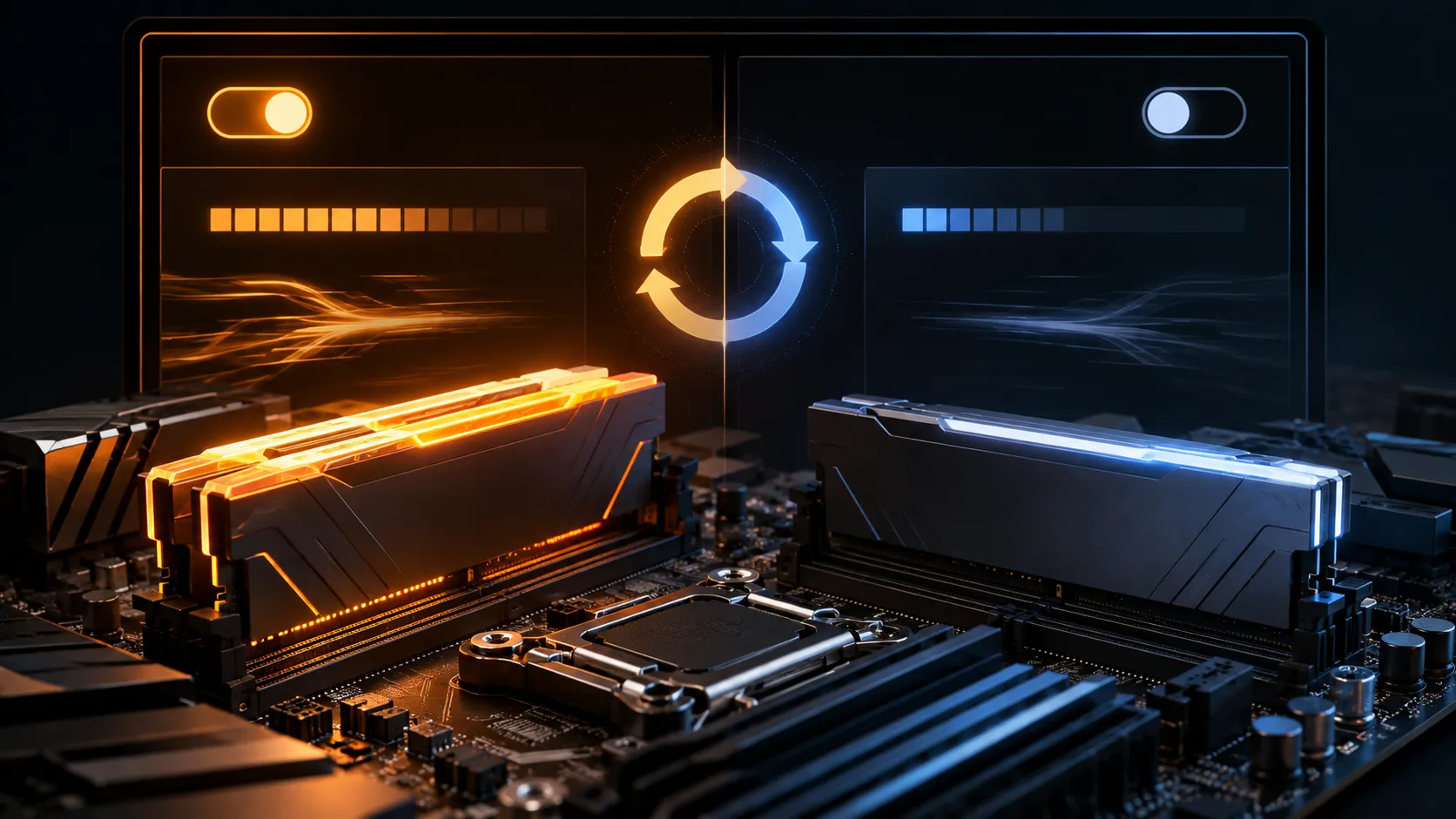
結論から言うと、この現象はほとんどの場合で異常ではありません。DDR5-6000のような高クロック動作は、Intel環境のXMP(Extreme Memory Profile)、AMD環境のEXPO(Extended Profiles for Overclocking)という、BIOSで手動有効化するオーバークロックプロファイルによって実現されています。メモリ自体が持つ標準の動作速度はもっと低く設定されており、BIOSを更新すると、この標準設定へいったん戻す挙動をマザーボードメーカーがあえて選んでいることがあります。
この記事では、Intel・AMD・ASUS・MSIの公式情報をもとに、XMP・EXPOがなぜ初期化されるのか、BIOS更新のたびに必ず消えるわけではない理由、再有効化するときに知っておきたいメモリトレーニングや世代不一致の注意点、そして項目が見当たらない・再起動を繰り返すといったトラブル時の切り分け方まで、実際にBIOS画面で確認する手順に沿って解説します。
基礎知識XMP・EXPOはメモリの標準設定ではなく、BIOSが適用するオーバークロックプロファイル
まず押さえておきたいのは、XMP・EXPOがどちらも「メモリの本来の性能」ではなく「メーカーが動作確認したオーバークロック設定」だという点です。Intel公式は、XMPについて「Intel XMPは、標準設定を超えて、互換性のあるDDR5・DDR4メモリをより高く最適化された速度でオーバークロックする」と説明しています。AMD公式も、EXPO(AMD Extended Profiles for Overclocking)を「あらゆる種類のメモリを使いやすくオーバークロックするために開発された」技術とし、「Socket AM5のAMD Ryzenプロセッサ向けに作られ、Ryzen最適化プロファイルで手軽なDDR5メモリのオーバークロックを実現する」と位置づけています。
つまりDDR5メモリがパッケージに「DDR5-6000対応」と書かれていても、それはメモリチップのSPD(Serial Presence Detect)にXMP・EXPOという名前の追加プロファイルが書き込まれているという意味であり、CPU・マザーボードが標準で保証している動作速度ではありません。BIOSでこのプロファイルを有効にしていない状態のメモリは、JEDEC(半導体の標準化団体)が定める基本速度、多くのDDR5メモリではDDR5-4800やDDR5-5200前後で動作します。BIOS更新後にこの基本速度へ戻ってしまう現象は、いわば「追加で適用していたオーバークロック設定が外れて、素の状態に戻った」だけで、メモリやマザーボードが故障したわけではありません。
なぜ初期化されるBIOS更新でメーカーがあえて標準設定へ戻す理由
BIOS更新でXMP・EXPOが無効に戻る背景には、マザーボードメーカー側の安全策があります。ASUS公式のEZ Flash 3(BIOS更新ツール)のガイドでは、更新後にシステムが不安定になった場合、BIOSのデフォルト設定を復元するようF5キーの操作を案内しています。同じくASUS公式のCMOSクリアの説明ページでも、CMOSクリア後は「BIOS設定がリセットされた」というプロンプトが表示され、そこから最適化されたデフォルト設定を読み込む(Load Optimized Defaults)手順が案内されています。
BIOSは電圧・タイミング・クロックなど多数のパラメーターで構成されるファームウェアで、更新のたびにメモリコントローラーの制御ロジック(AGESAやメモリトレーニングのアルゴリズムなど)が書き換わることがあります。オーバークロック設定であるXMP・EXPOを有効にしたまま新しいBIOSへ切り替えると、以前は安定していた電圧・タイミングの組み合わせが新しいロジック上では通用しない可能性があるため、メーカーは「まず安全な標準設定に戻し、ユーザーが確認したうえで改めてオーバークロック設定を選び直す」という運用を選んでいます。ユーザー側から見ると不便な仕様に見えますが、起動不能やブルースクリーンといったトラブルを未然に防ぐための挙動です。
BIOS更新のたびに必ず消えるとは限らないマイナーアップデートやセキュリティ修正のみの更新では、メモリ関連の設定を保持したまま完了することもあります。逆に、AGESAのメジャーアップデートやメモリ周りの安定性改善を含む更新では、初期化される可能性が高くなります。更新前の変更履歴(リリースノート)に目を通し、メモリ関連の変更が含まれていないか確認しておくと心構えができます。
XMP・EXPO以外の設定も一緒に戻っている可能性があるBIOS更新でLoad Optimized Defaultsが実行されると、Resizable BAR・Fan Curve・Secure Boot・CPUの電力リミットなど、XMP・EXPO以外の項目も同時に初期値へ戻ることがあります。メモリ速度だけでなく、体感のゲーム性能やファン音が変わったと感じたら、BIOS全体の設定を見直してください。
設定プロファイルは異なるBIOSバージョン間での互換性が保証されない多くのマザーボードにはBIOS設定をプロファイルとして保存・呼び出す機能がありますが、ASUS公式のBIOS設定ファイル保存に関する案内は「同一モデルのマザーボード間でのみ使用できる」としています。異なるBIOSバージョンで保存したプロファイルを新しいBIOSへそのまま読み込むと、項目の構成自体が変わっていて正しく反映されない、あるいは不安定になることがあるため、BIOS更新後は手動で設定し直すのが安全です。
まず確認ゲーム性能が落ちたと感じたらメモリ速度をWindowsで確認する
BIOS更新後にフレームレートがわずかに落ちた、体感が重くなったと感じたら、グラフィック設定をいじる前にメモリの動作速度を確認してください。DDR5は動作クロックが下がるとCPUのゲーム性能にも影響しやすく、特に軽量な競技系タイトルほど差が出やすい領域です。
タスクマネージャーで確認するCtrl+Shift+Escでタスクマネージャーを開き、「パフォーマンス」タブの「メモリ」を選択します。右上に表示される速度が、購入時のDDR5-6000などの規格と一致しない(4800MHzや5200MHz前後になっている)場合、XMP・EXPOが無効化されている可能性があります。
CPU-Zで詳しく確認するCPU-Zの「Memory」タブにあるDRAM Frequencyは、実効データレートの半分のクロック周波数(MHz)で表示されます。DDR5-6000なら3000MHz前後、DDR5-4800(JEDEC標準速度)なら2400MHz前後が目安です。CPU-Zの表示の読み方や換算表は、CPU-ZでDDR5-6000が3000MHzと表示されるのは正常?の記事で詳しく扱っています。
再設定BIOSでXMP・EXPOを再度有効にする
速度が落ちていることを確認できたら、BIOSに入って再度有効化します。手順自体は初回設定時と同じです。
BIOSに入り、メモリ設定の項目を探す電源投入直後にDeleteまたはF2キーを連打してBIOSに入ります。多くのマザーボードでは「Ai Tweaker」「OC Tweaker」「OC Menu」などのタブに、Intel環境ではXMP、AMD環境ではEXPOという名前の項目があります。
Profile 1(またはEXPO I)を選び、保存して再起動する項目をDisabledから該当のプロファイルへ切り替え、F10などで保存して再起動します。MSI公式のAM5マザーボード向けBIOSマニュアルでは、A-XMP・EXPOの項目について「インストールされたメモリモジュールがサポートする最適化されたタイミングと電圧設定を持つメモリプロファイルを選択・読み込む」機能と説明されています。
再起動後、Windowsで速度を再確認する前述のタスクマネージャーまたはCPU-Zで、購入時の規格どおりの速度に戻っているか確認します。数値が変わっていない場合は、保存し忘れているか、複数あるプロファイルのうち別の番号を選んでいる可能性があるため、BIOS画面を再確認してください。
EXPO I・EXPO II、XMP Iなど複数のプロファイルがある場合
メモリキットによっては、EXPO I/EXPO IIのように複数段階のプロファイルが用意されている製品があります。番号が大きいほど高クロック・タイトなタイミングに寄っている場合と、逆に安定性を優先した緩めの設定になっている場合があり、メーカーによって意味合いが異なります。購入時にどちらのプロファイルで運用していたか覚えていない場合は、まず番号の小さいプロファイル(またはメーカーが「推奨」と案内している方)から試し、安定して動作することを確認してから、より高いプロファイルを試す順番が無難です。
注意点再有効化する前に知っておきたい3つのポイント
初回起動はメモリトレーニングでやや長くなるXMP・EXPOを新たに有効化した直後の起動では、メモリコントローラーとメモリチップ間の信号品質を検証する「メモリトレーニング」が実行されます。この処理により、通常より起動(POST)にかかる時間が数十秒ほど長くなることがありますが、異常ではありません。画面が真っ暗なまま何も表示されない時間が続いても、電源を強制的に切らず数分待ってください。
以前と同じ設定でも、新しいBIOSでは挙動が変わることがあるBIOS更新はメモリトレーニングのアルゴリズム自体を変更することもあります。以前のBIOSでは問題なく通っていたEXPO設定が、更新後のBIOSではより厳密な検証を通るようになった結果、以前より安定して動作するようになるケースもあれば、逆に電圧の微調整が必要になるケースもあります。どちらの方向にも振れ得ると理解しておくと、トラブル時に混乱しにくくなります。
XMP・EXPOはあくまでオーバークロックである点に変わりはない再有効化してもXMP・EXPOがメーカー保証の標準動作になるわけではありません。BIOS更新後に以前と同じプロファイルで不安定(ブルースクリーンや再起動)が出る場合は、電圧設定やQVL(動作確認済みメモリのリスト)の確認が必要になることがあります。詳しい停止コードの見方や電圧調整の目安は、XMP・EXPOを有効にしたら不安定・BSODになる原因と対処法の記事で解説しています。
見つからない場合項目が見当たらない・自動で無効に戻る場合の対処
BIOS更新後にメモリ速度を戻そうとしても、うまくいかないケースがあります。原因別に切り分けてください。
AMD環境でEXPOの項目自体が見当たらないマザーボードメーカーによっては、EXPO対応後もメニュー名が「DOCP」のまま統合されている場合や、MSI製マザーボードのように「A-XMP」という表記でXMP・EXPO両対応のメニューを1つにまとめている場合があります。「EXPO」という文字列だけで検索せず、メモリ設定のタブ全体を見渡してください。
有効化しても再起動を繰り返す・自動でDisabledへ戻る設定を保存した直後にPCが再起動を繰り返し、最終的にXMP・EXPOがDisabledへ自動的に戻っている場合、その設定でのメモリ起動に失敗し、マザーボードが安全のため前回起動できた設定へ自動復旧した状態です。一段階緩いプロファイルを試すか、後述のCMOSクリアで一度リセットしてから設定をやり直してください。
それでも直らないCMOSクリアとBIOSロールバックの注意点
設定をいじりすぎて起動しなくなった場合や、EXPOがどうしても通らなくなった場合は、CMOSクリアで一度BIOS設定を工場出荷時の状態に戻すのが確実です。ASUS公式のCMOSクリアの説明ページでは、CMOSクリアによって日付・時刻・BIOSパスワード・BIOS設定パラメーターを保持するRTC(リアルタイムクロック)領域のメモリがクリアされると説明されています。マザーボード上のクリアボタン、またはCMOSバッテリーの抜き差しで実行できます。
!古いBIOSへのロールバックは慎重に
新しいBIOSで不具合が出たからといって、安易に古いバージョンへ戻す(ダウングレードする)のはおすすめしません。新しいCPUへの対応やセキュリティ修正が古いBIOSでは効かなくなるほか、マザーボードによってはダウングレード自体をブロックしている、あるいは特定バージョンより前には戻せない仕様になっている場合があります。ダウングレードを検討する前に、まずCMOSクリアと設定のやり直しで解決しないか確認してください。
診断フローBIOS更新後にXMP・EXPOが無効になった時の確認手順
ここまでの内容を、実際に手を動かす順番でまとめます。上から順に確認してください。
Windowsでメモリ速度を確認するタスクマネージャーの「パフォーマンス」タブ、またはCPU-Zの「Memory」タブで、購入時の規格どおりの速度が出ているか確認します。
BIOSでXMP・EXPOがDisabledになっていないか確認するメモリ設定のタブでXMP・EXPO(またはDOCP・A-XMP)の項目を探し、Disabledになっていれば該当のプロファイルへ切り替えます。
保存して再起動し、メモリトレーニングを待つ初回起動はメモリトレーニングにより通常より時間がかかることがあります。画面が黒いまま数十秒経過しても、電源を切らず待ってください。
Windows起動後、速度と安定性を再確認する再びメモリ速度を確認し、規格どおりになっていればひとまず完了です。ブルースクリーンや再起動を繰り返す場合は、電圧設定やQVLの確認に進んでください。
それでも解決しない場合はCMOSクリア設定変更を繰り返しても改善しない、または起動不能になった場合は、CMOSクリアで工場出荷時の状態に戻し、設定を最初からやり直します。
FAQよくある質問
BIOS更新でメモリ速度が下がったのは故障ですか
故障ではありません。XMP・EXPOはBIOSが適用するオーバークロックプロファイルで、BIOS更新時にマザーボードメーカーが安全のため標準設定(JEDEC)へ戻す運用を選んでいることがあります。BIOSで再度有効化すれば元の速度に戻せます。
BIOSを更新するたびに毎回設定し直す必要がありますか
必ずではありません。マイナーな修正のみの更新では設定が保持されることもあります。AGESAのメジャーアップデートやメモリ周りの改善を含む更新では初期化されやすいため、更新前にリリースノートを確認し、更新後は念のためメモリ速度をチェックする習慣をつけると安心です。
XMP・EXPOを有効にしたら起動が遅くなりました
メモリトレーニングという検証処理が働くため、有効化した直後の起動は通常より時間がかかることがあります。異常ではないので、画面が真っ暗な状態が数十秒続いても電源を切らず待ってください。
以前と同じXMP・EXPO設定なのに、BIOS更新後に不安定になりました
BIOS更新でメモリトレーニングのアルゴリズム自体が変わることがあり、以前は通っていた設定が通らなくなる場合があります。電圧設定の見直しや、一段階緩いプロファイルへの切り替えで改善することが多いです。詳しい切り分け方は関連記事で解説しています。
EXPOの項目が見当たりません
マザーボードによってはEXPOではなく「DOCP」や「A-XMP」という名称でXMP・EXPO両対応のメニューを統合している場合があります。メモリ設定のタブ全体を確認してください。
まとめ設定を戻すだけで解決する、慌てず確認を
まとめ
BIOS更新後にDDR5-6000のメモリがDDR5-4800やDDR5-5200へ戻る現象は、故障ではなくXMP・EXPOというオーバークロックプロファイルが標準設定へ戻っただけです。Intel公式・AMD公式ともに、XMP・EXPOをメモリの標準仕様ではなくオーバークロック技術と明確に位置づけており、ASUS・MSIともにBIOS更新後は安全な標準設定へ復帰する運用を案内しています。
対処はシンプルで、Windowsで速度を確認し、BIOSでXMP・EXPO(またはDOCP・A-XMP)を再度有効にするだけです。ただし再有効化した直後はメモリトレーニングで起動がやや長くなること、以前と同じ設定でも新しいBIOSでは挙動が変わり得ることは覚えておいてください。それでも解決しない場合は、CMOSクリアで一度リセットしてから設定をやり直すのが確実です。
あわせて読みたい
トラブル・設定
XMP・EXPOを有効にしたら不安定・BSODになる原因と対処法
トラブル・設定
CPU-ZでDDR5-6000が3000MHzと表示されるのは正常?XMP・EXPO確認方法とDDR換算表つきで解説
トラブル・設定
ゲーミングPCのBIOS設定ガイド|XMP・Resizable BAR・PBOでゲーム性能を引き出す
トラブル・設定
AMD EXPO Ultra-Low Latencyとは?対応メモリ・有効化手順