Steamでゲームが残っているのに「インストール」と表示される原因|ライブラリ再登録・appmanifestを確認
本記事にはアフィリエイト広告(Amazon・楽天市場等)のリンクが含まれています。
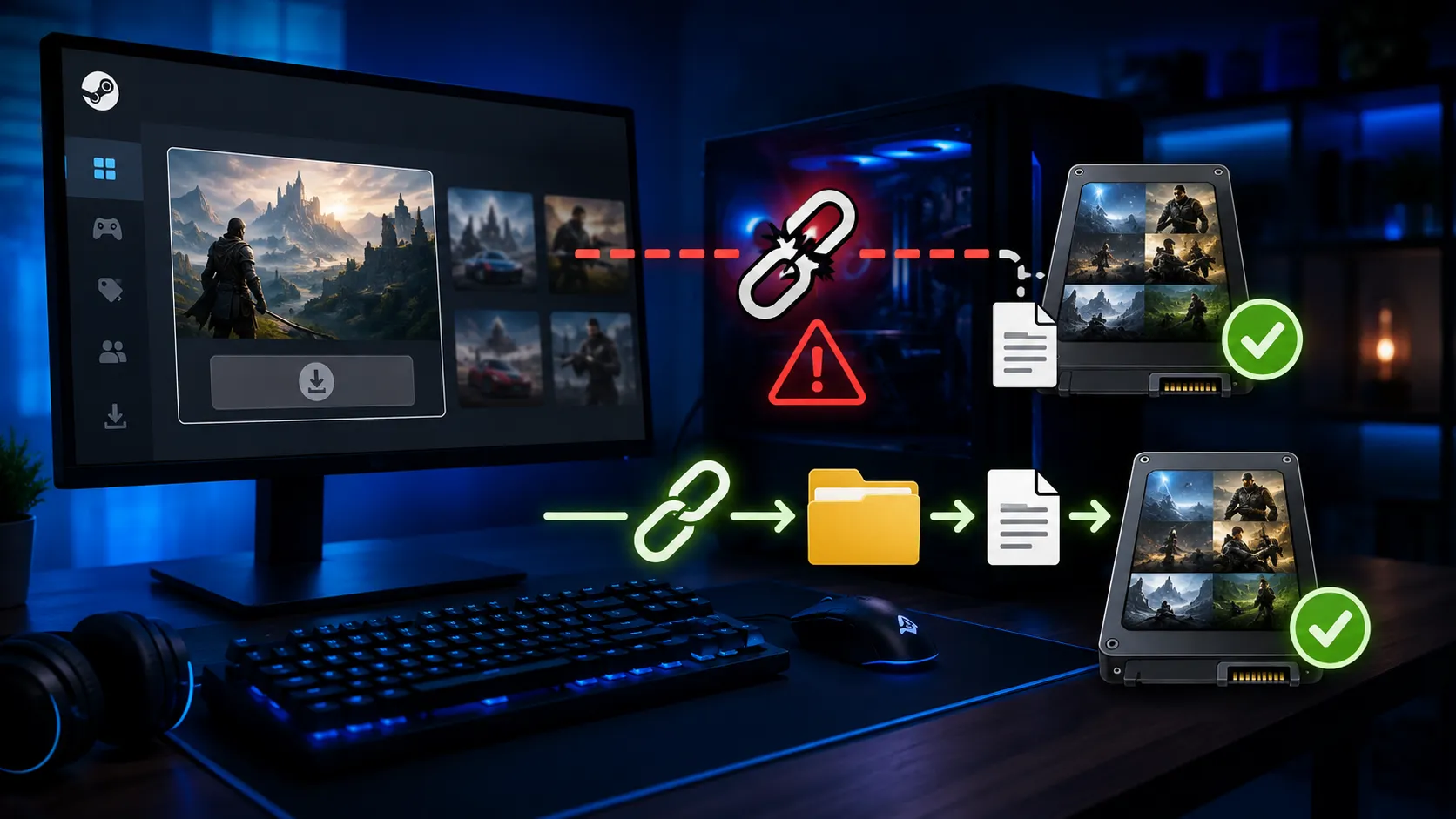
最初に確認するのは、ゲーム本体ではなくSteamライブラリ SSDにゲームフォルダーが残っているなら、すぐ削除・再ダウンロードする必要はありません。既存ライブラリをSteamへ登録し直し、同じ場所で既存ファイルを認識させる順番が安全です。
Steamを起動すると、昨日まで遊べていたゲームが「プレイ」ではなく「インストール」と表示されることがあります。ところがエクスプローラーでは、SteamLibrary\steamapps\commonに数十GBから100GB超のゲームデータが残っている――という状況です。
これはゲーム本体が消えたとは限りません。Steam公式も、以前インストール済みだったゲームが未インストール表示になる問題について、既存Steamライブラリの追加、またはインストール処理を開始して既存ファイルを認識させる方法を案内しています。
出典:Steamサポート「インストール済みのゲームが未インストールと表示されています」、Steamworks「Uploading to Steam」。画面名はSteamクライアントの更新で変わる場合があります。
手順の補足:Steamサポート「Moving a Steam Installation and Games」、Steamサポート「Verify Integrity of Game Files」。
目次
先に結論再ダウンロード前に、この順番で確認する
| 順番 | すること | 判断の目安 |
|---|---|---|
| 1 | ゲームフォルダーを削除しないsteamapps\common\ゲーム名が残るか確認します。 | 容量の大きいフォルダーが残っていれば、再利用できる可能性があります。 |
| 2 | Steamの「設定」→「ストレージ」で既存ライブラリを確認 ゲームがある D:\SteamLibraryなどを登録し直します。 | 同じSSDの複数ゲームが一斉に未インストール表示なら、最優先です。 |
| 3 | 同じライブラリを選び「インストール」を開始 既存ファイルをSteamに認識させます。 | ネットワークではなくディスク処理が進むなら、検出・確認中の可能性があります。 |
| 4 | 1本だけならappmanifestを確認steamapps\appmanifest_[AppID].acfがあるか見ます。 | ない・明らかに異常でも、まず手編集せずSteam側の再認識を試します。 |
Steamが未インストールと表示していても、データそのものが残っていれば再認識できる場合があります。削除すると、数十GB以上のデータを再利用する選択肢がなくなります。
仕組みゲーム本体と「インストール済み」の情報は別に管理される
一般的なSteamライブラリでは、ゲーム本体はsteamapps\common\ゲーム名に保存されます。一方、Steamworksの公式ドキュメントはsteamapps\appmanifest_[appid].acfを、そのアプリの現在のインストール状態を示すKeyValues形式のファイルとして説明しています。
D:\SteamLibrary\steamapps\common\GameName
ゲームの容量の大半を占めるファイル群です。
D:\SteamLibrary\steamapps\appmanifest_123456.acf
Steamが扱う、そのアプリのインストール状態です。
つまりcommon内にゲーム本体があることと、Steamが「このライブラリにインストール済み」と認識していることは、完全に同じではありません。ただし、appmanifestの欠落だけで原因を断定する必要もありません。複数ゲームが同時に消えたように見えるなら、先にライブラリ全体の登録状態を確認します。
最優先Steamが正しいSteamLibraryを認識しているか確認する
Steamを開き、「Steam」→「設定」→「ストレージ」を確認します。ゲームが残っているドライブやライブラリが一覧にない場合は、画面上部の追加操作から既存のSteamライブラリを追加します。
例えばゲームがD:\SteamLibrary\steamapps\common\GameNameにあるなら、指定するのはD:\SteamLibraryです。commonやゲーム名のフォルダー自体をライブラリとして指定するわけではありません。
個別のappmanifestが同時に壊れたと決めつけず、SteamがそのドライブのSteamLibraryを見失っていないかを先に確認してください。ライブラリを追加するだけで戻る場合があります。
1本だけappmanifestは「あるか」を確認し、書き換えない
同じSteamLibraryのほかのゲームは正常で、1本だけ未インストール表示になるなら、対象ゲームのAppIDを確認してsteamapps\appmanifest_[AppID].acfを探します。SteamストアURLの/app/123456/にある数字がAppIDです。
appmanifestがある場合も、最初から削除・編集する必要はありません。Steamを完全終了してから別フォルダーへコピーしておけば、調査材料として残せます。他人のappmanifestをダウンロードして置き換える方法は、インストール状態やベータブランチなどが自分の環境と一致する保証がないため避けてください。
再認識同じライブラリを指定して「インストール」を開始する
既存ライブラリをSteamへ追加した後、対象ゲームの「インストール」を選びます。このとき、ゲームフォルダーが残っている同じSteamLibraryをインストール先として指定してください。
Steam公式は、ゲームフォルダーが適切な場所にある場合、インストール処理を始めることでダウンロード中に既存のインストールファイルを認識できると案内しています。すべてをゼロから取得するとは限らず、既存ファイルの確認後に不足分だけ取得する場合があります。
ただし大型アップデート直後なら、既存データがあっても大きな更新が必要になることがあります。「ダウンロードが始まった」だけで既存ファイルを完全に無視したとは判断せず、Steamのダウンロード画面でネットワークとディスクの動きを確認してください。
認識後「プレイ」に戻ってから整合性を確認する
ゲームがSteam上で認識され、「プレイ」へ戻ったら、必要に応じてゲームファイルの整合性を確認します。Steamライブラリで対象ゲームを開き、「プロパティ」→「インストール済みファイル」→「ゲームファイルの整合性を確認」を選びます。
整合性確認は、ゲームをSteamがインストール済みとして認識した後に行います。先にライブラリと既存ファイルを再認識させてから実行すれば、不足・破損ファイルの確認に使えます。
例外SSD・ドライブ側を先に調べるべき症状
エクスプローラーでSSDが見えない、ドライブ文字が変わった場合は、SteamよりWindows側の認識を先に確認します。
コピー失敗、I/Oエラー、エクスプローラーのフリーズが重なるなら、ゲームデータの操作を増やす前に重要データのバックアップを優先します。
外付けSSDやUSB接続ストレージは、一時的な切断やドライブ文字の変化でSteamがライブラリを見失うことがあります。Steam公式も外部ドライブは接続・切断の問題が起き得るとして、問題が続く場合は内蔵ドライブの使用を勧めています。
FAQSteamの未インストール表示でよくある質問
まとめ100GBのゲームを消す前に、SteamLibraryを確認する
Steamでゲームファイルが残っているのに「インストール」と表示されても、ゲーム本体が失われたとは限りません。最初にsteamapps\commonのゲームフォルダーを削除せず、Steamのストレージ設定で既存のSteamLibraryが認識されているか確認してください。
複数ゲームが一斉に未インストール表示ならライブラリ全体を、1本だけなら対象ゲームのappmanifest_[AppID].acfを確認します。そのうえで同じライブラリを指定してインストールを開始し、既存ファイルをSteamに認識させます。認識後に整合性確認を行えば、不要な全量再ダウンロードを避けやすくなります。
あわせて読みたい