SSDの空き容量が少ないとゲームは遅くなる?残り10%・20%で何が変わるかをTRIM・SLCキャッシュの仕組みから検証
本記事にはアフィリエイト広告(Amazon・楽天市場等)のリンクが含まれています。
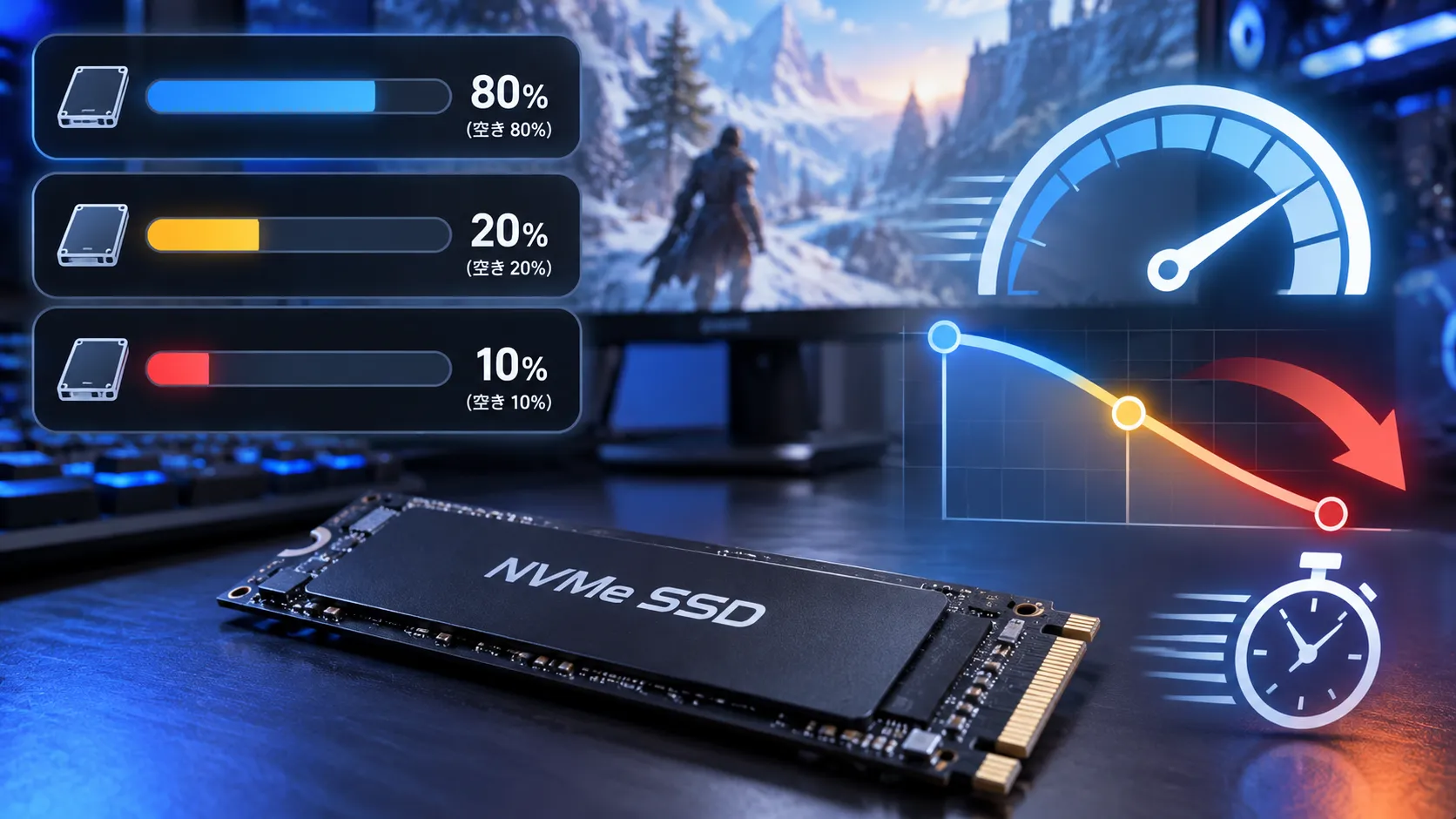
残り10%・20%で何が変わるかを検証
出典:Samsung公式(Over-Provisioning・Intelligent TurboWrite)、Kingston公式(Garbage Collection・TRIM)、Crucial公式(Over-Provisioning設定)、Microsoft公式(Optimize-Volume)にもとづきます。本記事の情報は2026年8月15日時点のものです。
ゲームをインストールしていくと、1TBや2TBのSSDでも意外と早く空き容量が減っていきます。Windowsのエクスプローラーを見るとSSDの使用量が90%を超え、残りが100GB程度しかない状態になることも珍しくありません。そこで気になるのが「SSDは空き容量を20%残した方がいい」「残り10%を切ると急に遅くなる」という情報です。
結論から言うと、空き容量が20%を切った瞬間にゲームのFPSやロード時間が急激に悪化するような固定された境界線はありません。SSDメーカーやコントローラー、NANDの種類、SLCキャッシュ方式、オーバープロビジョニング量、ゲームの処理内容によって影響は変わります。一方で、SSDの空き容量が減るほど書き込みに利用できる余裕が小さくなり、Garbage CollectionやSLCキャッシュなどの内部処理で不利になる可能性はあります。
この記事では、SSDの空き容量が少なくなるとなぜ性能が落ちることがあるのか、残り20%・10%・5%では何を気にするべきなのか、ゲームのFPSやロード時間にも影響するのかを、SamsungやKingstonなどの公式情報にもとづき解説します。
目次
要点まず何が分かっているか
基礎知識SSDは空き容量が減ると必ず遅くなる?
SSDは空き容量が少なくなるほど、必ず同じ割合で性能が低下するわけではありません。SSD内部にはNANDフラッシュがあり、コントローラーがデータの配置、消去、書き換え、ウェアレベリングなどを管理しています。SSDでは既存データが入っているNANDページをHDDのようにその場で単純に上書きできません。必要に応じて有効なデータを別の場所へ移動し、ブロックを消去してから再利用する処理が発生します。
Kingstonは公式ブログで、Garbage Collectionについて、SSDが効率よく動作し続けられるようドライブを定期的に最適化する処理で、通常はシステムがアイドル状態のときに自動的に行われると説明しています。SSDに十分な空き領域があれば、コントローラーは比較的自由にデータを配置できますが、空き領域が少なくなると、書き込みのたびに既存データを整理しなければならない場面が増える可能性があります。そのため、SSDが満杯に近づくと特に書き込み性能の維持が難しくなることがあります。
FPSへの影響ゲームのFPSが直接下がるとは限らない
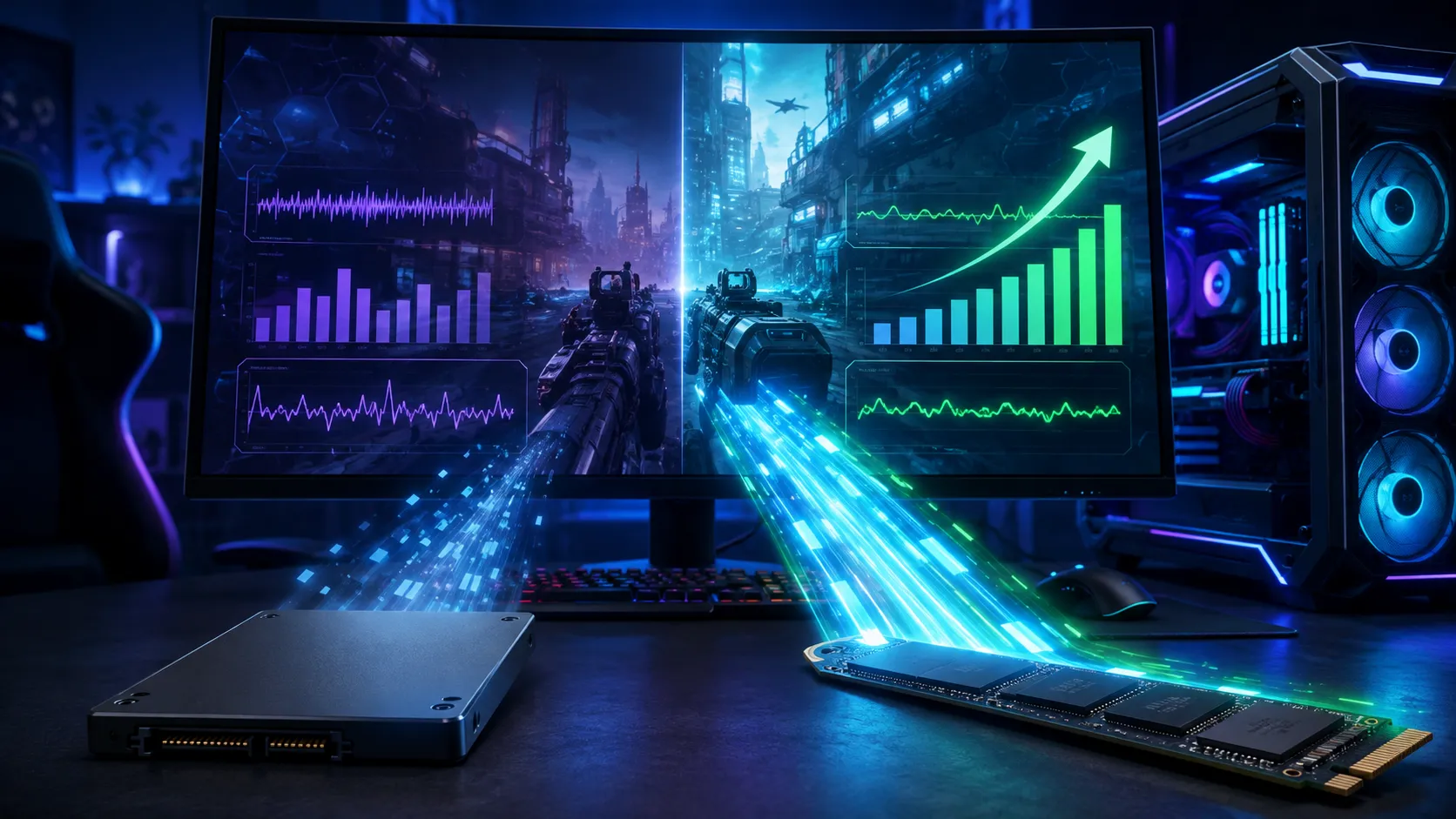
SSDの空き容量が少ないからといって、ゲームの平均FPSがそのまま低下するとは限りません。ゲーム中のフレームレートは主にCPUやGPUによる処理能力に大きく左右されます。SSDはゲーム起動、ロード、マップ移動、テクスチャやアセットのストリーミングなどで重要ですが、GPUが描画しているフレームをSSDが毎回作っているわけではありません。
むしろ空き容量不足で先に影響しやすいのは、ゲームのインストール、アップデート、大容量ファイルのコピー、一時ファイル作成など、SSDへ大量のデータを書き込む処理です。SSDによっては高速なSLCキャッシュを利用して書き込み性能を高めており、このキャッシュを使える条件によって持続書き込み性能が大きく変わります。ゲーム用途では、空き容量不足による影響を「FPSが下がるか」だけで判断しないことが重要です。
20%の目安残り20%は危険ラインではない
SSDについてよく言われるのが「20%は必ず空ける」というルールです。実際、Kingstonは公式ブログで、OSが適切に動作するためにSSDの空き容量を約20%確保することを推奨しています。ただし、この20%をSSD全製品に共通する性能低下の境界線と考えるのは適切ではありません。SSDメーカーごとにコントローラーやキャッシュ方式が違い、製品内部ですでにユーザーから見えないOver-Provisioning領域を確保している場合もあります。
2TB SSDを例にすると、20%は約400GBです。ゲーム用SSDとして考えると、400GBの空きがあれば大型ゲームをもう数本インストールできるほどの容量があります。この状態で「20%を切ったからゲームを消さなければ危険」と慌てる必要はありません。20%という数字は、SSDを安定して使い続けるために余裕を持たせる運用上の目安として考えた方がよいでしょう。
容量換算割合だけでなく実際のGB数で判断する
重要なのは、20%を絶対条件にするのではなく、SSDの総容量と実際に残っているGB数の両方を見ることです。1TB SSDの10%と4TB SSDの10%では、残っている絶対容量が大きく違います。
| SSD容量 | 残り20% | 残り10% | 残り5% |
|---|---|---|---|
| 500GB | 約100GB | 約50GB | 約25GB |
| 1TB | 約200GB | 約100GB | 約50GB |
| 2TB | 約400GB | 約200GB | 約100GB |
| 4TB | 約800GB | 約400GB | 約200GB |
2TB SSDなら残り10%でも約200GBあります。200GBあればWindowsや通常のゲーム利用に十分な余裕が残っているケースもありますが、150GB規模のゲームをインストールしたり大型アップデートを実行したりすれば短時間で消費されます。割合だけで判断せず、「次に予定しているゲームやアップデートを含めて何GB必要なのか」を見ることが重要です。一方、残り5%以下になると、1TB SSDでも約50GBしかありません。大型ゲームの更新ファイルだけで数十GBになることがあるため、この状態を常用するのは避けた方がよいでしょう。
SLCキャッシュ空き容量と書き込み速度の関係
現在のコンシューマー向けSSDでは、TLCやQLC NANDを使いながら、一部の領域を高速なSLC相当として動作させる製品があります。Samsungはこの仕組みをIntelligent TurboWriteとして採用しており、データはまず高速なSLCバッファ領域へ書き込まれ、SSDが読み書きをしていないタイミングなどでTLCやQLC本来の記録領域へ移動します。860 QVOの1TBモデルでは、6GBのデフォルト領域に加えて36GBのIntelligent領域を使い、合計42GBのTurboWrite領域を構成する例が示されています。このバッファを超えるデータを書き続けると、公称の高速書き込み性能を持続できない場合があります。
SSDによっては、空いているNAND領域を利用してSLCキャッシュを動的に拡大する方式があります。その場合、SSDの空き容量が十分にあると大きなキャッシュを確保しやすくなり、反対にSSDが満杯に近づけば動的キャッシュとして自由に使える領域も制約を受ける可能性があります。ただし、この仕様はSSDによって違うため、「残り20%から必ずSLCキャッシュが半分になる」といった固定ルールで考えるのは避けた方がよいでしょう。
Over-Provisioning未割り当て領域を確保する仕組み
SamsungはOver-Provisioningについて、SSDコントローラーが利用できる領域を確保することで、性能をより高め、日常のメンテナンスを効率化しながらSSDの寿命を延ばせると説明しています。Kingstonも、SSDメーカーがファームウェア設定時に一定量の領域をOver-Provisioningとして予約でき、この領域は通常のユーザー容量とは別にSSDコントローラーが利用すると説明しています。
つまりエクスプローラー上で「残り20%」と表示されている空き領域と、SSD内部で確保されているOver-Provisioning領域は完全に同じものではありません。CrucialのStorage Executiveでは、対象ドライブのパーティションを縮小し、その分を未割り当てのまま残すことでOver-Provisioning相当の効果を得られると案内されています。ただし、通常のゲーム用途で「20%を全部未割り当てにしなければならない」という意味ではなく、まずは普通に空き容量を残して使い、特定SSDでメーカーがOver-Provisioningを推奨している場合に専用ツールを検討すれば十分です。
TRIM削除したデータを効率よく再利用する仕組み
Windowsでファイルを削除しても、SSD内部ではその瞬間にNANDブロックを完全消去するとは限りません。OSがSSDへ「この領域のデータはもう不要」と伝えるために使われるのがTRIMです。Kingstonは、TRIM/NVMe DSMについて、OSからSSDコントローラーへブロックがもう使われていないことを伝えるアドバイザリーコマンドであり、実際のブロック整理はSSDファームウェアがアイドル時にGarbage Collectionとして行うと説明しています。
WindowsにはSSDへTRIM要求を再送する機能もあります。Microsoft公式の`Optimize-Volume`ドキュメントでは、TRIM対応SSDに対して`-ReTrim`パラメーターを使い、現在使われていない領域へTRIM・Unmapの通知を送り直せることが説明されています。SSDの空き容量が少ないからといって、昔のHDDと同じ感覚で何度もデフラグを実行して性能を回復させようとする必要はなく、まず不要なファイルを削除し、Windowsの通常のストレージ最適化機能を利用する方が基本です。
ファイルを削除した直後にSSD内部のすべてのNAND整理が完了するとは限りません。TRIMによって不要な領域がSSDへ通知され、その後SSDファームウェアがGarbage Collectionを実行します。大量のゲームを削除した直後にベンチマークを1回行い、「速度が戻らないからSSD故障」と判断する必要はありません。PCを通常使用し、SSDがアイドル処理を行える時間を取ったうえで再確認するとよいでしょう。
ドライブの違いCドライブとゲーム専用ドライブでは扱いが違う
Windowsが入っているCドライブと、ゲームだけを保存しているDドライブでは、同じ残り10%でも意味が少し違います。ゲーム専用Dドライブなら、主にゲームのインストール・更新・一時的な書き込み領域を考えればよい一方、Cドライブでは、Windows Update、ブラウザキャッシュ、一時ファイル、そしてメモリが不足したときに使われるページファイルも同じSSDを利用します。そのためシステムドライブでは、ゲーム専用SSD以上に余裕を持たせる方が管理しやすくなります。「ゲームが動くなら残り1GBまで使ってよい」という運用は避けた方が安全です。
別原因の確認容量を空けても遅いなら他の原因を疑う
SSDの残り容量を20〜30%まで増やしてもゲームのカクつきやロード時間が変わらないなら、空き容量が原因ではない可能性が高くなります。ゲームのカクつきにはシェーダーコンパイル、VRAM不足、CPUボトルネック、メモリ不足などさまざまな原因があり、ロード時間についてもゲームエンジン、CPU処理、SSDインターフェースなどが影響します。
SSDが遅くなる原因としては、空き容量以外に温度もあります。NVMe SSDが高温になり、コントローラーがサーマルスロットリングを行えば速度が低下します。また、CrystalDiskInfoなどで表示される「健康状態」も空き容量とは別の指標です。SSDの健康状態はNAND書き込み寿命などを基に計算される値であり、使用容量が90%だから健康状態も90%というわけではありません。SSDの健康状態が99%になった原因を解説した記事もあわせて確認すると、容量不足とSSD寿命を分けて診断しやすくなります。「SSDが少し埋まっている」という理由だけでSSDを買い替えるのではなく、実際にどの処理が遅いのか確認することが重要です。
目安ゲーム用SSDは何%空けておけばいい?
ゲーミングPCでは、20%前後の空きがあればかなり余裕のある状態と考えてよいでしょう。20%を少し下回ったからといって、すぐ性能低下を心配する必要はありません。ただし10%以下が常態化したら、ゲーム整理やSSD増設を考え始めるのがおすすめです。5%以下まで使い続ける運用は、SSD性能だけでなくゲームアップデートやWindowsの作業領域という面でも避けた方がよいでしょう。
SSDの空き容量を維持するため、新しいゲームを入れては消し、また遊びたくなって再ダウンロードするという作業を繰り返しているなら、SSD容量そのものが用途に対して不足している可能性があります。M.2スロットが空いているPCならゲームライブラリ用のSSDを追加する方法があり、増設できない場合は既存SSDをより大容量へ交換する方法もあります。
Q&Aよくある質問
総括まとめ|割合だけでなく実際のGB数で管理する
SSDの空き容量が少なくなると、必ず同じ割合でゲーム性能が低下するわけではありません。「残り20%を切ると突然SSDが遅くなる」という共通の境界線はなく、SSDメーカーやコントローラー、NANDの種類、SLCキャッシュ方式によって影響は変わります。KingstonはGarbage CollectionとTRIMが連携してSSD性能や耐久性を維持する仕組みを説明しており、SamsungやKingstonはOver-Provisioningによって性能や耐久性の改善が見込めるとしています。
ゲーム用途で考えるなら、残り20%程度はかなり余裕のある状態で、20%を少し下回っただけでゲームを削除したりSSDを交換したりする必要はありません。ただし残り10%以下が常態化しているなら、大型ゲームのアップデートやWindowsの一時領域まで考えて、不要ファイルの整理やSSD増設を検討した方が使いやすくなります。空き容量が少ないからといってゲームの平均FPSが必ず下がるわけではなく、最初に影響が現れやすいのは大型ゲームのインストール・アップデート・ファイルコピーなどの書き込み処理です。
SSDの空き容量は「20%を切ったら即アウト」と考えるのではなく、大量書き込みを処理できる余裕と、次回のゲーム更新に必要な容量を残しておくことを基準に管理するのがおすすめです。目安としては、20%前後なら十分な余裕がある・10%を切ったら容量整理を考える・5%以下なら早めに空き容量を確保するという考え方が分かりやすく、2TB SSDの残り10%は約200GBですが500GB SSDでは約50GBしかない点にも注意してください。容量を空けてもゲームが遅いままなら、SSD温度・健康状態・CPU/GPUボトルネックなど、容量以外の原因も確認しましょう。
あわせて読みたい