
NVIDIA GPUが「Basic Display Adapter」になる原因|ドライバーが消えたときの直し方【2026年版】
本記事にはアフィリエイト広告(Amazon・楽天市場等)のリンクが含まれています。
ドライバーが消えたときの確認順序と直し方【2026年版】
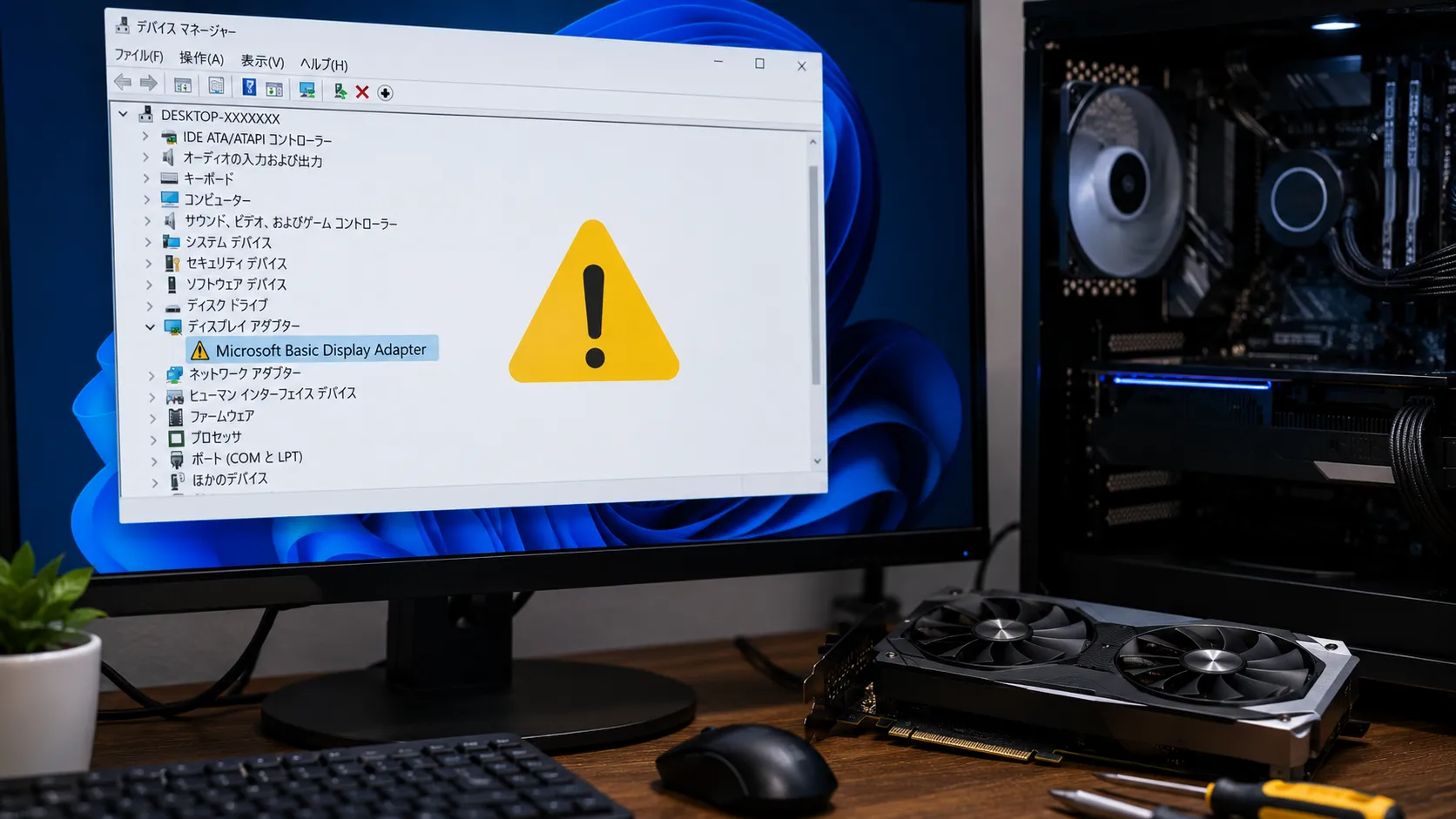
ゲームを起動しようとしたらフレームレートが極端に落ちていて、デバイスマネージャーを開いてみるとRTXの型番ではなく「Microsoft Basic Display Adapter」とだけ表示されている——という相談は珍しくありません。見た目上はGPUが壊れたように見えますが、実際にはドライバー側の問題であることがほとんどです。
Microsoft Basic Display AdapterはWindowsに標準搭載された汎用のディスプレイドライバーで、メーカー製の専用ドライバーが使えない場合にWindowsが自動的に割り当てるものです。NVIDIA GPUがこの表示になる原因は、ドライバー未導入、更新の途中失敗、アンインストール時のパッケージ削除、ノートPCの省電力機能による長期無効化など複数考えられ、原因によって直し方の順番も変わります。
この記事では、Microsoft公式ドキュメントとNVIDIA公式サポートの情報にもとづき、NVIDIA GPU全般を対象にした原因の切り分け方と復旧の手順を、まずデバイスマネージャーで何を確認し、次に何を試すかという順番で整理します。ノートPCの省電力機能が関わる特殊なケースについては、詳しい経緯を扱った別記事もあわせて紹介します。
デバイスマネージャーでNVIDIA GPUが「Microsoft Basic Display Adapter」と表示されている場合、多くはGPU自体の故障ではなく専用ドライバーが機能していない状態です。①デバイスマネージャーでGPUの表示とエラーコードを確認する → ②Windows Updateを一度完了させる → ③NVIDIA公式サイトから最新ドライバーを通常インストールするという順番で進めてください。改善しない場合は、NVIDIAインストーラーの「Custom (Advanced)」から「Perform a clean installation」を選んでクリーンインストールを試します。最初からDDU(Display Driver Uninstaller)のような専用ツールを使う必要はありません。ノートPCで省電力機能を長期間使っていた場合は、先に通常のGPUモードへ戻してから同じ手順を試してください。
目次
要点まず確認する4つのポイント
定義Microsoft Basic Display Adapterとは何か
Microsoft公式のサポート文書によると、Microsoft Basic Display Adapterは「Windowsに組み込まれた汎用のディスプレイドライバーで、基本的なディスプレイとグラフィックス機能を提供するもの」です。使われる主な理由は、ディスプレイアダプターのメーカーが提供する専用ドライバーが利用できないか、インストールされていない場合とされています。Windowsのセットアップ時に利用できるメーカー製ドライバーがない場合も、Windows Updateを通じてこの汎用ドライバーが自動的に適用されると説明されています。
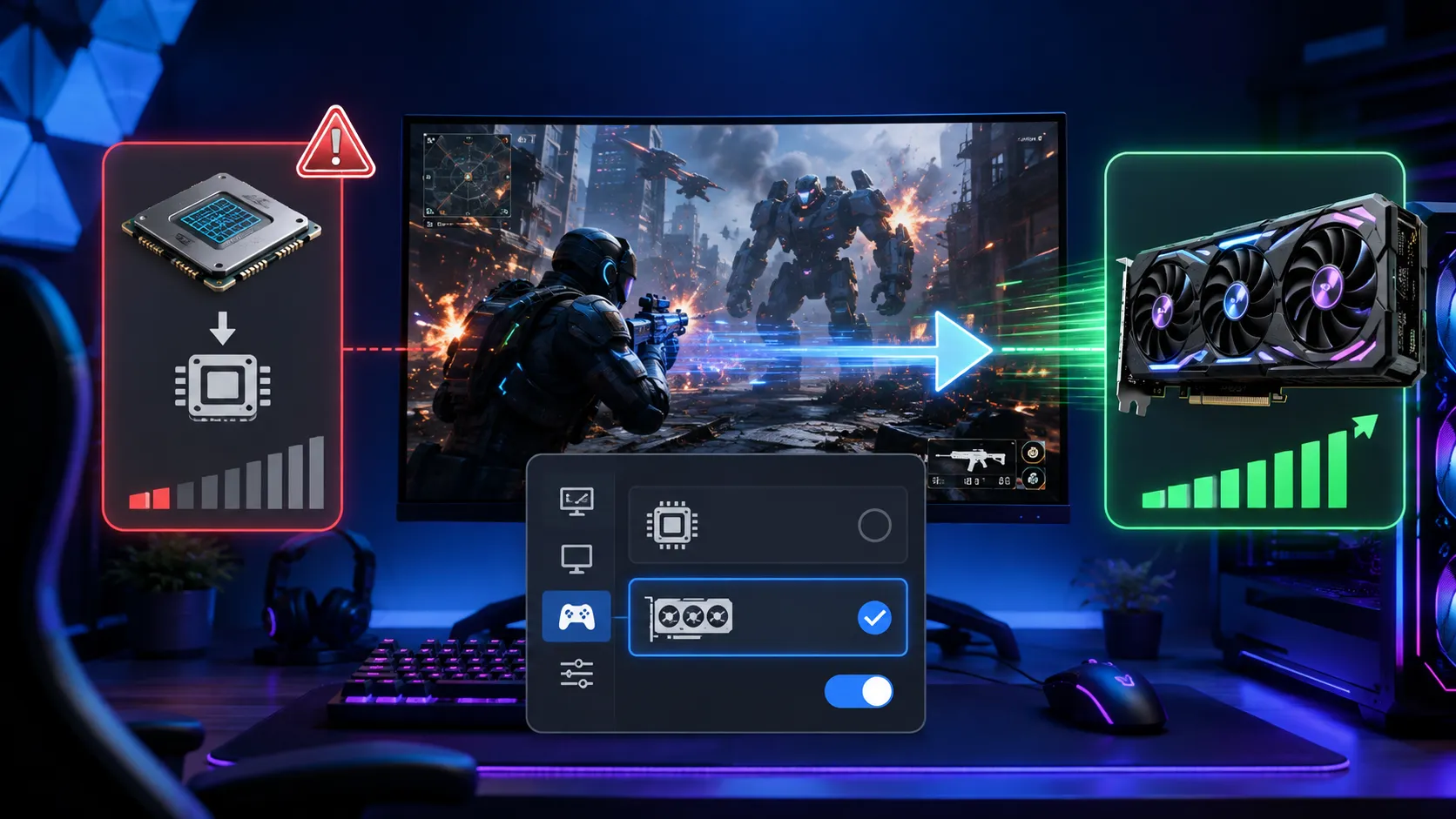
この汎用ドライバーが使われている間は、メーカー製ドライバーに比べて高い画面解像度や複数モニターのサポート、追加のグラフィカル機能が制限されます。ゲームにおいては、NVIDIA GPUがハードウェアとして認識されていても専用ドライバーが機能していないため、DLSSやG-SYNCなどNVIDIA固有の機能は使えず、描画処理の一部がCPU内蔵グラフィックス側に回ってフレームレートが大きく落ちるケースもあります。
なお、NVIDIA公式ドライバーのインストーラーを実行している最中は、新しいドライバーへ切り替える処理の一環として、画面が一時的に暗転したり、デバイスマネージャーの表示が一瞬Basic Display Adapterに変わったりすることがあります。インストールが完了して再起動すれば通常はNVIDIA GPUの名称に戻るため、インストール中や再起動直後にこの表示を見ただけで慌てる必要はありません。問題になるのは、再起動を終えてもBasic Display Adapterの表示が残り続ける場合です。
原因主な原因を4つに分けて考える
確認ドライバーは残っているのに動かない場合はエラーコードを確認する
デバイスマネージャーを開いてもNVIDIA GPUの名前自体は表示されているのに、黄色い警告アイコンが付いている場合は、ドライバーパッケージが消えたのではなく正常に起動できていない状態です。対象デバイスを右クリックして「プロパティ」を開き、「全般」タブに表示されるエラーコードを確認すると、原因の見当がつきます。Microsoft公式のサポート文書とMicrosoft Learnのドライバー関連文書では、代表的な3つのコードが次のように説明されています。
| エラー | 意味 | 最初の対処 |
|---|---|---|
| Code 10 | ドライバースタックのいずれかが、デバイスの起動処理に失敗した状態。表示メッセージは「This device cannot start. (Code 10)」 | デバイスマネージャーから「ドライバーの更新」を試す |
| Code 31 | ドライバーの追加処理でエラーが返された状態。表示メッセージは「This device is not working properly because Windows cannot load the drivers required for this device. (Code 31)」 | 対応するドライバーを入れ直す |
| Code 43 | ドライバー自身がデバイスの異常をWindowsへ報告した状態。表示メッセージは「Windows has stopped this device because it has reported problems. (Code 43)」 | Microsoft公式はデバイスのアンインストールと再インストールを推奨。改善しなければハードウェア側も疑う |
この3つのコードはいずれも「ドライバーが入っていない」状態とは区別されます。Code 10やCode 31はドライバーの再インストールで改善することが多い一方、Code 43が繰り返し出る場合は、ドライバーの入れ直しだけでは解決しないハードウェア側の問題も視野に入れる必要があります。まずコードを確認してから対処に進むと、無駄な作業を減らせます。
手順診断から復旧までの正しい順番
- デバイスマネージャーを開き「ディスプレイアダプター」でNVIDIA GPUの表示とエラーコードの有無を確認します。GPU名がまったく見当たらない場合は、「表示」メニューの「非表示のデバイスの表示」を有効にし、以前使っていたNVIDIA GPUの情報が「不在」のまま残っていないかもあわせて確認します。
- タスクマネージャーの「パフォーマンス」タブだけで判断しないようにします。GPU項目にNVIDIA GPUの名前が出ていなくても、原因の切り分けにはデバイスマネージャーのエラーコードのほうが有効です。
- 「設定→Windows Update」を開き、保留中の更新を一度すべて完了させます。「詳細オプション→オプションの更新プログラム」に該当するGPUドライバーが表示されている場合は、あわせてインストールします。
- NVIDIA公式サイトのDriversページで、使用しているGPUに対応する最新ドライバーをダウンロードし、通常のインストールを試します。
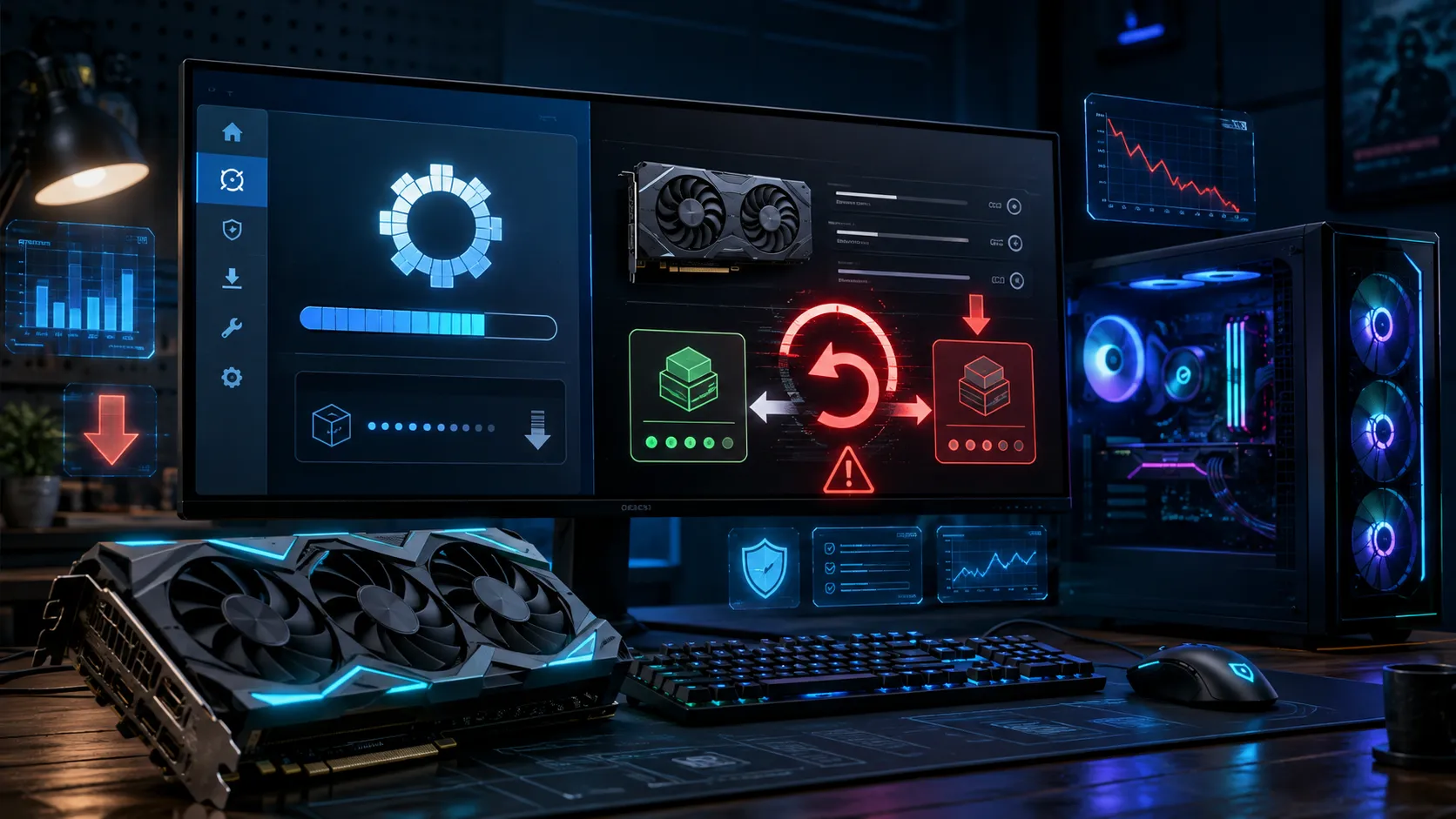
- 通常のインストールで改善しない場合は、インストーラーで「Custom (Advanced)」を選び、「Perform a clean installation」にチェックを入れてクリーンインストールを実行します。最初からDDUのような専用アンインストールツールを使う必要はありません。
- 再起動後、デバイスマネージャーでGPU名が正しく表示されているか確認します。「ドライバーの更新」で「最適なドライバーが既にインストールされています」と表示されてもBasic Display Adapterのままの場合は、Windows Update側に適切なドライバーが用意されていないことを意味するため、NVIDIA公式サイトから直接入手したインストーラーを使います。
応用複数のディスプレイアダプターが表示される場合
デバイスマネージャーの「ディスプレイアダプター」に、Microsoft Basic Display AdapterとNVIDIA GPUの両方が並んで表示されることもあります。これは主に、内蔵GPUとディスクリートGPUの両方を搭載するノートPCや、複数のGPUを積んだデスクトップで起こる状態です。どちらがNVIDIA製かを見分けるには、対象デバイスのプロパティから「詳細」タブを開き、プロパティの一覧で「ハードウェアID」を選んで値を確認します。PCIベンダーIDのうちVEN_10DEはNVIDIAを示す一般的な識別子で、この文字列を含むデバイスがNVIDIA製のGPUです。
再発何度もBasic Display Adapterに戻る場合に確認すること
一度直してもすぐにBasic Display Adapterへ戻ってしまう場合は、まず発生するタイミングを特定します。NVIDIAドライバーの更新後、Windows Updateの適用後、スリープからの復帰後、ノートPCで省電力機能を使った後など、再現するタイミングが分かれば原因を絞り込みやすくなります。
Windowsには、GPUのデバイス情報とドライバーパッケージの管理状況がC:\Windows\INF\setupapi.dev.logに記録されています。情報量が多いため最初に見るものではありませんが、同じ症状を繰り返す場合は、この中にNVIDIAドライバーが削除された記録が残っていないか確認する材料になります。ノートPCの省電力機能が関わる具体的な解析例は、前の章で紹介した記事で扱っています。
ドライバーストアの管理には、Windows標準のコマンドラインツールPnPUtilが使えます。現在ドライバーストアに登録されているパッケージの一覧を確認する用途であれば問題ありませんが、pnputil /delete-driverは対象のドライバーパッケージを使っているデバイスの割り当てを変更したうえで完全に削除するコマンドです。確認以外の目的で安易に使うのは避けてください。
判断デスクトップとノートPCで対応が分かれる場合
- エラーコードがCode 10やCode 31で、デバイスマネージャーにNVIDIA GPUの名前自体は表示されている
- 直近でNVIDIAドライバーの更新やWindows Updateを行った直後に発生した
- ノートPCで省電力機能を長期間使ったあと、通常のGPUモードに戻した直後に発生した
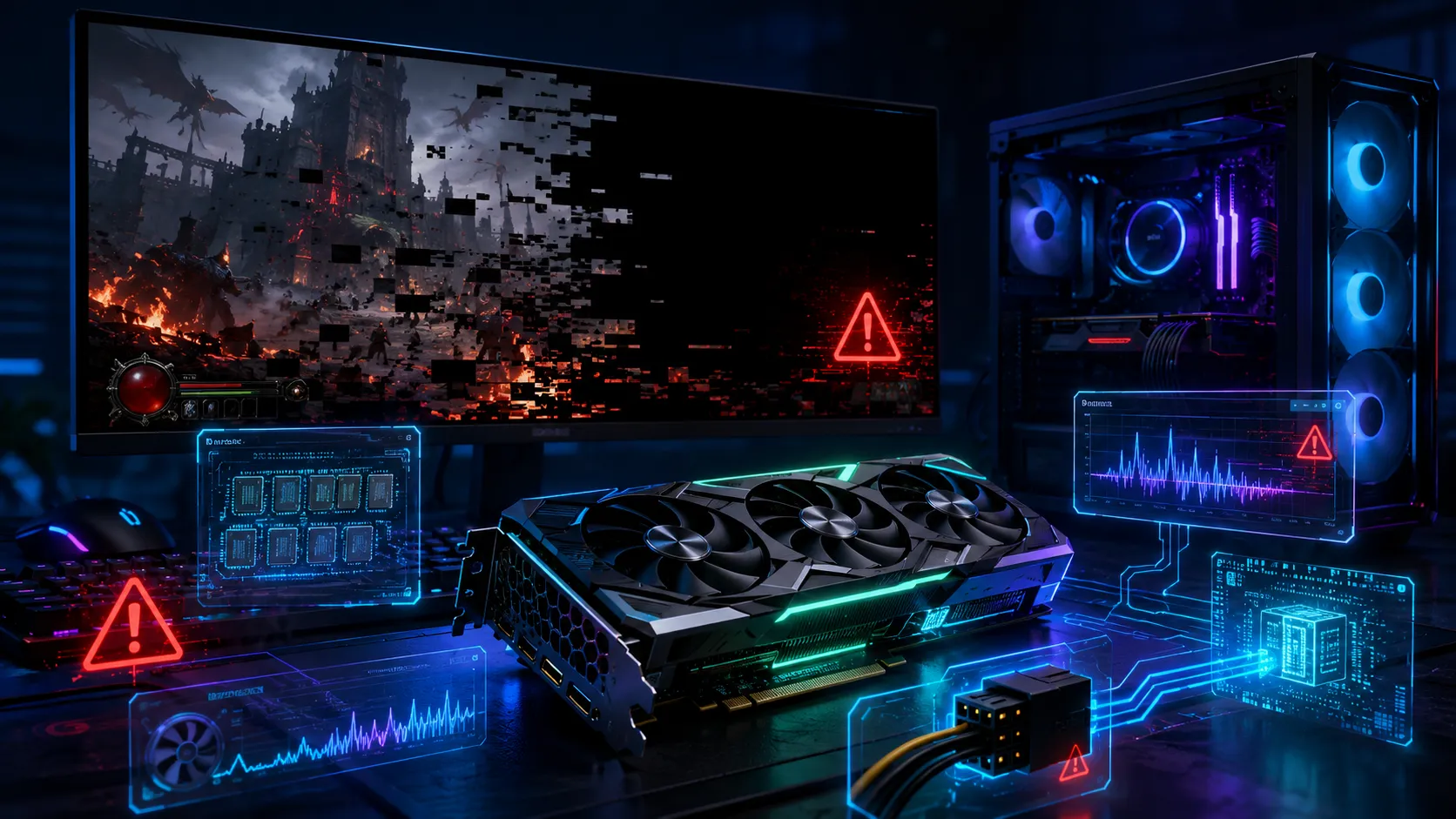
- デスクトップでNVIDIA公式ドライバーを複数回入れ直しても改善しない場合、PCIeスロットの接触・補助電源ケーブル・ライザーケーブル・BIOS設定を確認する
- エラーコードがCode 43のまま変わらない場合、ドライバーの入れ直しだけでなくGPU自体の故障も疑う
- ノートPCで省電力機能をほかのモードに切り替えても改善しない場合、モードの切り替え自体が反映されているか確認してから再インストールする
FAQよくある質問
NVIDIA GPUがMicrosoft Basic Display Adapterに置き換わる原因は、ドライバー未導入、更新失敗、アンインストール時の削除、ノートPCの省電力機能による長期無効化など複数あり、まずはデバイスマネージャーでGPUの表示とエラーコードを確認することが最初の一歩になります。Code 10やCode 31はドライバーの再インストールで改善するケースが多く、Code 43が続く場合はハードウェア側の切り分けも必要です。
対処の基本は、Windows Updateを一度完了させたうえでNVIDIA公式サイトの最新ドライバーを通常インストールし、改善しなければ「Custom (Advanced)」からのクリーンインストールへ進む、という順番です。最初からDDUのような専用ツールを使う必要はありません。ノートPCで省電力機能を長期間使っていた場合は、詳しい経緯を紹介した記事もあわせて参考にしてください。
あわせて読みたい



Amazonの価格・在庫情報について




Amazonの価格・在庫情報について


























