「vulkan-1.dllが見つかりません」でゲームが起動しない原因|Vulkan Runtimeの安全な直し方【2026年版】
本記事にはアフィリエイト広告(Amazon・楽天市場等)のリンクが含まれています。
Vulkan Runtimeを安全に修復する方法【2026年版】
出典:Khronos Group公式「Vulkan Loader Application Interface」、LunarG公式「Getting Started with the Windows Vulkan SDK」にもとづきます。本記事の情報は2026年8月15日時点のものです。
PCゲームを起動しようとしたときに、「vulkan-1.dllが見つからないため、コードの実行を続行できません」と表示され、ゲームがまったく起動しないことがあります。検索すると「vulkan-1.dllをダウンロードしてSystem32へ入れる」といった対処が見つかることもありますが、出所の分からないDLLを単体でダウンロードしてWindowsへコピーする方法はおすすめできません。
vulkan-1.dllは、Windows上でVulkanアプリケーションとGPUドライバーをつなぐ「Vulkan Loader」です。Khronos GroupのVulkan Loader公式ドキュメントでは、WindowsにおけるVulkan 1.xのローダーファイル名をvulkan-1.dllと定義しており、64bit版Windowsでは通常System32に、32bit版ローダーはSysWOW64に配置されると説明しています。またLunarGのVulkan SDK公式ドキュメントでは、WindowsのVulkan LoaderはGPUメーカーのドライバーパッケージによって提供されると説明されています。
そのため、ゲームPCでvulkan-1.dllが見つからない場合は、DLLファイルだけを拾ってくるのではなく、NVIDIA・AMD・IntelのグラフィックスドライバーとVulkan Runtimeを正常な状態へ戻すことが基本的な対処になります。この記事では、「vulkan-1.dllが見つかりません」でPCゲームが起動しない原因と、安全にVulkan Runtimeを修復する方法を解説します。
目次
エラー表示どんなメッセージが表示されるか
代表的なのは次のようなメッセージです。日本語表示・英語表示のどちらもあります。
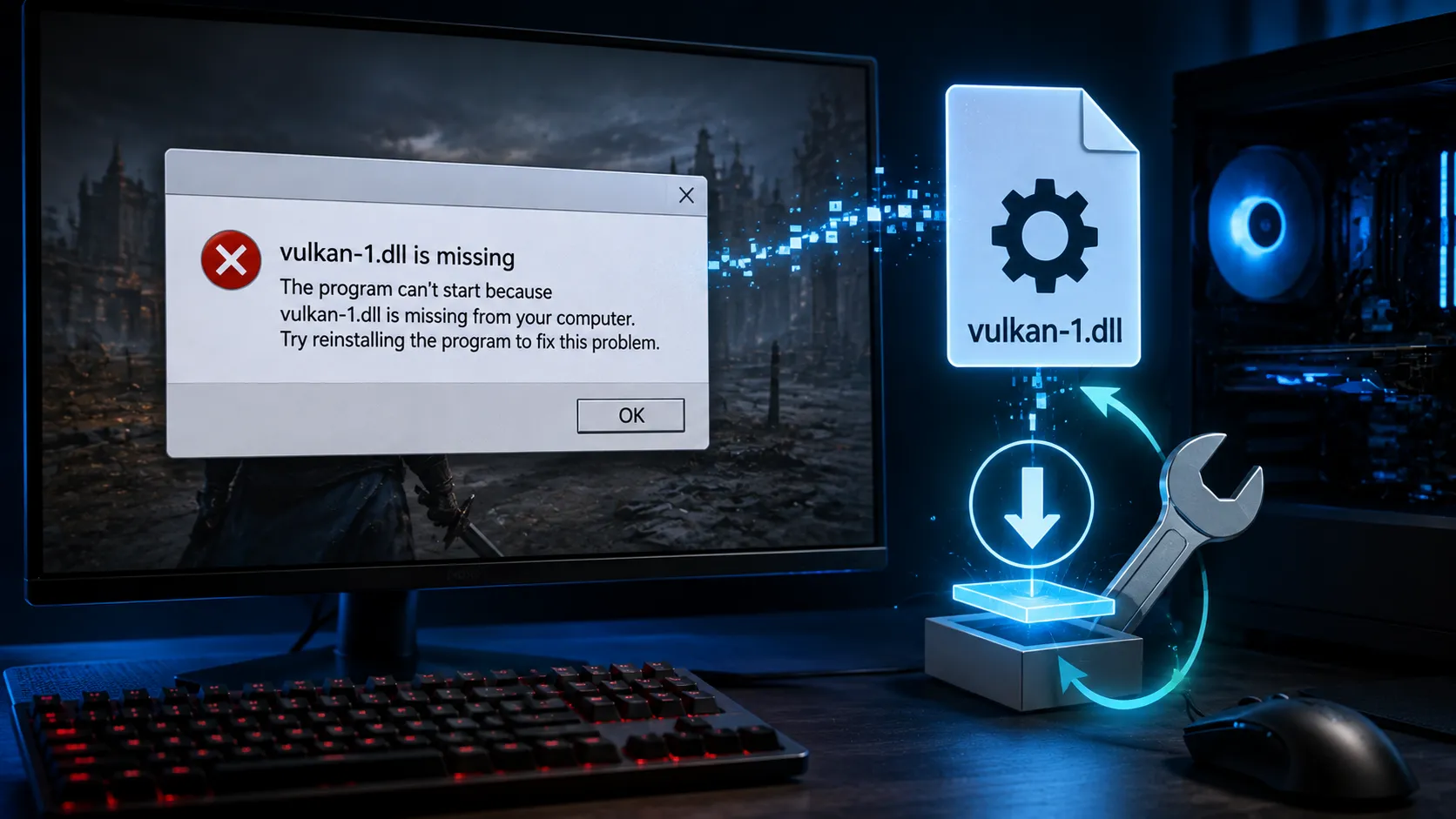
vulkan-1.dllが見つからないため、コードの実行を続行できません
vulkan-1.dll was not found
The code execution cannot proceed because vulkan-1.dll was not found正体vulkan-1.dllとは|ゲームフォルダーのDLLではない
vulkan-1.dllは、WindowsでVulkanを使用するアプリケーションが読み込むVulkan Loaderです。VulkanはKhronos Groupが管理するクロスプラットフォームのグラフィックス・コンピュートAPIで、ゲームがVulkan APIを使用するとき、ゲーム本体がGPUメーカー固有のドライバーを直接決め打ちで読み込むのではなく、まずVulkan Loaderを介して利用可能なVulkanドライバーを検出します。Khronos GroupのVulkan Loader資料でも、ローダーはシステム上で利用可能なVulkanドライバーを検出し、アプリケーションから利用できるGPUを列挙する役割を持つと説明されています。
Windows版のvulkan-1.dllは通常、ゲームごとに用意するDLLではありません。Khronosの公式資料では、64bit Windows環境でVulkan Loaderは通常C:\Windows\System32\vulkan-1.dllに存在し、32bit版についてはC:\Windows\SysWOW64\vulkan-1.dllに存在するとされています。名称からすると逆に感じますが、64bit Windowsでは「System32」に64bitシステムDLL、「SysWOW64」に32bit DLLが入る構成です。そのためSteamゲームのフォルダー内を検索してvulkan-1.dllがないからといって、それだけでゲームファイル不足とは判断できません。正常なWindows環境では、システム側にインストールされたVulkan Loaderをゲームが利用する構成が一般的です。
主な原因GPUドライバーが正常にインストールされていない
このエラーでは、Vulkan対応GPUを搭載しているのにGPUドライバーが正常にインストールされていないケースを最初に疑います。LunarGはWindowsのVulkan環境について、Vulkan ICD(Installable Client Driver)をGPUメーカーから取得し、Vulkan LoaderもGPUドライバー更新パッケージによって提供されると説明しています。そのため、Windowsを再インストールした直後、グラフィックスドライバーを削除した直後、ドライバー更新に失敗したあとなどでは、Vulkan関連コンポーネントが正常に利用できなくなる可能性があります。また、vulkan-1.dll自体が存在していても、GPUメーカーのVulkanドライバーや登録情報が正常でなければ、別のVulkan初期化エラーへ進むことがあります。つまり「DLLを1個戻せば終わり」とは限りません。
確認・修復GPUメーカー別にドライバーを入れ直す
最初にデバイスマネージャーを開き、「ディスプレイ アダプター」を確認してください。GeForce、Radeon、Intel Arcなど使用しているGPUの正式名称が表示されているか確認します。「Microsoft 基本ディスプレイ アダプター」になっている場合は、GPUメーカーの正式なグラフィックスドライバーが正常に導入されていない可能性があります。
ドライバーインストール後はWindowsを再起動し、ゲームが起動するか確認してください。ゲーミングノートではIntelまたはAMDの内蔵GPUと、GeForceまたはRadeonの外部GPUを同時搭載していることがあります。この場合、片方のドライバーだけ正常でも、もう片方のGPU側ドライバーが壊れている可能性があるため、搭載している両方のGPUドライバーを確認してください。
存在確認System32にvulkan-1.dllがあるか確認する
GPUドライバーを確認したら、Windows側にVulkan Loaderが存在するか確認できます。64bit版Windows 11ではエクスプローラーからC:\Windows\System32を開き、vulkan-1.dllを検索します。32bitゲームも利用する環境では、C:\Windows\SysWOW64にもvulkan-1.dllが存在する場合があります。ただし、ファイルがないことを確認しても、インターネットからDLLを直接コピーしないでください。GPUドライバーまたは正式なVulkan Runtimeから復旧します。
注意DLL単体をダウンロードしてはいけない理由
「vulkan-1.dll missing」で検索すると、DLLファイルだけを配布するサイトが表示されることがあります。この方法は避けた方がよいでしょう。理由は、ファイルの出所や改変の有無を確認しにくいだけではありません。Vulkanはローダーだけで完結せず、GPUメーカーが提供するVulkanドライバーと組み合わせて動作します。LunarGはWindows環境について、GPUメーカーのVulkan ICDと、ドライバーパッケージによって提供されるVulkan Loaderを必要条件として挙げています。そのためvulkan-1.dllだけを適当なバージョンで置いても、GPUドライバー側の状態が壊れていれば根本解決になりません。
Khronos Groupも、アプリケーション独自にVulkan Loaderを同梱する方法について「strongly discouraged(強く非推奨)」と明記しており、理由として将来のドライバーとの互換性問題、新しいVulkan APIへの追従不足、重要なローダーバグ修正を受け取れない点を挙げています。System32から自分でvulkan-1.dllをコピーしてゲームの実行ファイルと同じフォルダーへ置く方法も同様に避けてください。Windows全体で利用するVulkan環境が壊れているなら、ゲームフォルダーだけをごまかすよりシステム側を正常化する方が適切です。
修復手順Vulkan Runtimeを公式から修復する
GPUドライバーを入れ直してもvulkan-1.dllが戻らない場合は、LunarGが公開している公式Vulkan Runtimeを利用する方法があります。LunarGのVulkan SDKダウンロードページでは、Windows向けにSDK本体とは別にVulkan Runtime InstallerとRuntime Componentsが提供されています。Khronos GroupのVulkan Loader公式資料でも、Windows向けのより適切な配布方法としてVulkan Runtime Installerを利用でき、インストーラーは現在インストールされているバージョンを検出して、必要な場合だけ新しいRuntimeを導入すると説明されています。そのためVulkan Loaderだけが欠損している疑いがある場合は、出所不明のDLLではなくLunarG公式のRuntime Installerを利用してください。
Vulkanについて調べると「Vulkan SDK」が見つかりますが、普通にPCゲームを遊ぶだけならSDK全体をインストールする必要は基本的にありません。LunarGによるとVulkan SDKは、Vulkanアプリケーションの開発・キャプチャ・リプレイなどに必要な開発・ランタイムコンポーネントをまとめたもので、ヘッダーやライブラリ、検証レイヤー、開発ツールなども含まれます。「vulkan-1.dllがない」という理由だけで1GB規模の開発SDKを導入するより、GPUドライバーを正常化することを優先し、ローダー単体の修復が必要な場合はRuntime Installerを利用してください。
Vulkan Runtime Installerでvulkan-1.dllを復旧できても、GPU側にVulkan対応ドライバーが存在しなければゲームを正常に実行できません。LunarGはWindowsのVulkan環境に、GPUメーカーが提供するVulkan Installable Client Driverを必要条件として明記しています。古いGPUがゲームの要求するVulkanバージョンや機能に対応していない場合、Runtimeだけ最新にしてもゲームを起動できない可能性があります。IntelやNVIDIA、AMDは各世代GPUのVulkan対応状況を公式に公開しているため、あわせて確認してください。
切り分け「見つからない」と「初期化失敗」は別のエラー
似た症状でもエラー内容は分けて考える必要があります。「vulkan-1.dll was not found」というエラーは、アプリケーションがVulkan Loader自体を読み込めない状態を示します。一方、「Failed to initialize Vulkan」「No Vulkan-capable device found」などは、ローダーを読み込めてもVulkan対応GPUやドライバーを正常に利用できなかった可能性があります。Khronos Groupのローダー資料では、Vulkan Loaderが利用可能なGPUドライバーを検出して物理デバイスをアプリケーションへ提供する仕組みになっています。そのためvulkan-1.dllを復旧したあとにエラー文が変わった場合は、Vulkan Loaderの問題が解決し、次にGPUドライバーや対応APIの問題が表面化した可能性があります。
Steamの整合性確認効果がある場合とない場合を分ける
Steamゲームでエラーが出ると、まず「ゲームファイルの整合性を確認」を実行することがあります。これはゲーム本体のファイル破損を直すには有効ですが、WindowsのSystem32にあるVulkan LoaderやGPUドライバーまですべてSteamが修復するわけではありません。Khronos GroupはWindowsのvulkan-1.dllをシステム側のVulkan Loaderとして説明しており、LunarGもローダーはGPUドライバーパッケージで提供されるとしています。したがって「Steamの整合性確認は正常終了した」「それでもvulkan-1.dllがない」という状態は矛盾しません。その場合はゲームではなくGPUドライバーとVulkan Runtimeを確認します。
反対に、ほかのVulkanゲームは正常に起動するのに1タイトルだけ関連エラーになる場合は、ゲーム側も確認する価値があります。Steam版なら対象ゲームのプロパティから「インストール済みファイル」を開き、「ゲームファイルの整合性を確認」を実行してください。ReShadeやグラフィックMOD、非公式ランチャーを追加した直後から起動しなくなった場合は、一度正規状態へ戻して確認します。ゲームの実行フォルダーへDLLを追加・置換するタイプのMODは、アプリケーションが読み込むライブラリの順序に影響する場合があるため、自分でvulkan-1.dllを追加した覚えがある場合は正規ファイルだけの状態と比較してください。
起こりやすいタイミングドライバー更新後・Windows Update後に多い
確認順Vulkan Runtimeを修復するときのおすすめの順番
「vulkan-1.dllが見つかりません」と表示されたら、最初にPCを再起動します。一時的なドライバー更新直後の状態なら、再起動だけで正常化する可能性があります。次にデバイスマネージャーでGPUが正常に認識されているか確認し、NVIDIA、AMD、IntelまたはPCメーカー公式のグラフィックスドライバーを再インストールします。ドライバーを再インストールしてもvulkan-1.dllが存在しない場合は、LunarG公式のVulkan Runtime Installerを使用してください。その後、Steamで特定ゲームだけ起動しない場合はゲームファイルの整合性確認を行い、MODやゲームフォルダーへ追加したDLLを外します。この順番なら、出所不明のDLLをSystem32へ直接コピーせずにVulkan環境を修復できます。
vulkan-1.dllがSystem32から消えている場合、100GBのゲームを再インストールしてもWindows側のVulkan Loaderが戻るとは限りません。まずGPUドライバーとVulkan Runtimeを正常化し、ほかのVulkanゲームは起動するのに特定ゲームだけ動かない場合に、Steamの整合性確認やゲーム再インストールへ進む方が効率的です。Windows 11のクリーンインストールも、vulkan-1.dllエラーだけを理由にした最初の対処ではありません。
FAQよくある質問
「vulkan-1.dllが見つかりません」というエラーの多くは、ゲーム本体ではなくGPUドライバーとVulkan Runtimeの不備が原因です。Khronos Groupによるとvulkan-1.dllはWindowsで使われるVulkan Loaderで、64bit WindowsではSystem32、32bit版はSysWOW64に配置されます。LunarGは、WindowsのVulkan LoaderがGPUメーカーのドライバーパッケージによって提供されると説明しています。
最初に行うべきなのは、NVIDIA・AMD・IntelまたはPCメーカー公式のグラフィックスドライバーを正常に入れ直すことです。「vulkan-1.dll ダウンロード」で見つかる単体配布サイトからファイルを入手し、System32やSysWOW64へ手動でコピーする方法は避けてください。ドライバーを再インストールしても直らない場合は、LunarG公式のVulkan Runtime Installerを利用します。普通にゲームを遊ぶだけならVulkan SDK全体は不要で、最新のRuntimeを入れてもVulkan非対応GPUが対応GPUになるわけではありません。
特定ゲームだけ起動しない場合は、その後にSteamの整合性確認やMODの除去を行ってください。この順番なら、出所不明のDLLに頼らずVulkan環境を安全に修復できます。
あわせて読みたい