
GPU-ZのPerfCap Reason「Pwr」とは|ゲーム中に表示されても正常か、電源ユニット不足との違いと見分け方
本記事にはアフィリエイト広告(Amazon・楽天市場等)のリンクが含まれています。
ゲーム中に出ても正常な理由と、電源ユニット不足との違い
出典:NVIDIA公式 GPU Boost技術解説・NVIDIA公式 nvidia-smiドキュメント・NVIDIA公式 NVML ClocksEventReasonsドキュメント・TechPowerUp公式 GPU-Z製品ページにもとづきます。
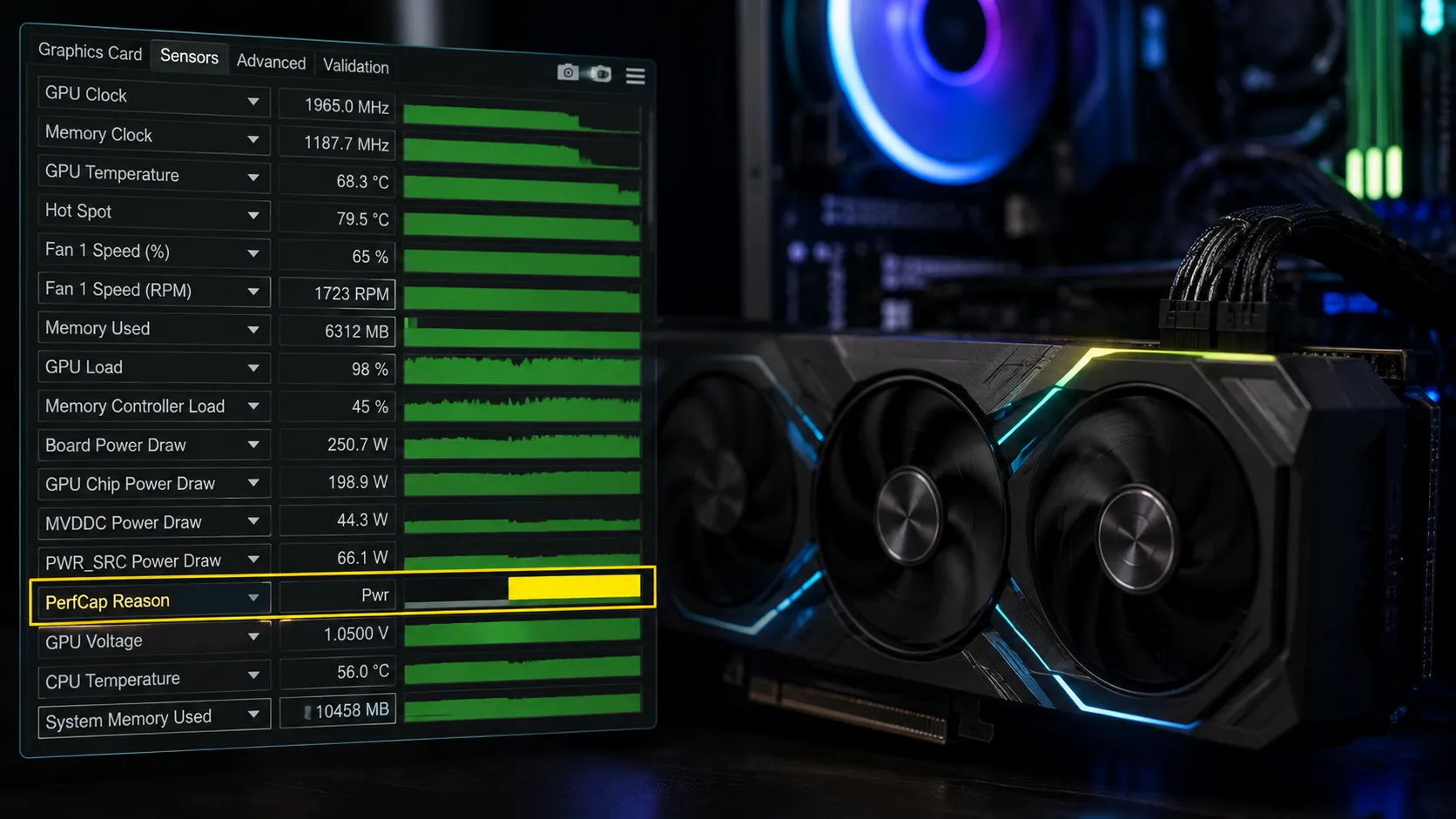
GPU-Zの「Sensors」タブを開くと、PerfCap Reasonという項目に「Pwr」と表示されることがあります。ゲーム中にPwrを見つけると、電源ユニットの容量が足りないのではないか、グラボが故障しかけているのではないかと不安になるかもしれません。
しかし、GPU-ZのPerfCap Reasonにおける「Pwr」は、基本的に電源ユニットの容量不足を意味する表示ではありません。NVIDIA GPUが設定されている電力上限(Power Limit)に達し、それ以上クロックを引き上げることを電力制御によって抑えている状態を示す表示です。GPU使用率が高いゲーム中にPwrが表示されること自体は珍しくなく、GPUが高負荷で動作し、設定された電力枠を使い切るところまでブーストしている結果として表示される場合があります。
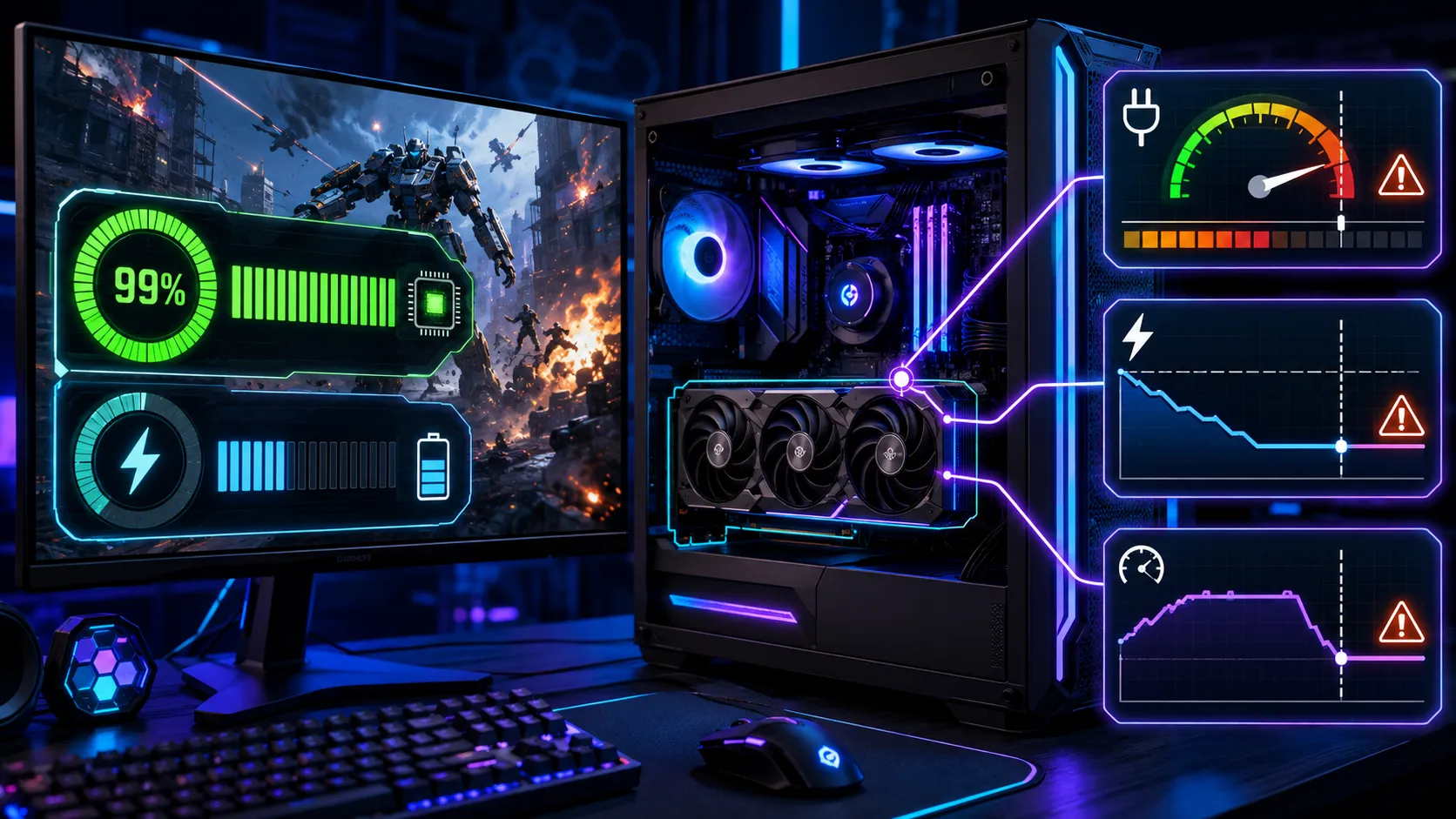
GPU使用率が高いのに消費電力だけが低く見える場合の判断はグラボ使用率が99%なのに消費電力が低い原因で解説しています。本記事はGPU-ZのPerfCap Reasonに絞り、Pwrが正常なケースの判断基準、電源ユニットとの違い、異常を疑うべきケース、Thrm・VRel・VOpとの見分け方を整理します。
目次
基礎PerfCap Reasonと「Pwr」の意味
PerfCap ReasonはGPU-Zの「Sensors」タブに表示される項目です
GPU-Zは、TechPowerUpが提供するグラフィックボード情報ツールです。TechPowerUp公式のGPU-Z製品ページでは、GPU-Zについて「グラフィックボードとGPUに関する重要な情報を提供する軽量なシステムユーティリティ」と説明されています。GPUの型番、クロック、温度などに加え、「Sensors」タブではリアルタイムのセンサー値を確認できます。
PerfCap Reasonは、この「Sensors」タブに表示される項目のひとつで、GPUの現在のクロックがなぜそれ以上に上がらないかを示します。GPUにはGPU Boostという仕組みがあり、負荷・電力・温度・電圧などの状態を見ながらクロックをリアルタイムで変化させています。PerfCap Reasonから、そのときGPUがどの条件によってそれ以上ブーストできなくなっているかを確認できます。何らかの理由が表示されているからといって、それだけでGPUに異常があるわけではありません。
PwrはGPUの電力上限による制御を示します
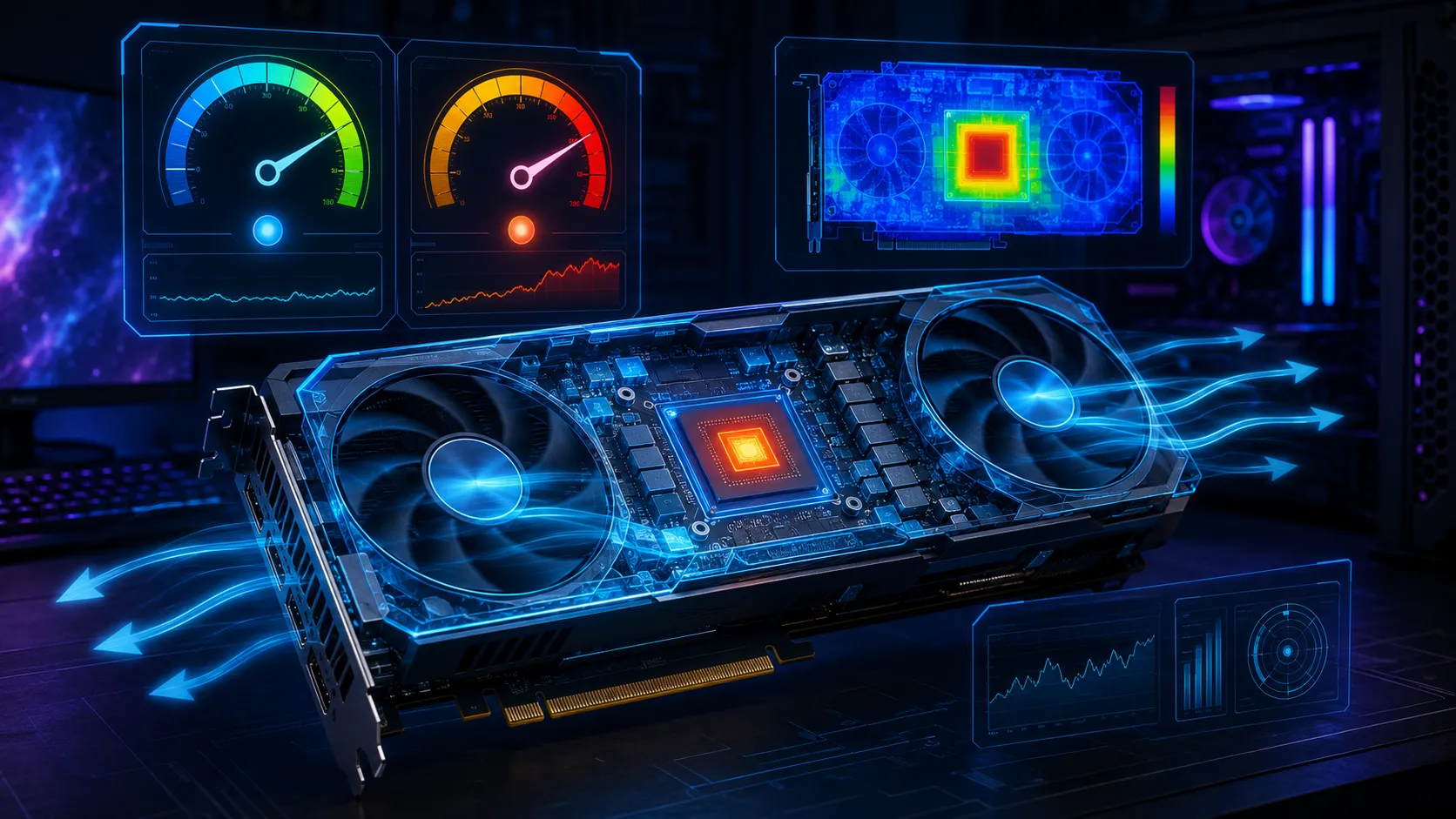
NVIDIA公式のGPU Boost技術解説では、アプリケーションやゲームは保証された最低クロックであるBase Clockで動作し、電力に余裕があれば、あらかじめ設定されたPower Target(電力枠)へ到達するまでBoost Clockへクロックが引き上げられると説明されています。GPUは負荷・電力・温度を含む複数のデータを監視しながら、クロックと電圧を1秒間に何度もリアルタイムで調整しています。
NVIDIA公式のnvidia-smiドキュメントにも、クロックを制限する要因のひとつとして「SW Power Cap」が定義されています。原文では「SW Power Scaling algorithm is reducing the clocks below requested clocks because the GPU is consuming too much power(GPUの消費電力が大きくなりすぎたため、SW Power Scalingアルゴリズムがクロックを要求値より下げている状態)」と説明されており、GPU-ZのPerfCap Reasonにおける「Pwr」は、このSW Power Capに相当する表示です。
誤解電源ユニット不足という意味ではありません
PwrはGPU自身のPower Limit、PSUの定格容量とは別の値です
「Power」と表示されているため、「750W電源だから足りない」「850W電源へ交換すればPwrが消える」と考えてしまうかもしれません。しかし、GPU-ZのPwrは基本的にGPU側で設定されたPower Limitに到達したことを示すもので、PCに搭載している電源ユニットの定格容量を直接判定しているわけではありません。
nvidia-smiの電力管理ドキュメントには、GPU自身の電力上限に関する複数の値が定義されています。ソフトウェア側から要求されている値のほか、電力管理アルゴリズムが実際に適用しているEnforced Power Limit、既定値のDefault Power Limit、設定できる範囲を示すMin Power LimitとMax Power Limitです。1000Wや1200Wの電源ユニットへ交換しても、GPU側のPower Limitが変わらなければ、Pwrは同じように表示される可能性があります。Power Limitを引き上げたい場合は、電源ユニットではなくMSI Afterburnerなどのチューニングツールで設定を変更します。
Pwr表示だけを理由にした電源ユニット交換は、多くの場合で症状の解決になりません。まずはGPU使用率・クロック・FPS・温度をセットで確認し、それでも異常が疑われる場合にPower Limitやアンダーボルト設定を見直してください。
電源ユニットを疑うべきなのはPwr表示以外の症状があるときです
NVIDIA公式のnvidia-smiドキュメントには、GPU自身の電力上限によるSW Power Capとは別に、「HW Power Brake」という制限理由も定義されています。原文では「External Power Brake Assertion is triggered (e.g. by the system power supply)(システム電源側などによって、外部の電力保護信号がトリガーされている状態)」と説明されており、こちらはPwr(SW Power Cap)とは性質が異なる、電源ユニット側の信号などが関係しうる制限です。
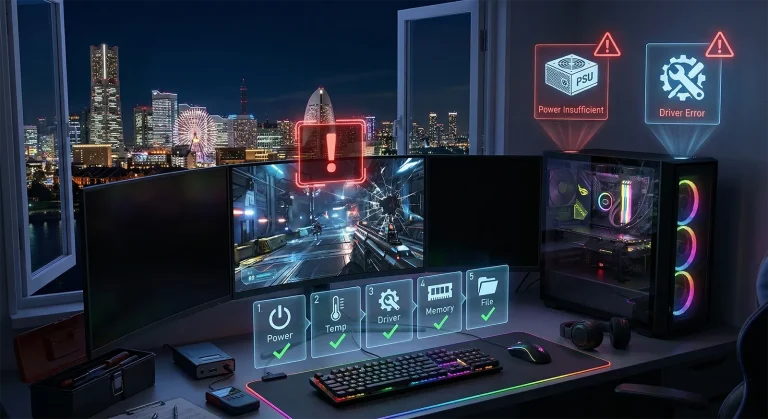
電源ユニットを疑う必要があるのは、Pwr表示単体ではなく、GPU高負荷時にPCが突然再起動する、画面がブラックアウトする、GPUが認識されなくなる、12V-2×6や8ピンなど補助電源コネクターの接続に問題があるといった症状が別に存在する場合です。ゲーム中にPCが落ちる・固まる原因はゲーム中にPCが落ちる・固まる原因と直し方でも、電源不足からドライバまで5つの診断手順を解説しています。Pwrという表示だけを理由に電源ユニットを交換する必要はありません。
指標ゲーム中のPwrが正常かどうかの判断基準
PerfCap ReasonがPwrかどうかは、GPU使用率・GPUクロック・消費電力・GPU温度をセットで確認すると判断しやすくなります。GPU-Zの「Sensors」タブでは、GPU LoadやBoard Power Drawなど関連する数値も同時に確認できます。GPU使用率と消費電力の関係についてはグラボ使用率が99%なのに消費電力が低い原因でも詳しく解説しています。
- GPU使用率が95〜100%付近まで上がっている重量級ゲームやベンチマークである
- GPUクロックが製品として妥当な範囲まで伸びている
- FPSや1% Lowが同型GPUの一般的な結果と大きく変わらない
- Board Power DrawがPower Target付近まで上昇しているが、GPU温度は正常範囲に収まっている
- GPUクロックが本来期待される水準(たとえば2,500MHz前後で動作するはずが1,000MHz程度までしか上がらない)より大幅に低い
- 同じGPUの一般的なベンチマーク結果よりFPSが明らかに低い
- Power Limitやアンダーボルト設定を初期値に戻しても改善しない
- 再起動やブラックアウトなど、電源系の症状を伴う
GPU使用率がほぼ100%になる重量級ゲームでは、GPUが高クロックで動作した結果としてPower Targetへ到達し、PerfCap ReasonがPwrになる場合があります。この状態でGPUクロック、フレームレート、温度にも異常がなければ、無理にPwrを消す必要はありません。
対処異常を疑うケースと確認すること
Power Limit設定が意図せず下がっていないか確認します
GPUクロックが極端に低い状態でPwrが表示され続ける場合は、MSI AfterburnerなどのPower Limitスライダーを確認します。以前に静音化や省電力化を試した際、70%や80%など低い値のまま残っている可能性があります。Power Limitを引き上げると電力枠が増えるためPwrへ到達しにくくなる場合がありますが、今度は電圧や温度など別の制約に到達することがあり、消費電力と発熱も増えます。ゲーム性能がGPUクロックではなく別の要因で制限されている場合は、Power Limitを上げてもFPSがほとんど変化しないこともあります。
Undervolt設定とPwrの関係を確認します
GPUをアンダーボルトしていても、Pwrへ到達する可能性はあります。Undervoltは同程度のクロックをより低い消費電力で動かす調整のため、純正状態でPwrに到達していたゲームでも、Undervolt後は電力に余裕ができてPwrが表示されにくくなる場合があります。一方、高いクロックを維持する設定にしていたり、ゲーム自体が電力を多く使う負荷だったりすれば、Undervolt後でもPower Limitへ到達することがあります。Pwrが表示されたかどうかだけでUndervoltの成否は判断できず、GPUクロック・消費電力・温度・ゲーム性能を変更前後で比較する必要があります。手順はGPUアンダーボルト完全ガイドで解説しています。
FPS上限やDLSS・FSRでPwr表示は変化します
FPS上限を設定すると、必要なGPU負荷自体が減るためPwrが表示されなくなることがあります。異常ではありません。DLSSやFSRなどのアップスケーリング機能を使用すると、GPUの描画負荷が変化するためPerfCap Reasonも変わることがあります。ネイティブ解像度ではPwrだったゲームがアップスケーリング利用でPwrではなくなるケースもありますが、フレームレートが大幅に上昇すると、再びPwrへ到達する場合もあります。PerfCap Reasonは固定されたGPUの性質ではなく、その瞬間の負荷とGPU Boostの状態によって変化する情報です。
ノート向けGPUはモデルごとに電力枠が異なります
ノートPCでは、デスクトップGPU以上に消費電力の管理が重要です。冷却能力やACアダプター容量、CPUとGPUの電力配分などに制約があるためです。同じGPUシリーズを搭載したノートPCでも、PCメーカーが設定する電力枠は製品によって異なる場合があります。ノートPCでPwrが表示されても、デスクトップGPUのようにPower Limitを自由に引き上げられるとは限りません。メーカーが設計した電力枠の中でGPUが正常にブーストしている結果として表示されている可能性が高く、同じ機種のレビュー等と比較してGPUクロック・消費電力・FPSが大きく低くないかを確認する方が実用的です。
比較Thrm・VRel・VOpとの違い
Thrmは温度による制限です
ThrmはThermalの略で、GPU温度が設定された温度制限へ到達したためクロック上昇が制限されている状態です。nvidia-smiドキュメントの「SW Thermal Slowdown」では、GPU温度がMax Operating Temp(最大動作温度)を超えないようクロックを要求値より下げているアルゴリズムとして説明されています。GPU高負荷時にPwrになることは比較的一般的ですが、常にThrmへ張り付きGPUクロックが大きく低下している場合は、GPUクーラーの状態やケースのエアフローを確認する価値があります。GPU温度は正常なのにホットスポット温度だけ高い場合の切り分けはGPU温度は正常なのにホットスポット温度だけ高い原因で解説しています。
VRel・VOpは電圧関連の制限です
GPU-ZではPwr・Thrmのほかに「VRel」「VOp」が表示されることもあります。これらはGPUの電圧側の制約に関連するPerfCap Reasonです。GPU Boostは電力だけでなく電圧など複数の条件を見ながらクロックを決定しているため、ゲーム中にPerfCap ReasonがPwrからVRelへ変わったり、複数の理由が同時に確認されたりすることがあります。PerfCap Reasonは個別の異常を示すエラーコード一覧ではなく、GPUが現在どの条件によってそれ以上ブーストできないかを見るための情報です。VRel・VOpの詳しい意味と、電源ユニットとの関係についてはGPU-ZのPerfCap Reason「VRel」「VOp」とはで解説しています。
Pwrが表示されないことが必ずしも良いわけではありません
「Performance Cap」という名前から、何も表示されないGPUが最高の状態だと思われがちですが、GPUには電力・温度・電圧・負荷など何らかの動作条件が必ず存在します。高負荷時にはどこかでGPU Boostの上限に到達します。Power Limitに到達しなくても、電圧側の条件によってそれ以上クロックが上がらない場合があります。逆にPerfCap Reasonが表示されない、あるいはIdleの場合は、GPUに十分な処理負荷がかかっていないだけの可能性もあります。Pwrという表示を消すこと自体を、GPU設定の最適化目標にする必要はありません。
Q&APerfCap Reasonの「Pwr」に関するよくある質問
総括まとめ|Pwrはまず正常な動作として確認します
GPU-ZのPerfCap Reasonが「Pwr」でも、それだけで電源ユニット不足やGPU故障とは判断できません。PwrはGPU自身に設定されたPower Limitに達し、GPU Boostが電力制御によってクロック上昇を抑えている状態を示す表示で、PCの電源ユニットの定格容量を直接判定しているわけではありません。
まず確認するのはGPU使用率・GPUクロック・FPS・GPU温度です。使用率が高い重量級ゲームでクロックとFPSが妥当な水準にあり、温度も正常であれば、Pwrは無理に消す必要のない自然な動作です。反対に、クロックが本来の水準より大幅に低い、FPSが同型GPUより明らかに低い、Power Limitやアンダーボルト設定を初期化しても改善しない場合は、設定やドライバー、補助電源の接続などを順番に確認します。
電源ユニットを疑うのは、突然の再起動やブラックアウトなど、Pwr表示とは別の症状が存在するときです。GPU温度の切り分けはGPU温度は正常なのにホットスポット温度だけ高い原因、PCがゲーム中に落ちる場合の診断はゲーム中にPCが落ちる・固まる原因と直し方も参考にしてください。
出典一覧:NVIDIA公式 GPU Boost技術解説/NVIDIA公式 nvidia-smiドキュメント/NVIDIA公式 NVML ClocksEventReasonsドキュメント/TechPowerUp公式 GPU-Z製品ページ
あわせて読みたい



Amazonの価格・在庫情報について




Amazonの価格・在庫情報について






























