グラボ使用率が99%なのに消費電力が低い原因|HWiNFOで見るPower Limit・電圧制限・クロックの見方【2026年版】
本記事にはアフィリエイト広告(Amazon・楽天市場等)のリンクが含まれています。
HWiNFOで見るPower Limit・電圧制限・クロックの見方【2026年版】
出典:NVIDIA公式 GPU Boost技術解説・NVIDIA公式 nvidia-smiドキュメント・NVIDIA公式 NVML ClocksEventReasonsドキュメント・HWiNFOフォーラム Performance Limit解説・HWiNFOフォーラム Reliability Voltage解説・AMD公式サポート Power Tuningにもとづきます。
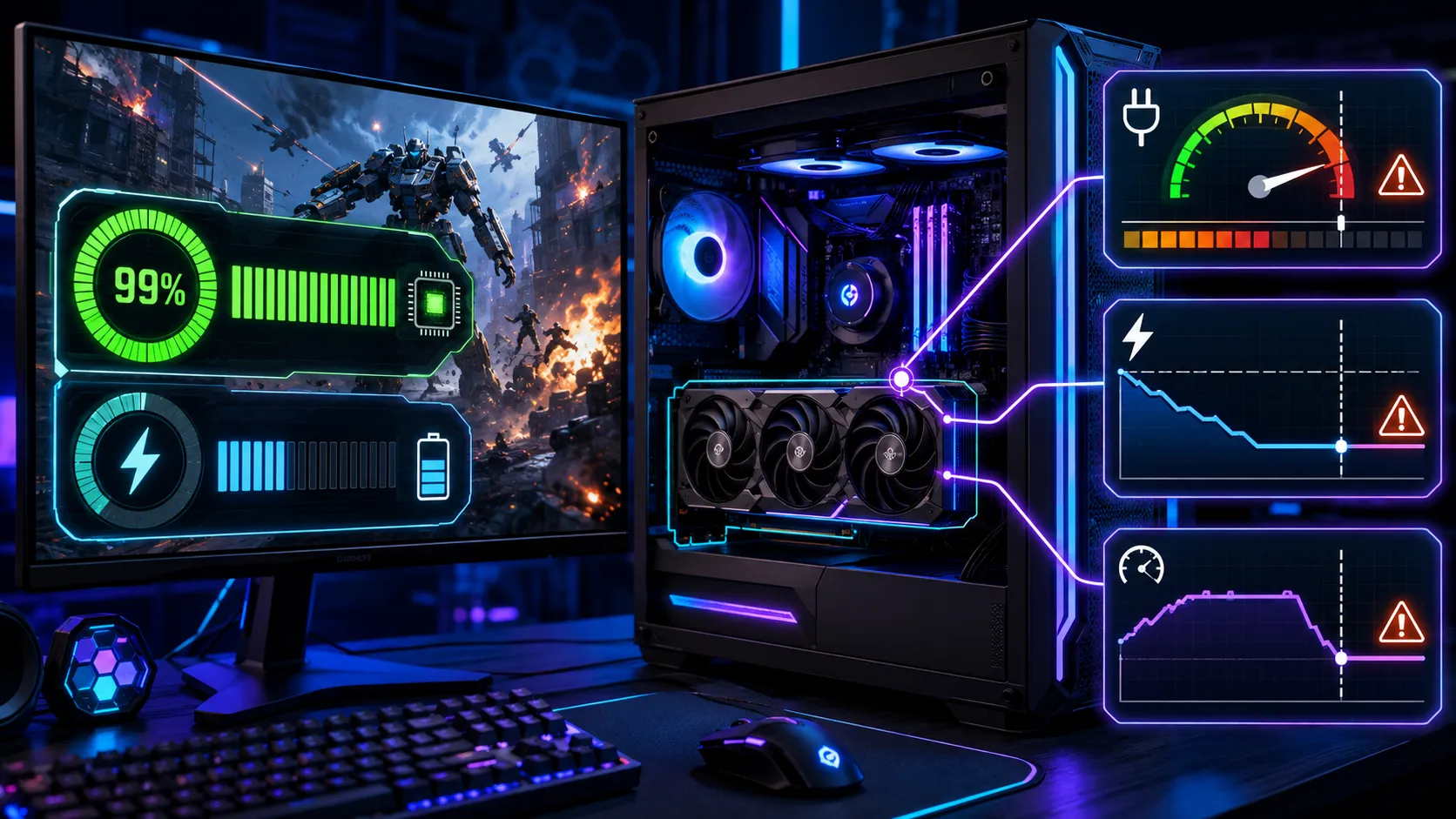
ゲーム中のGPU使用率が99%まで上がっているのに、グラボの消費電力が公称値よりかなり低いことがあります。200Wを超えるクラスのグラボがGPU使用率99%のまま120〜150W程度しか消費していないと、「グラボが正常に動いていないのではないか」「電源ユニットの容量が足りないのではないか」と不安になるかもしれません。
しかし、GPU使用率99%と消費電力が公称値どおりになることは同じ意味ではありません。GPU使用率はGPUがどれだけ忙しく処理しているかを見る指標で、グラボが設定された最大電力までを使っている割合を表すものではないためです。この記事では、GPU使用率が99%なのに消費電力が低い原因を、HWiNFOのGPUクロック・Power Limit・Reliability Voltageなどの表示から切り分ける手順を解説します。
GPU使用率そのものが低い場合はGPU使用率の目安と低い原因、GPU温度は正常なのにホットスポットだけ高い場合はGPUホットスポット温度が高い原因、意図的に電圧を下げて消費電力を減らす方法はGPUアンダーボルト完全ガイドで扱っています。本記事は、これらと違い「使用率は99%まで上がっているのに消費電力だけが低く見える」という症状に絞り、HWiNFOのPerformance Limit各項目を軸に原因を切り分けます。
目次
基礎GPU使用率と消費電力は同じ指標ではありません
グラボに記載されている200Wや250Wといった数字は、どのゲームでも常にその電力を使うという意味ではありません。NVIDIAのGPU Boostは、ゲームごとの負荷、使用できる電力、温度などを含む複数のデータを監視しながら、クロックと電圧を1秒間に何度もリアルタイムで変更する仕組みです。NVIDIA公式のGPU Boost技術解説では、あらかじめ設定されたPower Target(電力枠)の範囲内で、保証された最低クロックであるBase Clockを維持しつつ、電力に余裕があるときだけBoost Clockまでクロックを引き上げると説明されています。
電力に余裕があっても、そのゲームがGPUをフルに働かせる負荷でなければ、GPU Boostはわざわざ電力枠の上限まで消費電力を引き上げません。つまり、GPU使用率99%はGPUが高い割合で処理を続けている状態を示しますが、消費電力を公称値まで使い切っているかどうかとは別の話です。
判断GPU使用率99%でも消費電力が低いのは正常な場合があります
NVIDIA公式のnvidia-smiのドキュメントでは、電力管理(Power Management)が有効な場合、GPUは現在の動作状態(Performance State)を操作しながら、あらかじめ定められた電力枠に収まるよう負荷時の消費電力を制限すると説明されています。ここでの主役は「Power Draw(実際の消費電力)」と「Power Limit(電力管理上使用できる上限)」という別々の値です。Power Limitはあくまで上限であり、GPUがそのゲームで上限まで電力を必要としなければ、Power Drawは上限より低いままになります。
ゲームによって実行するシェーダー処理、レイトレーシング、メモリアクセス、Tensor Coreの使用状況などの負荷構成は異なります。そのため、同じGPU使用率99%でも消費電力はゲームごとに変化します。3DMarkのような重量級ベンチマークでは250W近く消費するグラボが、別のゲームではGPU使用率99%でも180W程度にとどまることは珍しくありません。重要なのは「最大電力まで使ったか」ではなく、「そのゲームで本来出るべきクロックと性能が出ているか」です。
指標GPU使用率・クロック・消費電力をセットで確認します
GPUの状態は、GPU使用率だけでは判断できません。HWiNFOやMSI Afterburnerを使い、GPU使用率、GPUクロック、GPU消費電力、GPU温度、GPU電圧を同時に確認します。特に重要なのはGPUクロックです。GPU使用率が99%で消費電力が低めでも、GPUクロックが正常にブーストしてFPSにも問題がなければ、低消費電力で効率よく処理できている可能性が高くなります。反対に、GPU使用率99%なのにクロックが極端に低く、FPSも同型GPUより大幅に低い場合は、何らかの制限が働いている可能性があります。
下の表は、GPU使用率が99%の状態でよく見られる組み合わせと、それぞれの見方をまとめたものです。消費電力の数字だけで故障を判断せず、この組み合わせから原因を絞り込みます。
| 見えている状態 | 考えられる原因 | 次にすること |
|---|---|---|
| クロック正常・FPS正常・電力は低め | 正常な可能性が高い状態です。効率よく処理できていると考えられます。 | 数回のプレイで同条件の値を記録して推移を見ます |
| クロック正常・Reliability Voltage/Max Operating Voltageが表示 | GPU Boostの通常動作の可能性があります。電圧の表示だけでは故障と判断できません。 | クロックとFPSが正常かどうかを併せて確認します |
| Power LimitがYes | GPU自身に設定された電力上限に到達している状態です。 | MSI AfterburnerやAMD SoftwareでPower Limit設定を確認します |
| クロックが低下し、ThermalがYes | 温度による制限がかかっている可能性があります。 | GPU温度・ケース内の排熱・清掃状況を確認します |
| 電力とクロックの両方が低い | Power Limitの設定やアンダーボルトが残っている可能性があります。 | チューニング設定を初期値に戻して比較します |
| 他のゲームやベンチマークでも大幅に低い | ドライバー・設定・ハードウェアに原因がある可能性があります。 | 別ゲームや3DMarkなどで同型GPUの結果と比較します |
| そのゲームだけ低電力・3DMarkでは正常 | ゲーム側の負荷特性である可能性が高い状態です。 | そのゲーム特有の傾向として扱い、様子を見ます |
診断HWiNFOのPerformance Limit項目を確認します
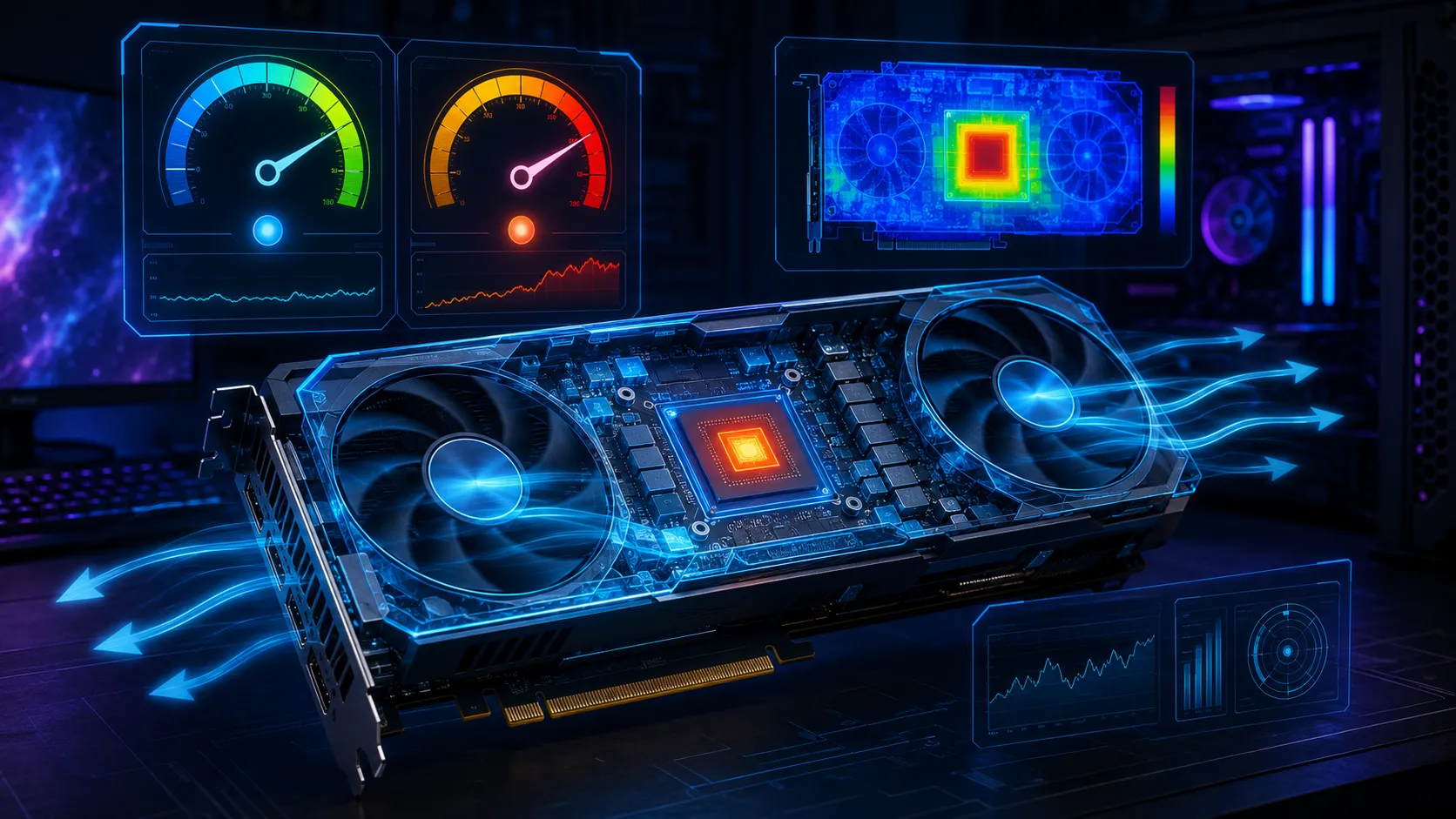
NVIDIA GPUを使用している場合は、HWiNFOのPerformance Limit関連の項目が原因特定に役立ちます。HWiNFOでは、GPUクロックが現在以上に上がらない理由として、Power、Thermal、Reliability Voltage、Max Operating Voltage、Utilizationなどが表示される場合があります。HWiNFOフォーラムの解説では、Performance Limitについて「なぜGPUのクロックが最大値から制限されているのかを示すもの」と説明されています。
Performance LimitがYesになっただけで、グラボが故障しているとは判断できません。GPU Boostは常に無制限にクロックを引き上げるのではなく、電圧、電力、温度、負荷といった条件のどれかに従って動作クロックを決めています。どのPerformance Limitが有効になっているかを見ることで、「なぜそれ以上クロックが上がらないのか」を判断しやすくなります。
GPU-Zでも、同じ内容が「PerfCap Reason」という項目名で表示されます。Pwrが電力制限、Thrmが温度制限、VRel(Reliability)・VOp(Operating)が電圧関連の制限、Utlが使用率不足によるアイドル状態を意味し、HWiNFOのPerformance Limit項目と対応しています。HWiNFOを常時起動していない場合は、GPU-Zの「Sensors」タブでも同じ切り分けができます。
Performance Limit – PowerがYesになる意味
Performance Limit – PowerがYesの場合、GPUが設定されている電力上限を考慮してクロックを調整しています。NVIDIAのNVML公式ドキュメントでは、Software Power Cap(ソフトウェア側の電力上限)が有効になっている状態として、この種のクロック制限が定義されています。
ここで注意したいのは、「Power Limit=電源ユニットの容量不足」ではないことです。通常のPerformance Limit – Powerは、GPU自身へ設定されたPower Limitに対して電力管理が働いていることを示します。グラボのPower Limitが100%に設定され、その上限までGPUが使用している場合、PowerがYesになること自体は正常なGPU Boostの動作です。GPUクロックとFPSが正常なら、PowerがYesでも問題ないケースがあります。
Power Limit設定が下がっていないか確認します
GPU使用率が99%なのにクロックと消費電力の両方が低い場合は、Power Limitが意図せず低く設定されていないか確認します。MSI Afterburnerなどを使用している場合は、Power Limitスライダーを確認してください。以前に静音化や省電力化を試した際に、Power Limitを70%や80%へ設定したままになっている可能性があります。
グラボによってはPower Limitを下げるだけで、GPUが使用できる最大電力が大幅に減ります。GPUは低い電力枠へ収まるようクロックや電圧を調整するため、GPU使用率は99%でも本来より低いクロックになる場合があります。原因を切り分ける場合は、MSI Afterburnerなどのチューニング設定を一度初期値へ戻し、同じゲームで消費電力とクロックを比較します。ただし、Power Limitを最大値まで引き上げれば必ず性能が上がるわけではありません。GPUが現在のゲームでその電力を必要としていなければ、上限を増やしても消費電力はほとんど変わりません。
RadeonではAMD SoftwareのPower Tuningを確認します
Radeonでも、AMD Software: Adrenalin Editionの「パフォーマンス」→「チューニング」からPower Limitを変更できます。AMD公式のサポート記事では、Power Limit(%)のスライダーで電力の割合を調整できることが説明されており、上限を高くすればGPUに性能面の余裕を与えられる一方、マイナス方向へ設定すれば省電力化できると案内されています。AMD Softwareではグローバル設定だけでなく、ゲーム単位のチューニングプロファイルも作成できます。
そのため、「3DMarkでは正常なのに特定ゲームだけ消費電力が低い」という場合は、そのゲーム専用のプロファイルにPower TuningやUndervolt設定が残っていないか確認してください。設定に心当たりがなければ、一度デフォルトへ戻して比較します。
保護電圧関連のPerformance Limitは故障のサインとは限りません
Reliability Voltage LimitがYesでも故障とは限りません
HWiNFOで「Performance Limit – Reliability Voltage」がYesになっていると、「電圧が足りない」「グラボのVRMが壊れている」と考えてしまうかもしれません。しかし、Reliability Voltage Limitが表示されたことだけでは故障と判断できません。HWiNFOフォーラムの解説では、Performance LimitはGPUクロックが最大まで上がらない理由を示す項目であり、高負荷時にReliability Voltageが表示されること自体を異常とは説明していません。
GPU Boostは電圧を無制限に上げてクロックを引き上げるわけではありません。GPUの信頼性を保てる範囲に電圧上限が設定されており、その条件へ達すれば、それ以上電圧を上げずに動作クロックを決定します。GPU使用率99%、クロック正常、温度正常、FPS正常という状態でReliability VoltageがYesなら、それだけを理由に故障とは判断できません。重要なのは、実際のクロックと性能です。
Max Operating VoltageがYesでも同様に判断します
HWiNFOには「Performance Limit – Max Operating Voltage」が表示されるGPUもあります。これも「最大動作電圧の条件によって、それ以上クロックを上げていない」というPerformance Limitの一種です。Reliability Voltageと同じく、Yesになったという理由だけで異常とは判断しません。GPUクロックが正常範囲にあり、ゲームやベンチマーク性能が同型GPUと同程度なら、GPU Boostが定められた範囲内で動作している可能性が高いです。反対に、電圧が異常に低く、GPUクロックも大幅に低下している場合は、過去に設定したアンダーボルトやクロック制限を確認します。
アンダーボルト設定が残っていないか確認します
GPUのアンダーボルトでは、通常より低い電圧で一定のクロックを維持するよう調整します。正常に設定できていれば、GPU使用率99%でも消費電力を大きく下げながら、標準状態に近い性能を維持できます。この場合、消費電力が低いこと自体は狙いどおりです。標準設定で250W消費していたGPUが、アンダーボルトによって200W前後まで下がり、FPSがほぼ変わらないこともあります。
問題になるのは、アンダーボルト設定が強すぎてGPUクロックまで大幅に下がっている場合です。MSI AfterburnerのVoltage/Frequency CurveやAMD SoftwareのGPUチューニングを確認し、設定に心当たりがない場合はデフォルトへ戻します。設定を初期化して消費電力とクロックが戻るなら、グラボ故障ではなくチューニング設定が原因です。アンダーボルトの具体的な設定手順はGPUアンダーボルト完全ガイドで解説しています。
Reliability Voltage Limitが出ているからといって、電圧不足を意味するとは限りません。無理に電圧を引き上げれば消費電力と発熱が増え、Power LimitやThermal Limitへ先に達して、かえってクロックが伸びない可能性があります。オーバークロックを目的としていない場合は、まず純正設定へ戻して正常な性能が出るか確認してください。
限界温度と電源保護によるPerformance Limitを確認します
GPU温度とThermal Limitを確認します
GPU使用率99%、消費電力が低いだけでなく、時間経過とともにGPUクロックも下がる場合は温度を確認します。HWiNFOのPerformance Limit – ThermalがYesになっている場合は、GPU温度または関連する温度上限によってクロックが制限されている可能性があります。NVIDIAのNVML公式ドキュメントでは、Software Thermal Slowdownについて、GPU温度が最大動作温度を超えないようクロックを調整する仕組みとして定義されています。
GPU温度が高くなるにつれて、最初は200W以上消費していたグラボが150W程度へ下がり、同時にGPUクロックも大きく落ちるなら、熱による性能低下を疑います。GPUコア温度だけでなく、取得できる場合はホットスポット温度やVRAM温度も確認してください。ただし、温度が60〜70℃程度でThermalがNoなら、消費電力が低い原因を冷却だけに求める必要はありません。GPU温度そのものの見方はGPUホットスポット温度が高い原因でも詳しく解説しています。
HW Power Brakeは通常のPower Limitと違います
NVIDIAのNVMLには「HW Power Brake Slowdown」という別の制限理由があります。これは通常のSoftware Power Capとは意味が異なります。NVIDIA公式のNVMLドキュメントでは、外部からPower Brakeが発生した場合、たとえばシステム電源側からの信号によってGPUコアクロックが大幅に低下する状態として説明されています。
通常のPerformance Limit – Powerが出ているだけなら「GPU自身のPower Limitへ達した」と考えます。一方、HW Power BrakeやHW Slowdownと同時にクロックが極端に下がっている場合は、電源供給やハードウェア保護まで含めて確認する必要があります。この場合は、グラボの補助電源コネクター、電源ケーブル、電源ユニット、変換アダプターなども確認します。ただし、NVIDIAのドキュメントではHW SlowdownがP-Stateやクロック変更時にも一時的に報告される場合があるとされています。フラグが一度記録されたという理由だけで電源ユニット故障とは断定せず、クロック低下やゲーム中の症状と同時に発生しているかを確認してください。
補助電源が正しく接続されているか確認します
ベンチマーク性能まで大幅に低く、GPUクロックも正常に上がらない場合は、補助電源を確認します。デスクトップPCでは、グラボに必要なPCIe 8ピンや12V-2×6などの電源コネクターが正しく奥まで接続されているか確認してください。電源を切り、電源ユニットのスイッチをオフにして電源ケーブルを抜いてから作業します。
複数の8ピン補助電源を使用する高消費電力GPUでは、電源ユニットの仕様に応じて別系統のPCIeケーブルを使用した方がよい場合があります。12V-2×6や12VHPWRを使用する場合は、コネクターが最後まで挿入されているか、差し込み口付近でケーブルを極端に曲げていないかも確認します。正常に表示・ゲーム起動できているからといって、電源接続が必ず最適な状態とは限りません。ただし、GPU使用率99%でクロックと性能が正常なら、消費電力が低いという理由だけでPCを分解する必要はありません。
比較ゲームやFPS設定による違いを切り分けます
FPS上限がある場合はGPU使用率も確認し直します
ゲーム内のFPS上限、V-Sync、NVIDIA AppのMax Frame Rate、AMD Radeon Chillなどが有効になっていると、GPUが必要以上にフレームを描画しなくなります。通常はGPU使用率も下がる傾向がありますが、ゲームの負荷や監視ツールの測定タイミングによっては、高いGPU使用率が表示されながら消費電力が想定より低く見える場合もあります。FPS上限を解除して比較する場合は、画面のティアリングやGPU温度の上昇に注意しながら短時間の検証だけ行います。すでに必要なFPSを出せているなら、常時無制限にする必要はありません。
解像度やゲームによって消費電力は変わります
同じGPU使用率99%でも、4KとフルHD、レイトレーシングの有無、ゲームエンジンの違いによって消費電力は変化します。GPUには単純なシェーダー演算だけでなく、テクスチャ処理、RT Core、Tensor Core、メモリコントローラーなど複数の機能があります。どの部分へ強く負荷が掛かるかによって、GPU全体の消費電力は同じになりません。NVIDIA自身もGPU Boost技術解説で、アプリケーションごとの処理内容を含む複数のデータを監視し、リアルタイムでクロックと電圧を変更すると説明しています。そのため、一つのゲームだけ公称電力まで届かないことは珍しくありません。
3DMarkなど別の負荷と比較します
故障かどうかの切り分けでは、ゲーム1本だけの結果で判断しないことが重要です。同じGPUを使用しているレビューや公開されているベンチマーク結果と比較し、GPUクロックとスコアが大きく外れていないか確認します。普段遊んでいるゲームでは180Wしか使わなくても、GPU負荷の高いベンチマークでは230W程度まで上がり、スコアも正常なら、グラボの電力供給能力に問題がある可能性は低くなります。反対に、複数のゲームとベンチマークすべてでクロックが極端に低く、スコアも同型GPUより大幅に低い場合は、グラボ設定やドライバー、電源、ハードウェアを詳しく調べます。
ドライバー更新後から電力が低くなった場合
GPUドライバー更新後からクロックや消費電力が変わった場合は、チューニング設定とドライバーを確認します。ドライバーの更新によって、NVIDIA AppやAMD Softwareのゲームプロファイルが変化したり、以前の設定がリセットされたりする場合があります。反対に、MSI Afterburnerなどのサードパーティ製ツールが古い設定を起動時に再適用している場合もあります。まずAfterburner、AMD Softwareなどをデフォルト状態へ戻し、PCを再起動して比較します。その後も明らかな性能低下が続く場合は、GPUメーカーの公式ドライバーをクリーンインストールするか、問題が発生する前の安定版へ戻して比較します。
手順確認する順序をチェックリストにまとめます
ここまでの内容を、実際に確認する順番として整理します。この順番なら、正常なGPU Boostを故障と誤認して不要なパーツ交換をするリスクを減らせます。
- ゲームのFPSが正常か確認します。FPSに問題がなければ、消費電力が低いという数字だけで異常と判断する必要はありません。
- HWiNFOでGPU Clock、GPU Power、GPU Temperature、GPU Voltage、Performance Limitを確認します。Power Limitが有効でもクロックとFPSが正常なら、GPU Boostの通常制御である可能性があります。
- Reliability VoltageやMax Operating Voltageが有効でも、それ単独では故障とは判断しません。クロックと性能を併せて確認します。
- GPUクロックまで低い場合は、MSI AfterburnerやAMD SoftwareでPower Limitとアンダーボルト設定を確認します。
- 温度上昇と同時にクロックが下がる場合はThermal Limitを確認します。清掃・エアフローの見直しで改善するか確かめます。
- 設定を初期化しても改善しない場合は、別ゲームや3DMarkなどで比較し、それでもクロックとスコアが低い場合にドライバー、補助電源、電源ユニットなどを調べます。
注意Power Limitや電圧を安易に変更しない方がよい理由
消費電力が低いからPower Limitを上げるべきですか
消費電力が公称値まで届かないという理由だけでPower Limitを上げる必要はありません。Power Limitは、GPUが必ず使わなければならない電力ではなく、使用を許可されている電力の上限です。現在180Wしか使用していないGPUへ250WのPower Limitが設定されているなら、上限をさらに高くしても、そのゲームが電力を必要としなければ180W前後のままです。Power Limitを引き上げると発熱、ファン回転数、消費電力が増える可能性もあります。GPUクロックとFPSに問題がないなら、低い消費電力はむしろ効率よく動作している状態と考えられます。
電圧を上げれば消費電力と性能は戻りますか
GPU使用率99%なのに消費電力が低いからといって、電圧を手動で上げる方法はおすすめしません。現在のGPU Boostは電圧、電力、温度を連動させながら自動的にクロックを制御しています。Reliability Voltage Limitが出ているからといって、電圧不足を意味するとは限りません。無理に電圧を引き上げれば消費電力と発熱が増え、Power LimitやThermal Limitへ先に達して、かえってクロックが伸びない可能性があります。
モバイルゲーミングノートは同じGPUでも消費電力が違います
ノートPCでは、同じGeForce RTXシリーズを搭載していても消費電力が大きく異なる場合があります。ゲーミングノートではメーカーがGPUへ設定する電力枠、冷却性能、CPUとの電力配分によって実際のGPU消費電力が変化します。そのため、デスクトップ版GPUや別のゲーミングノートの消費電力と直接比較してはいけません。同じ「RTX 5070 Laptop GPU」でも、PCメーカーやモデルによってゲーム中の動作クロックと消費電力が異なる可能性があります。
純正ACアダプターを接続しているか、メーカーソフトが静音・Ecoモードになっていないかも確認してください。USB-C充電では純正ACアダプターより供給電力が少なく、GPU側の電力が制限される機種もあります。ゲーミングノートのCPU・GPUどちらが制限を受けているかの切り分け方はCPU・GPUどちらがボトルネックか診断するガイドと合わせて確認すると、CPU側の制限とGPU側の制限を分けて考えやすくなります。
判定故障を疑った方がよい状態を見極めます
- GPUクロックが正常範囲でブーストしている
- ゲームのFPS・1% Lowが同型GPUの一般的な結果と大きく変わらない
- Reliability VoltageやMax Operating VoltageがYesでも、クロックと性能に問題がない
- 別のゲームやベンチマークでは消費電力が公称値近くまで上がる
- 以前は正常だったのに、GPUクロックが突然半分近くまで落ちた
- Power Limitやアンダーボルト設定を初期化しても直らない
- 複数のゲームやベンチマークすべてで同じ状態になる
- 画面の乱れ、ドライバークラッシュ、ブラックアウト、補助電源関連の警告を伴う
GPU使用率99%なのに消費電力が低いという現象だけでは、グラボ故障とは判断できません。逆に、GPU使用率99%、クロック正常、温度正常、ベンチマークスコア正常なら、消費電力が公称値より低いだけで修理や交換を検討する必要はありません。
Q&Aよくある質問
総括まとめ|クロックと性能をセットで見て判断します
GPU使用率が99%なのに消費電力が低くても、それだけでグラボ故障とは判断できません。GPU使用率99%はGPUが高い割合で処理していることを示しますが、公称消費電力やPower Limitまで必ず電力を使うという意味ではありません。まずHWiNFOでGPUクロック、GPU Power、GPU Voltage、GPU温度、Performance Limitを確認してください。クロックとFPS、ベンチマークスコアが正常なら、消費電力が低めでも正常な可能性が高くなります。
Performance Limit – PowerがYesの場合は、GPU自身に設定されたPower Limitへ合わせてクロックを制御している可能性があります。これは電源ユニット不足を直接意味するものではありません。Reliability VoltageやMax Operating Voltageが表示されても、その項目だけで故障とは判断できません。
GPUクロックまで低い場合は、MSI AfterburnerやAMD SoftwareにPower Limit、アンダーボルト、ゲーム別チューニング設定が残っていないか確認します。温度上昇と同時にクロックが下がる場合はThermal Limitを確認します。設定を初期化しても複数のゲームやベンチマークでクロックとスコアが大幅に低い場合は、GPUドライバー、補助電源、電源ユニット、グラボ本体まで調査範囲を広げてください。「何Wしか出ない」という数字だけを見るのではなく、「そのGPUが本来のクロックと性能を出せているか」で正常・異常を判断することが重要です。
出典一覧:NVIDIA公式 GPU Boost技術解説/NVIDIA公式 nvidia-smiドキュメント/NVIDIA公式 NVML ClocksEventReasonsドキュメント/HWiNFOフォーラム Performance Limit解説/HWiNFOフォーラム Reliability Voltage解説/AMD公式サポート Power Tuning
あわせて読みたい




Amazonの価格・在庫情報について





Amazonの価格・在庫情報について