MSI Afterburner 4.6.7 Beta 4公開|V/Fヒットマップで低電圧化・OCの検証が変わる、GPUProbeも復活
本記事にはアフィリエイト広告(Amazon・楽天市場等)のリンクが含まれています。
V/Fヒットマップで低電圧化・OCの検証はどう変わる? GPUProbeも約20年ぶりに復活
出典:VideoCardz(MSI Afterburner 4.6.7 Beta 4公開の報道、公式changelog全文)/VideoCardz(GPUProbeの詳細、開発者コメント)/guru3Dフォーラム(開発者Unwinder氏の公式スレッド)/Tom’s Hardware/KitGuru/igor’sLAB/MSI公式Afterburnerページ
MSI AfterburnerのVoltage/Frequency Curve Editorでは、これまで「950mVならこのクロックを狙う」という設定済みのカーブしか確認できませんでした。実際のゲームではGPU Boostが負荷・温度・消費電力に応じて動作ポイントを細かく変えるため、設定したカーブのうちどこが本当によく使われているのかは、モニタリングソフトのグラフを見比べながら推測するしかなかったのです。
その状況を変えるのが、MSI Afterburner「4.6.7 Beta 4 Build 17439」で追加された「V/Fヒットマップ」です。GPUが直近で選択した256個の電圧・クロックの組み合わせを記録し、使用頻度を色の濃淡でV/Fカーブ上に重ねて表示します。同じベータには、2006年のRivaTunerに存在した低レベル解析プラグイン「GPUProbe」の復活も含まれており、MMIOレジスタやI2Cバスへアクセスして通常のセンサーでは取得できない情報を探れるようになりました。
この記事では、既存のアンダーボルト解説記事で扱った基本的な低電圧化の手順は繰り返さず、Beta 4で追加されたV/Fヒットマップの見方と、低電圧化・OCの検証がどう変わるのか、GPUProbeを一般ユーザーが使う必要はあるのかという2点に絞って、公式changelogと開発者本人のコメントをもとに整理します。
目次
リリースMSI Afterburner 4.6.7 Beta 4 Build 17439が公開
2026年8月8日、MSI Afterburnerの開発者Alexey Nicolaychuk氏(ハンドルネームUnwinder)は、guru3Dフォーラムの公式スレッドで「MSI Afterburner v4.6.7 Beta 4 Build 17439」の公開を発表しました。今回のベータ版で追加された主な変更点は次の3つです。
これらはいずれもベータ版としての配布で、正式版(Final)としてはまだ案内されていません。現行の正式版は4.6.6系です。この点は記事の後半で改めて触れます。
基礎知識V/Fヒットマップとは何か
V/FとはVoltage/Frequency、つまり電圧とGPUクロックの関係を意味します。MSI Afterburnerには以前からVoltage/Frequency Curve Editorが用意されており、Curve Editorボタンまたは「Ctrl+F」から開いて、電圧ごとに狙うクロックを調整できます。低電圧化(アンダーボルト)もOC(オーバークロック)も、基本的にはこのV/Fカーブを操作する作業です。
ただし、これまで表示されていたのは「設定したカーブ」そのものでした。実際のゲームでは、GPU Boostが負荷・温度・消費電力・電圧制限などに応じて動作ポイントを常に変化させるため、カーブ上のどの部分が頻繁に使われ、どの部分がほとんど使われていないのかまでは見えませんでした。V/Fヒットマップは、この「設定と実際の動作のギャップ」を可視化するための機能です。
仕組みMキーで直近256ポイントの動作履歴を確認できる
V/Fヒットマップの使い方はシンプルです。Voltage/Frequency Curve Editorを開いた状態でキーボードのMキーを押すと、ヒットマップ表示のオン・オフを切り替えられます。有効にすると、GPUが直近で選択した256個の電圧・クロックの動作ポイントがカーブ上に重ねて表示され、同じポイントが何度選ばれたかによって色の濃淡が変わります。
V/Fヒットマップはあくまで「GPUがどこを使ったか」という履歴を表示するテレメトリー機能です。カーブの形を自動的に変更したり、電圧やクロックを直接書き換えたりはしません。設定と実際の挙動を見比べるための可視化にとどまる点は、開発者自身の説明でも明確にされています。
例えばゲームを数分間プレイしたあとにヒットマップを確認すると、特定の電圧とクロックの周辺に動作ポイントが集中していることが分かります。逆に、細かく調整したのにヒットマップ上でほとんど使われていないポイントがあれば、そのゲームでは調整の効果が小さい可能性が高いということです。これが、設定を眺めるだけだった従来のV/Fカーブとの大きな違いです。
アンダーボルト低電圧化はよく使うポイントを狙いやすくなる
V/Fヒットマップの恩恵が特に大きいのが、GPUの低電圧化です。低電圧化では、GPUクロックを極端に落とさずに電圧だけを抑えることで、消費電力やGPU温度、ファン回転数の低減を狙います。従来は、設定を変更したあとにベンチマークやゲームを実行し、GPUクロック・電圧・消費電力をモニタリングソフトで確認しながら効果を推測する必要がありました。
V/Fヒットマップを使えば、ゲームを一区切りプレイしたあとにカーブを見るだけで、そのゲームがよく使う電圧帯を直接確認できます。カーブ全体をまんべんなく触るのではなく、実際に利用頻度の高い領域へ調整を集中させやすくなるのがポイントです。具体的な推奨電圧の目安や、MSI Afterburner・NVIDIA App・Adrenalinそれぞれでの設定手順はGPUアンダーボルト完全ガイドで解説しているので、これから低電圧化を始める場合はあわせて参照してください。ヒットマップ自体に自動低電圧化の機能が追加されたわけではない点は、前の章で触れたとおりです。
活用OCでは使われていない領域も見えてくる
オーバークロックでも考え方は同じです。V/Fカーブを細かく調整していても、ゲーム中にGPUがそのポイントまで到達しなければ、実際のfpsにはほとんど影響しません。ヒットマップを見れば、GPUが高負荷時に頻繁に到達しているV/Fポイントを特定しやすくなり、逆に調整したもののまったく使われていない領域も分かります。
ただし、ヒット数の多いポイントへクロックを積み増せば、そのまま安定するという意味ではありません。設定変更後にベンチマークなどでクロック・電圧・温度を確認しながら詰めていく作業自体は、これまでと変わらず必要です。V/Fヒットマップは安定性テストを置き換える機能ではなく、どこを重点的にテストすべきかを絞り込みやすくする機能と捉えるのが実態に近いでしょう。
世代差RTX 5090とRTX 4090でヒットマップの分布が違う
開発者が公開したRTX 5090のスクリーンショットでは、動作ポイントが800mV前後・1200MHz付近(アイドルや低負荷時)と、1000〜1055mV前後・2.6〜2.8GHz付近(高負荷時)の2カ所に主に集中していたと報じられています。対照的にRTX 4090のヒットマップでは、V/Fカーブの下限と上限付近にだけ動作ポイントが集中し、カーブの中間帯はほとんど使われていなかったとされています。
開発者はこの違いについて、Blackwell世代でGPU BoostのDVFS(Dynamic Voltage Frequency Scaling、電圧・クロックの動的制御)方式が変わったことを理由に挙げています。従来世代は目標のV/Fポイント間を飛び飛びに移動していたのに対し、Blackwellはポイント間をより滑らかに、かつ頻繁に切り替えながら遷移するようになったとされ、これがRTX 5090のヒットマップがカーブ全体に広がって見える一因になっているとのことです。この結果だけから「RTX 5090の方がOCしやすい」と単純に判断することはできませんが、世代ごとのGPU Boostの挙動そのものを可視化できる点は、今回のアップデートならではの面白さといえます。
復活GPUProbeはRivaTuner由来の低レベル解析プラグイン
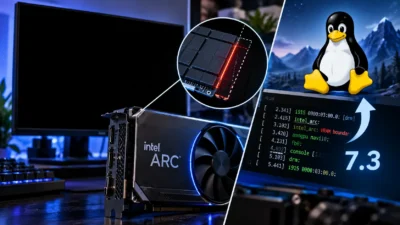
4.6.7 Beta 4では、V/Fヒットマップに加えてもうひとつ大きな変更があります。それが「GPUProbe」の復活です。開発者自身の説明によると、GPUProbeはもともと2006年のRivaTunerに搭載されていたプラグインで、GPUのリバースエンジニアリングを助け、未公開のGPU MMIOレジスタを調査する作業を簡略化する目的で使われていました。
今回MSI Afterburner向けに復活したGPUProbeは、任意のMMIOレジスタから読み取ったデータをもとにカスタムセンサーを作成できるという、オリジナル版RivaTunerと同じ機能を持ちます。それに加えて、GPU上のI2Cバスに接続された任意のデバイスへアクセスし、レジスタを調査する機能も新たに追加されました。開発者は、RTX 50シリーズのホットスポット関連の話題をきっかけに、GPUのMMIOレジスタを解析する動きが再び注目されていることを、GPUProbeを復活させた理由として挙げています。
MSI Afterburnerは既定では、NVIDIA Teslaなどのレガシー世代のGPUに限って低レベルMMIOアクセスを解放しています。現行世代のGPUでGPUProbeを使うには、RTCore.cfgを編集して低レベルアクセスを別途アンロックする必要があります。これはHotspot.dllなどのサードパーティー製プラグインを使う場合と同じ手順です。
サンプルVRAMチップ別温度とROG Astralの12VHPWR監視
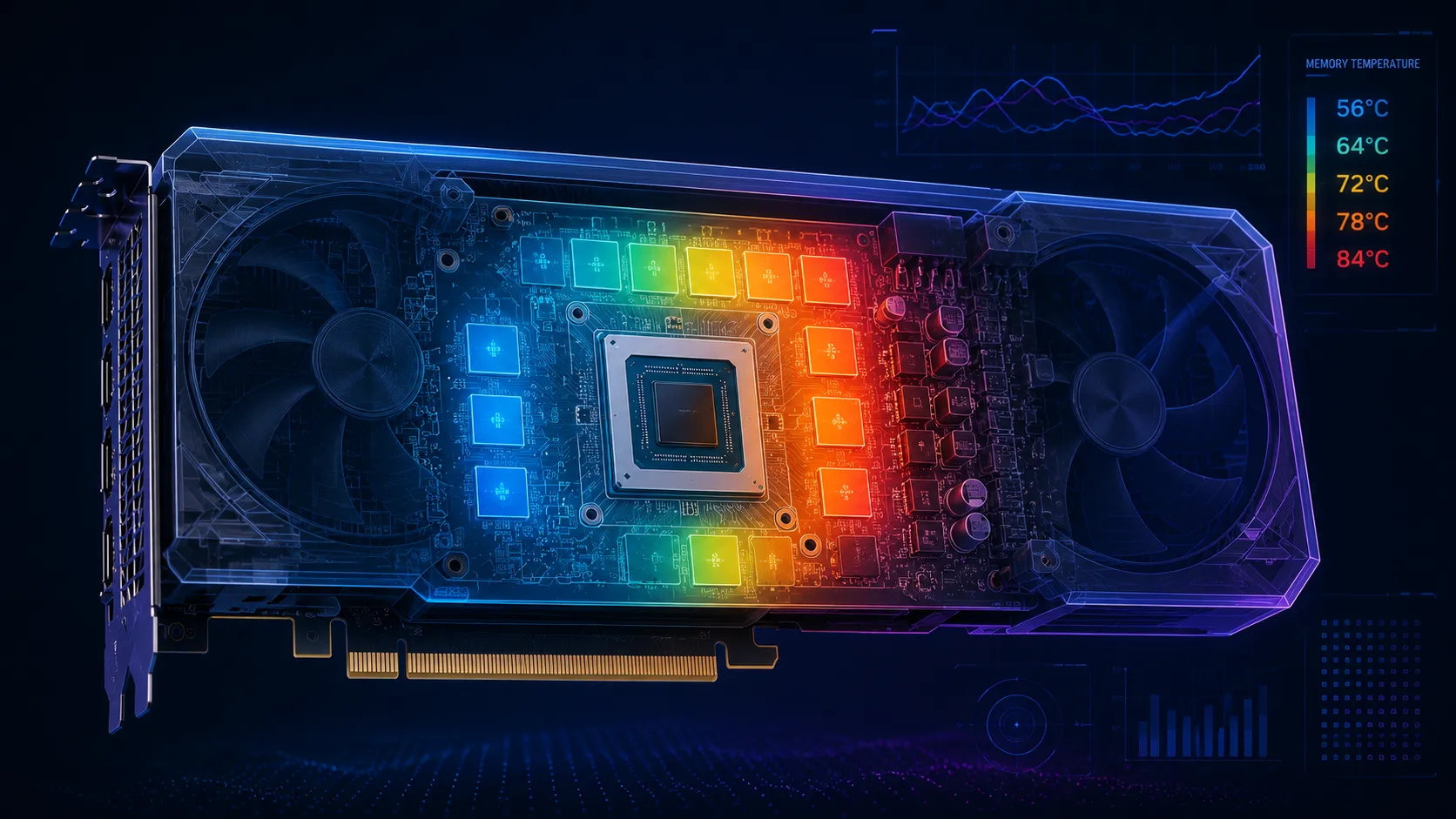
GPUProbeには、機能を試すための2つのサンプル設定(デモスクリプト)が同梱されています。
いずれもサンプルという位置づけであり、Afterburnerをインストールするだけで全てのGPUに「VRAMチップ別温度」のような項目が自動で追加されるわけではありません。対応する設定を有効化し、それに応じたハードウェアが搭載されている必要があります。
対象ユーザーGPUProbeは誰が使うべき機能か
V/FヒットマップとGPUProbeは同じベータで追加されましたが、想定するユーザー層はかなり異なります。V/Fヒットマップはすでに低電圧化やOCを行っているユーザーであれば比較的取り組みやすい機能です。一方のGPUProbeは、MMIOやI2Cへ直接アクセスする低レベル機能で、基本的にはハードウェア解析に詳しい上級者・開発者向けのツールです。
開発者自身も、NVIDIAがホットスポット温度や個別VRAM温度などの一部センサーについて公式な取得方法を公開しておらず、問い合わせにも応じてもらえなかったと説明しています。GPUProbeはそうした情報をユーザー側で探るための実験的な手段であり、通常のGPU温度・消費電力・クロックなどを確認したいだけであれば、HWiNFOなど従来のモニタリングツールで十分なケースがほとんどです。「RTX 5090を使っているからGPUProbeを有効にした方がいい」というものではありません。
周辺の変更低レベルモニタリングの自動化とRTSS更新
Beta 4ではGPUProbeだけでなく、低レベルモニタリング周りの挙動にも変更が加えられています。現行世代のGPUでRTCore.cfgを編集して直接MMIOアクセスをアンロックした場合、これまではHotspot.dllのようなサードパーティー製プラグインを使うために、GPUプロファイル側の低レベルモニタリングを手動で無効化する必要がありました。Beta 4では、未知または未対応のGPUアーキテクチャを検出した場合に、Afterburnerが低レベルモニタリング経路を自動的に無効化できるようになっています。
あわせて、同梱のRivaTuner Statistics Server(RTSS)もv7.3.8 Beta 1へ更新されました。RTSSはAfterburnerのOSD表示などで使われるソフトウェアで、Afterburnerだけをインストールする場合でも、同梱されるRTSSのバージョンが更新されている点は覚えておくとよいでしょう。
判断Beta 4へ今すぐ上げるべきか
4.6.7系は現時点でベータ版としての配布が続いており、正式版(Final)としては案内されていません。現行の正式版は4.6.6系です。安定性を優先するメインPCでは正式版を使い続け、新機能を試したい場合だけベータ版を導入するという判断でも問題ありません。
- ゲームごとに適切な低電圧化の設定を探したい人
- 設定したV/Fカーブのどこが実際に使われているか確認したい人
- GPU Boostの挙動そのものに興味があるOC愛好者
- GPU温度やfpsの表示にしかAfterburnerを使っていない人
- メインPCでは安定性を優先し、ベータ版を避けたい人
- GPUProbeのような低レベル機能を使う予定がない人
Afterburnerをダウンロードする際は配布元にも注意してください。MSI公式のAfterburnerページでは、正規のAfterburner配布元はmsi.comとguru3Dのみであり、それ以外のフィッシングサイトに注意するよう案内されています。
注意点V/Fヒットマップは低電圧化を自動化しない
今回のアップデートで誤解しやすいのがこの点です。V/Fヒットマップが追加されたからといって、Afterburnerが自動で最適な低電圧設定を作ってくれるわけではありません。OC ScannerのようにGPU側が設定値を自動探索する機能とは役割が異なります。
V/Fヒットマップが提供するのは、実際のゲームでGPUが使用したVoltage/Frequencyポイントの履歴です。その情報をもとに「この領域を中心に調整してみよう」と判断するのはユーザー自身の役割で、低電圧化やOCの基本的な考え方そのものは今回のアップデートでも変わりません。
低電圧化を初めて行う場合は、先にV/Fカーブの基本的な仕組みや安定性テストの方法を理解してから取り組んだ方が、ヒットマップの情報も活かしやすくなります。基本手順は前述のガイド記事で解説しているとおりです。
FAQよくある質問
総括Afterburnerは設定するツールから挙動を見るツールへ
MSI Afterburner 4.6.7 Beta 4 Build 17439では、Voltage/Frequency Curve Editorに新しい「V/Fヒットマップ」が追加されました。直近256個のV/F動作ポイントと使用頻度を確認できるため、GPUがゲーム中にカーブ上のどの領域を実際に使っているのかが分かりやすくなっています。低電圧化では利用頻度の高い電圧帯を狙いやすくなり、OCでは実際にGPUが到達しているクロック・電圧の領域を把握しやすくなるのが主なメリットです。
あわせて、約20年前のRivaTunerに存在したGPUProbeも復活し、MMIOやI2Cを利用したGPU内部センサーの解析が可能になりました。RTX 50シリーズのVRAMチップ別温度取得や、ASUS ROG Astralの12VHPWRピン別監視などのサンプルも用意されていますが、対象はハードウェア解析に詳しい上級者で、一般的なモニタリング用途では従来どおりHWiNFOなどを使えば十分です。
4.6.7系はまだベータ版であり、正式版は4.6.6系のままです。安定性を優先するなら正式版を使い続け、ゲームごとに低電圧化やOCを詰めたいユーザーだけがベータ版を試すという判断で問題ありません。今回のアップデートでAfterburnerは、V/Fカーブを「設定するツール」から、その挙動を「見るツール」へと一歩進んだといえます。
あわせて読みたい