Steamで「Application load error 5:0000065434」と出る原因|MOD・別ドライブで起動しない対処
本記事にはアフィリエイト広告(Amazon・楽天市場等)のリンクが含まれています。
MOD・別ドライブでゲームが起動しないときの対処
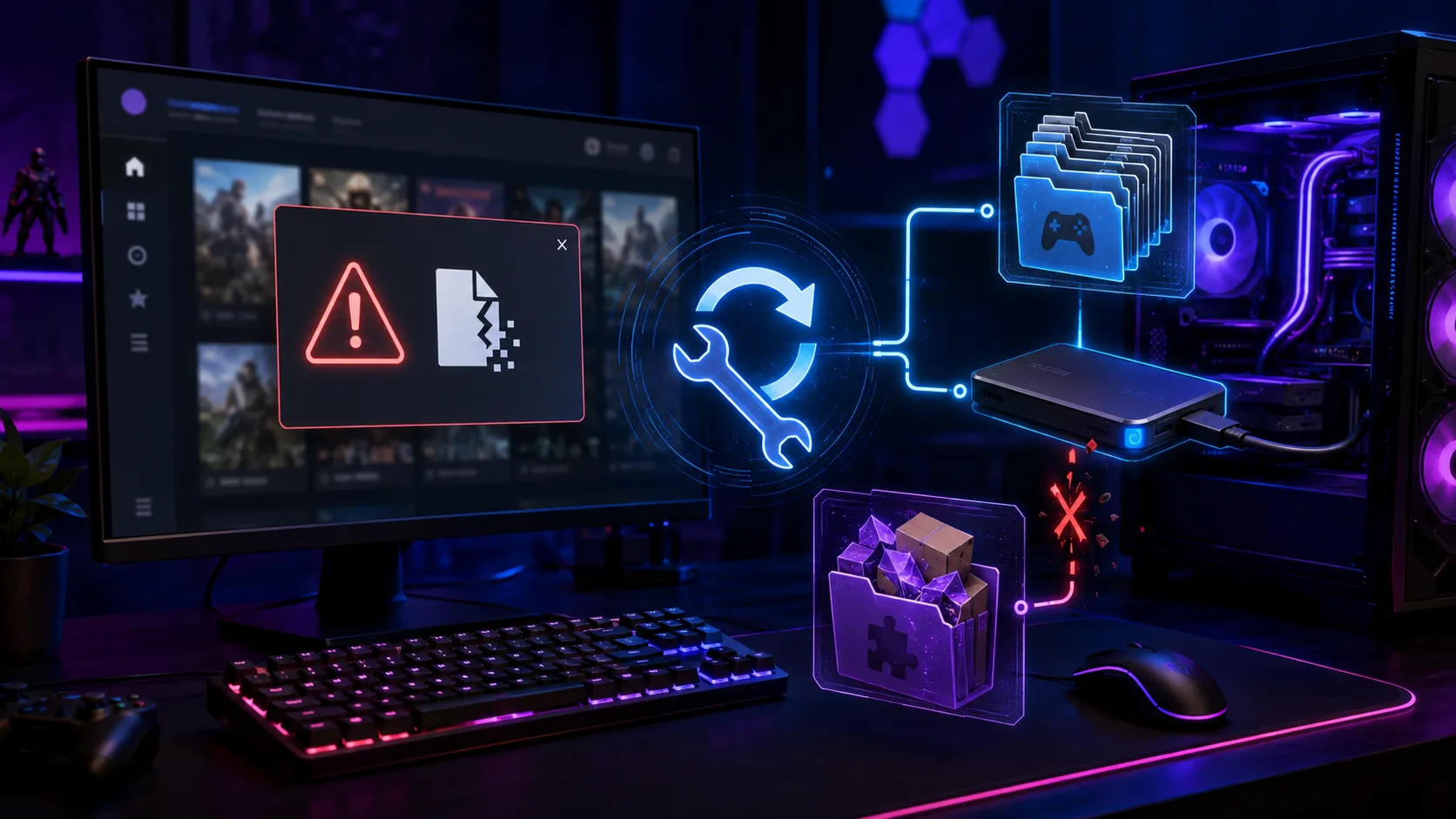
Steamでゲームを起動しようとすると、「Application load error 5:0000065434」というエラー画面が表示され、ゲームがまったく起動しないことがあります。とくにSkyrim SEやFallout New Vegas、Morrowindのように長期間MODを入れて遊んでいるタイトルや、MOD Organizer 2・Vortexといったモド管理ツール、Script Extenderを経由して起動している環境で目にすることが多いエラーです。昨日まで問題なく起動できていたのに、MODを追加したり、ゲームを別ドライブへ移動したりした後から急に発生するというケースも珍しくありません。
このエラーコード自体について、Valveは「この番号ならこの原因」と1つに絞った専用のサポートページを公開していません。そのため、検索して見つかる情報の中には、原因を決めつけたまま特定の対処法だけを紹介しているものもあります。実際には、Steamクライアント経由ではなくMODマネージャーや古いショートカット、Script Extenderなど別の経路からゲームを起動しようとした際に、Steam側の初期化やDRMチェックが正しく完了していないことが原因になっているケースが多く見られます。
この記事では、「まずSteamから直接起動できるか」「MOD経由だけで失敗していないか」という切り分けを起点に、ゲームファイルの整合性確認、別ドライブでの認識状況、Script Extenderのパス、起動オプションといった確認項目を、試す順番どおりに並べて解説します。「steam.exeをゲームフォルダーへコピーする」という古い情報も紹介した上で、なぜ今はおすすめしないのかもあわせて説明します。
目次
要点まず何が分かるか
「Application load error 5:0000065434」は原因を1つに断定できるエラーではなく、Steamクライアントを経由せずにゲームを起動しようとした際に発生しやすいこと。MOD Organizer 2・Vortex・Script Extender・古いデスクトップショートカットなど、起動経路そのものを疑って切り分けるべきこと。Steam本体とゲームを別ドライブに置く構成自体は公式にサポートされており、異常ではないこと。「steam.exeをゲームフォルダーへコピーする」という対処は、今はSteamの正規のライブラリ管理機能を使う方が安全であること。
正体Application load error 5:0000065434とは
「Application load error 5:0000065434」は、Steamでゲームを起動しようとした際に表示される実在のエラーです。特にBethesda系のタイトル(Skyrim SE、Fallout New Vegas、Morrowindなど)や、MOD Organizer 2・Vortex・Script Extenderを利用しているMOD環境、独自に作成したデスクトップショートカットから起動している環境で報告が多く見られます。
Valveはこのエラーコードに対して、原因を1つに限定した専用のサポートページを公開していません。そのため、「このエラーコードが出たら必ずこれが原因」と断定的に書かれた情報を見かけても、それがすべてのケースに当てはまるとは限りません。エラー番号自体よりも、どの経路からゲームを起動しようとしたときに発生したかを手がかりに、順番に切り分けていくのが確実です。
主な傾向として、Steamクライアントを経由した通常の起動ではなく、MODマネージャー・古いショートカット・Script Extenderなど、Steamが想定していない経路からゲームの実行ファイルを直接呼び出そうとした際に、Steam側の初期化やDRMチェックが正しく完了しないまま起動が失敗するケースが多く見られます。この記事の各セクションでは、この「起動経路のズレ」を軸に確認を進めます。
起点Steamライブラリから直接起動できるか確認する
最初に確認したいのは、MODマネージャーやショートカットをいったん使わず、Steamライブラリから直接ゲームを起動できるかどうかです。MOD Organizer 2やVortexを終了し、Script Extenderのランチャーも使わず、Steamライブラリでゲームを選んで「プレイ」ボタンを押してください。
ここで問題なく起動できるなら、ゲーム本体やSteamのライブラリ設定自体は正常に機能しています。原因はMODマネージャーやScript Extenderなど、外部の起動経路側にある可能性が高くなります。逆に、Steamから直接起動してもエラーが出る場合は、後述するゲームファイルの整合性確認やストレージの認識状況を優先して確認してください。
Steamを先に起動してからMODマネージャーを使う
MOD Organizer 2やVortexは、Steamクライアントを経由せずにゲームの実行ファイルを直接起動する仕組みになっています。Steamクライアントが完全に起動してログインを終えている状態でなければ、MODマネージャー経由で起動した際にSteam側の確認処理が間に合わず、「Application load error 5:0000065434」が表示されることがあります。
対処としては、まずSteamクライアントを起動してログインを済ませ、ライブラリ画面が表示された状態を確認してから、MOD Organizer 2やVortexを開いてゲームを起動する順番を徹底してください。Steamを起動していない状態、あるいはオフラインモードのままMODマネージャーからゲームを起動しようとすると失敗しやすくなります。
検証ゲームファイルの整合性を確認する
Steamから直接起動してもエラーが出る場合や、MOD経由・直接起動のどちらでも症状が変わらない場合は、ゲームファイル自体を確認します。Steamライブラリで対象のゲームを右クリックし、「プロパティ」を開いてください。「インストール済みファイル」のタブから「ゲームファイルの整合性を確認」を実行します。
この機能は、インストールされているゲームファイルをSteam側の正規データと比較し、不足または破損しているファイルだけを再取得する仕組みです。ゲーム全体を再ダウンロードするわけではないため、まず最初に試す価値があります。MODによって書き換えられたファイルは、整合性確認によって正規版へ戻される場合があるため、実行前にMODのバックアップや導入状況を確認しておいてください。
構成Steam本体とゲームが別ドライブでも基本的には問題ない
Steam本体はCドライブに、ゲーム本体は別のSSDやHDDにインストールしているという構成は、それだけで異常が起きるものではありません。Steamは公式に複数のドライブへライブラリフォルダーを作成する機能を用意しており、複数ドライブにまたがったライブラリ構成自体は一般的な使い方です。「別ドライブに置いているから」という理由だけで今回のエラーの原因と決めつける必要はありません。
Steamの「ストレージ」でゲームが認識されているか確認する
確認したいのは、そのドライブがSteamのライブラリとして正しく登録されているかどうかです。Steamのメニューから「設定」を開き、「ストレージ」の項目を選ぶと、Steamが認識しているドライブとライブラリの一覧が表示されます。ゲームをインストールしているドライブがこの一覧に表示されており、対象のゲームがそのライブラリの中に正しく含まれているかを確認してください。
ドライブ自体は一覧に表示されているのに、対象のゲームだけがそのライブラリに含まれていないように見える場合や、ゲームがどのライブラリに属しているのか判別しづらい場合は、後述する手動移動が絡んでいる可能性があります。
ゲームフォルダーを手動で移動した場合は注意する
Windowsのエクスプローラーでゲームフォルダーそのものを別ドライブへコピーまたは移動した場合は、Steam側のライブラリ管理情報とファイルの実際の場所が食い違っている可能性があります。Steamはインストール済みのゲームごとに管理ファイルを持っており、この情報と実際のファイルの場所が一致していないと、ライブラリ上は認識されているように見えても、起動時の確認処理でつまずくことがあります。
手動で移動した心当たりがある場合は、いったん元の場所へ戻すか、Steamの「プロパティ」から「インストール済みファイル」を開き、「インストールフォルダーを移動」の公式機能を使って正しい手順でドライブを移し直してください。手動コピーではなくこの機能を使うことで、Steam側の管理情報とファイルの場所を一致させた状態で移動できます。
外部ツールMOD Organizer 2やVortex経由だけ失敗する場合
Steamから直接起動すると問題ないのに、MOD Organizer 2やVortexを経由したときだけ「Application load error 5:0000065434」が出る場合は、MODマネージャー側の起動設定を見直します。MOD Organizer 2やVortexは、ゲームの実行ファイルを仮想的なファイル環境の中から起動する仕組みを持っており、この起動処理がSteamの想定する手順と食い違うと、今回のエラーにつながることがあります。
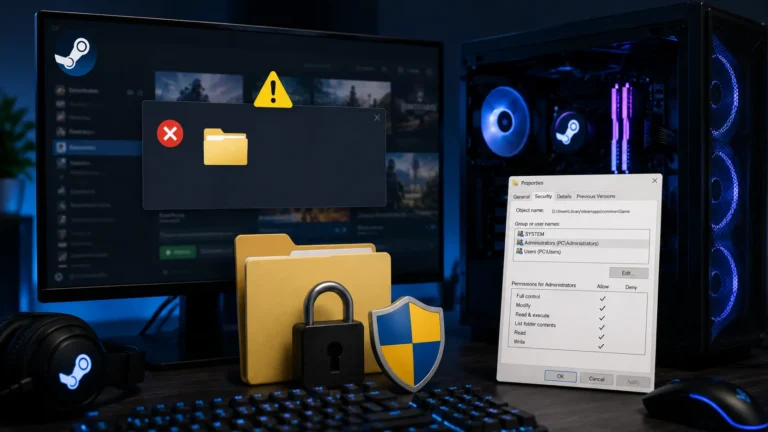
まず、MODマネージャーに登録されているゲームの実行ファイルのパスが、実際にSteamでインストールされている場所と一致しているか確認してください。ゲームをアップデートしたり、インストール先を変更したりした後は、MODマネージャー側の登録パスが古いままになっていることがあります。あわせて、MODマネージャーの実行ファイル自体を「管理者として実行」する設定になっていないか確認し、必要なければ通常権限で起動してみてください。管理者権限で起動したMODマネージャーが、通常権限で動いているSteamクライアントと正しく連携できず、起動処理が止まってしまうことがあります。
Script Extenderのパスも確認する
SKSE64やF4SEといったScript Extenderを使っている場合は、Script Extenderの実行ファイルが、Steamでインストールされているゲーム本体と同じフォルダーに置かれているか確認してください。ゲームのインストール先を移動した後にScript Extenderだけ古い場所に残っていたり、MODマネージャー側でScript Extenderの実行ファイルとして誤ったパスが登録されていたりすると、実際にはゲーム本体を正しく起動できず、今回のエラーにつながることがあります。
Script Extenderは基本的に、対応するゲームのバージョンと組み合わせが決まっています。ゲームがSteam経由でアップデートされた後は、Script Extenderのバージョンがそのアップデートに対応しているかも合わせて確認してください。
経路デスクトップの古いショートカットから起動していないか確認する
以前作成したデスクトップのショートカットから起動しようとしていないかも確認してください。ゲームのインストール先を移動した後や、MOD管理ツールを新しく導入した後は、古いショートカットが以前の実行ファイルの場所を指したままになっていることがあります。実行ファイルの場所がずれていると、Steamクライアントを経由しない起動になり、今回のエラーが出やすくなります。
古いショートカットに心当たりがある場合は、いったん削除し、Steamライブラリで対象のゲームを右クリックして「デスクトップにショートカットを作成」を選び直してください。Steam経由で作られたショートカットは、Steamクライアントを起動してからゲームを呼び出す経路になるため、実行ファイルを直接指すだけの古いショートカットより安全です。
steam.exeをゲームフォルダーへコピーする方法はおすすめしない
今回のエラーを検索すると、「steam.exeをゲームのインストールフォルダーへコピーする」という対処法を紹介している情報が見つかることがあります。これは古いタイトルのトラブルシューティングとして紹介されてきた方法ですが、現在は積極的にはおすすめしません。
Steamには、ここまで紹介してきたとおり、複数ドライブへのライブラリ管理や、インストールフォルダーの正式な移動機能がすでに用意されています。ゲームフォルダーへ実行ファイルを個別にコピーする方法は、Steamクライアントがアップデートされた際に古いコピーだけが取り残されて挙動が変わったり、意図しないファイルの重複を招いたりする可能性があります。「絶対にやってはいけない」というほど危険な操作ではありませんが、現在は公式のストレージ管理機能やインストールフォルダーの移動機能を使う方が、安全で管理しやすい方法として推奨されます。
Steam.exeの場所自体を変更した場合
Steamクライアント本体をインストールしているフォルダーごと別のドライブへ移動したことがある場合も確認してください。Steamクライアント自体を移動する際は、Steam.exeだけを単純にコピーするのではなく、正しい手順を踏む必要があります。Steamを完全に終了し、Steamフォルダーごと新しい場所へ移動したうえで、移動先のSteam.exeから起動してログインし直してください。
Steam.exeだけを別の場所へコピーして起動していたり、複数の場所に古いSteam.exeが残っていたりすると、どちらのSteamクライアントがゲームのライブラリを管理しているのか食い違い、今回のような起動エラーにつながることがあります。
設定リセットSteamの起動オプションも一度空にする
ゲームのプロパティから「全般」を開き、起動オプションの欄に何か入力されていないか確認してください。過去に別のトラブル対処として追加したコマンドラインオプションが残っている場合、Script Extenderやコンパチビリティ関連の指定が今回のエラーと干渉している可能性があります。心当たりのある文字列が入っていたら、一度すべて削除して空の状態にし、Steamから直接起動できるか試してください。
MODを外したバニラ状態でも確認する
起動オプションを空にしても直らない場合は、MOD管理ツールですべてのMODを無効化するか、MOD管理ツールを経由せずゲームフォルダーの状態そのものを整合性確認で正規状態に戻し、バニラの状態でSteamから直接起動できるか確認してください。バニラ状態で問題なく起動できるなら、MOD側のファイルやScript Extenderとの組み合わせに原因がある可能性が高くなります。バニラでも同じエラーが出る場合は、MODより先にSteam側のライブラリ設定やゲームファイル自体を優先して見直してください。
最終手段別SSDへゲームを移し直すのは最後でよい
ここまでの確認で改善しない場合、最後の選択肢としてゲームを別のSSDへ移し直す方法があります。ただし、これは最初に試す対処法ではありません。Steam本体とゲームを別ドライブに置く構成自体は問題にならないことを踏まえると、いきなりドライブを移す前に、起動経路・整合性確認・ストレージの認識状況・MOD側の設定を先に確認する方が効率的です。
移動する場合は、ゲームのプロパティから「インストール済みファイル」を開き、「インストールフォルダーを移動」の公式機能を使ってください。手動でファイルをコピーする方法よりも、Steam側の管理情報とファイルの場所を一致させた状態を保てます。
Steamを再インストールする必要はある?
ここまでの手順を試しても解決しない場合の最終手段として、Steamクライアント自体の再インストールを検討することになります。ただし、Steamをアンインストールすると、初期設定のままではゲームデータが保存されているsteamappsフォルダーも一緒に削除されます。インストール済みのゲームデータを残したい場合は、アンインストールを実行する前にsteamappsフォルダーをSteamのインストールディレクトリの外へ退避しておく必要があります。
Steamの再インストール自体は、これまでの起動経路の確認、整合性確認、ストレージの認識状況、MOD管理ツールの設定を一通り試したうえで検討する対処です。原因を切り分けないまま最初に試す方法にはしないでください。
総点検確認する順番のまとめ
総括まとめ|起動経路のズレを先に疑う
Steamで「Application load error 5:0000065434」と表示される場合、原因を1つに断定することはできません。MOD Organizer 2やVortex、Script Extender、古いショートカットなど、Steamクライアントを経由しない経路からゲームを起動しようとしていることが多く、まずはSteamライブラリから直接起動できるかを確認することが切り分けの起点になります。
Steam本体とゲームを別ドライブに置く構成そのものは、Steam公式のストレージ管理機能でサポートされている一般的な使い方であり、それ自体が原因ではありません。ゲームフォルダーを手動で移動した場合や、MODマネージャー・Script Extenderの登録パスが古いままになっている場合は、それぞれの設定を見直してください。
「steam.exeをゲームフォルダーへコピーする」という古い対処法も見つかりますが、現在はSteamの正規のライブラリ管理機能を使う方が推奨されます。整合性確認、ストレージの認識状況、MOD側の設定、起動オプションを順番に確認し、別ドライブへの移動やSteamの再インストールは最後の手段として検討してください。
FAQよくある質問
steamappsフォルダーも削除されるため、データを残したい場合はアンインストール前に退避しておく必要があります。あわせて読みたい