gputaskmanの使い方|VRAMを使っているアプリをプロセス別に確認する手順とタスクマネージャーとの違い【2026年11月】
本記事にはアフィリエイト広告(Amazon・楽天市場等)のリンクが含まれています。
VRAMを使っているアプリを多い順に表示し、ゲームの前後で比べる
ゲームがカクつく、VRAM不足の警告が出る。タスクマネージャーを開くとGPUメモリはほぼ埋まっているのに、何が使っているのかまでは分からない。そんなときに使えるのがgputaskman(GPU Task Manager)です。MicrosoftのScott Hanselman氏が個人のGitHubで公開しているオープンソースのツールで、2026年11月7日にv0.3.3が出ています。
Windows版は公式のZIPを展開してgputaskman.exeを起動するだけで、GPUメモリを使っているプロセスがVRAMの多い順に表示されます。ゲームを起動する前と遊んでいる最中に--jsonで記録し、diffで比べれば、どのアプリが何MB増えたか・減ったかが一覧になります。
Windowsで公式に対応をうたうのは、NVIDIAとAMDのGPUです。表示されるSpill(システムメモリ側の使用量)は、それだけではVRAMがあふれた証拠になりません。タスクマネージャーとも数値がずれるため、列の意味を押さえてから原因を判断してください。
目次
概要gputaskmanで分かることとタスクマネージャーとの違い
Windowsのタスクマネージャーでも、「詳細」の列見出しを右クリックして「列の選択」を開き、「専用 GPU メモリ」「共有 GPU メモリ」を追加すれば、プロセスごとの数値は見られます。gputaskmanとの違いは、数値の取り方と、比べるための機能です。
| 項目 | タスクマネージャー | gputaskman |
|---|---|---|
| プロセスごとのGPUメモリ | 「専用 GPU メモリ」列。プロセス間で共有するメモリも各行に入る | VRAM列。共有分の二重計上を抑えた数値を優先して使う |
| システムメモリ側の使用 | 「共有 GPU メモリ」列 | Spill列(GPUから使えるシステムメモリ) |
| アプリの種類 | 表示なし | Kind列(compositor・browser・LLMなど。分類は推定) |
| 使用中のAPI・ランタイム | 表示なし | Runtime列(D3D11・D3D12・Vulkan・CUDAなど) |
| 前後の比較 | 数値を手で控えて比べる | --jsonで記録しdiffで差を表示 |
| 導入 | Windowsに標準で入っている | ZIPを展開して起動(コード署名なし) |
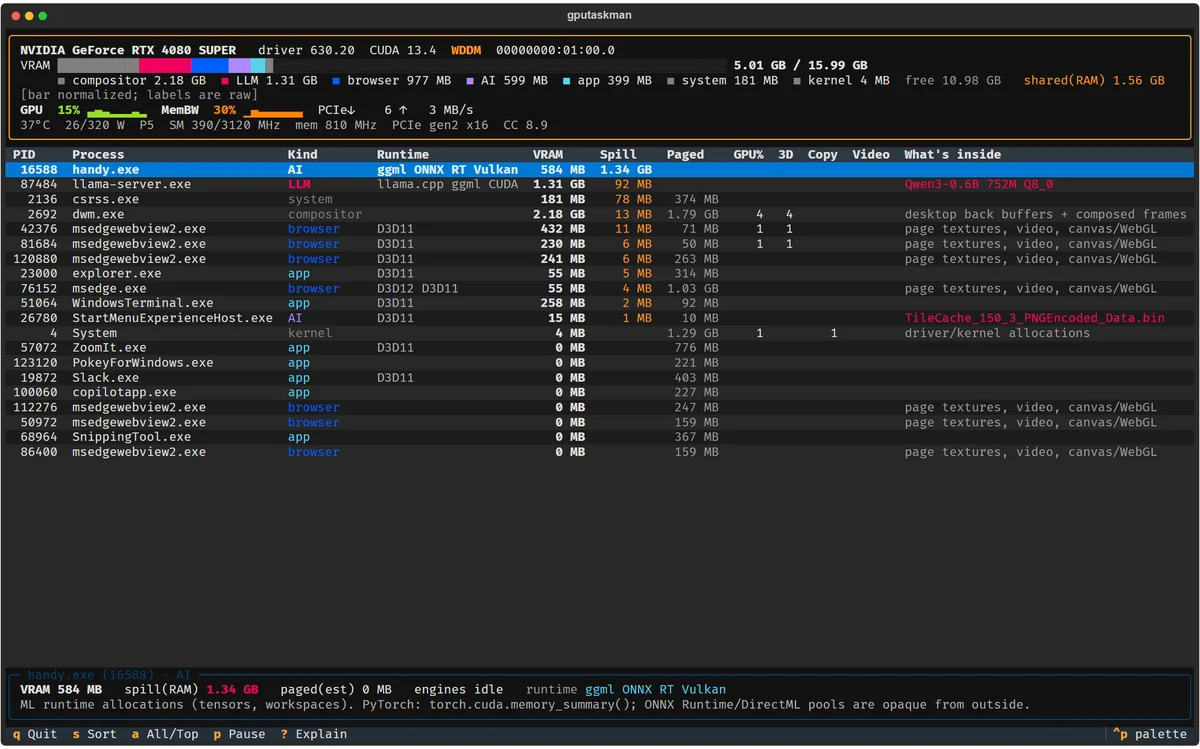
ゲームのテクスチャ1枚ごとの容量のように、プロセスの中身までは分かりません。分かるのは「どのプロセスがどれだけ使っているか」で、ゲーム以外のアプリにVRAMを取られていないかを確かめる用途に向いています。AIの推論ツールについては、読み込んでいるモデル名や重み・KVキャッシュの内訳まで表示できる場合があります。
出典:gputaskman 公式リポジトリ(README)/Microsoft DirectX Developer Blog「GPUs in the Task Manager」(2026年11月8日確認)
導入Windowsで使う準備
64ビット版のWindows 10・11と、最新のWDDMドライバーを入れたNVIDIAまたはAMDのGPUが必要です。Python・CUDA Toolkit・管理者権限は要りません。Intel ArcやIntelの内蔵GPUは、Windowsでの対応先に挙がっていません。
- 公式GitHubのReleasesページから、Intel・AMDのCPUを積んだPCなら
gputaskman-0.3.3-windows-x64.zipを、Snapdragonなど64ビットARMのWindows PCならwindows-arm64.zipを保存する - 同じページの
.zip.sha256も保存し、PowerShellでGet-FileHashを実行し、表示された値が.zip.sha256に書かれた値と一致するかを確かめる(ビルドにコード署名がないため) - ZIPを丸ごと展開し、
gputaskman.exeの隣にある_internalフォルダを動かさない - 展開したフォルダでWindows TerminalかPowerShellを開き、
.\gputaskman.exeを実行する
Get-FileHash .\gputaskman-0.3.3-windows-x64.zip -Algorithm SHA256
.\gputaskman.exeエクスプローラーでフォルダを開き、アドレス欄にpowershellと入力してEnterを押すと、そのフォルダでPowerShellが開きます。Python 3.11以降を使っている人は、uv tool install gputaskmanかpipx install gputaskmanでも入れられ、gputaskmanまたは短いgtmで起動できます。
出典:gputaskman v0.3.3(GitHub Releases)/gputaskman(PyPI)(2026年11月8日確認)
操作起動してVRAMの多い順に並べる
起動するとターミナルの中に、GPUの使用量とプロセスの一覧が表示されます。起動直後はVRAMの多い順に並び、表の枠に「sort: VRAM」と出ます。表は横に長いので、ターミナルの幅を140文字程度まで広げると全列が読めます。
| キー | 動作 | 使う場面 |
|---|---|---|
| s | 並べ替えをVRAM→GPU%→Spill→Paged→名前の順に切り替える | VRAMの多い順、Spillの多い順に見たいとき |
| ↑・↓ | プロセスを選び、画面下に詳細を出す | 気になる行の内訳や使用ランタイムを見る |
| a | 上位だけの表示と全プロセスの表示を切り替える | 小さいアプリまで洗い出すとき |
| c | 履歴グラフを全項目表示と1項目だけの表示で切り替える | VRAMやGPU使用率の推移だけを大きく見たいとき |
| p | 更新の一時停止と再開 | 数値が動いて読めないとき |
| ? | 各数値の意味と限界の説明を表示(Escで閉じる) | 列の意味を英語の原文で確かめるとき |
| q | 終了 | 使い終わったとき |
画面を開いたままにせず、その瞬間の一覧だけ欲しいときは.\gputaskman.exe --onceが便利です。表示を出してすぐ終わるので、結果をテキストとして残せます。更新間隔は-i 2のように秒数で変えられ、GPUが2枚以上ある場合は--list-gpusで番号を確かめ、--gpu 1のように指定します。
見方表示される列の意味
Ryzen 9 PRO 6950H(内蔵GPUのRadeon 680M、VRAM割り当て約3GB)のミニPCで--onceを実行すると、先頭に「VRAM 1.46 GB / 2.97 GB」「shared (in system RAM) 448 MB」とGPU全体の使用量が出て、その下にプロセスが並びました。主な行の数値は次のとおりで、この環境ではSPILL列はすべて空欄でした。
| PROCESS | KIND | VRAM | PAGED | GPU% |
|---|---|---|---|---|
| dwm.exe | compositor | 281 MB | 70 MB | 4 |
| steamwebhelper.exe | app | 166 MB | 257 MB | 0 |
| csrss.exe | system | 65 MB | 54 MB | 0 |
| explorer.exe | app | 43 MB | 21 MB | 0 |
| msedgewebview2.exe | browser | 27 MB | 29 MB | 0 |
| System | kernel | 3 MB | 8 MB | 0 |
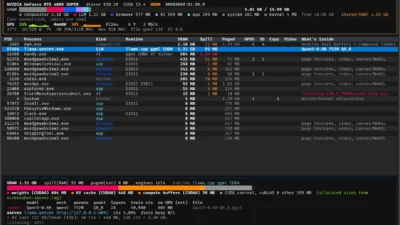
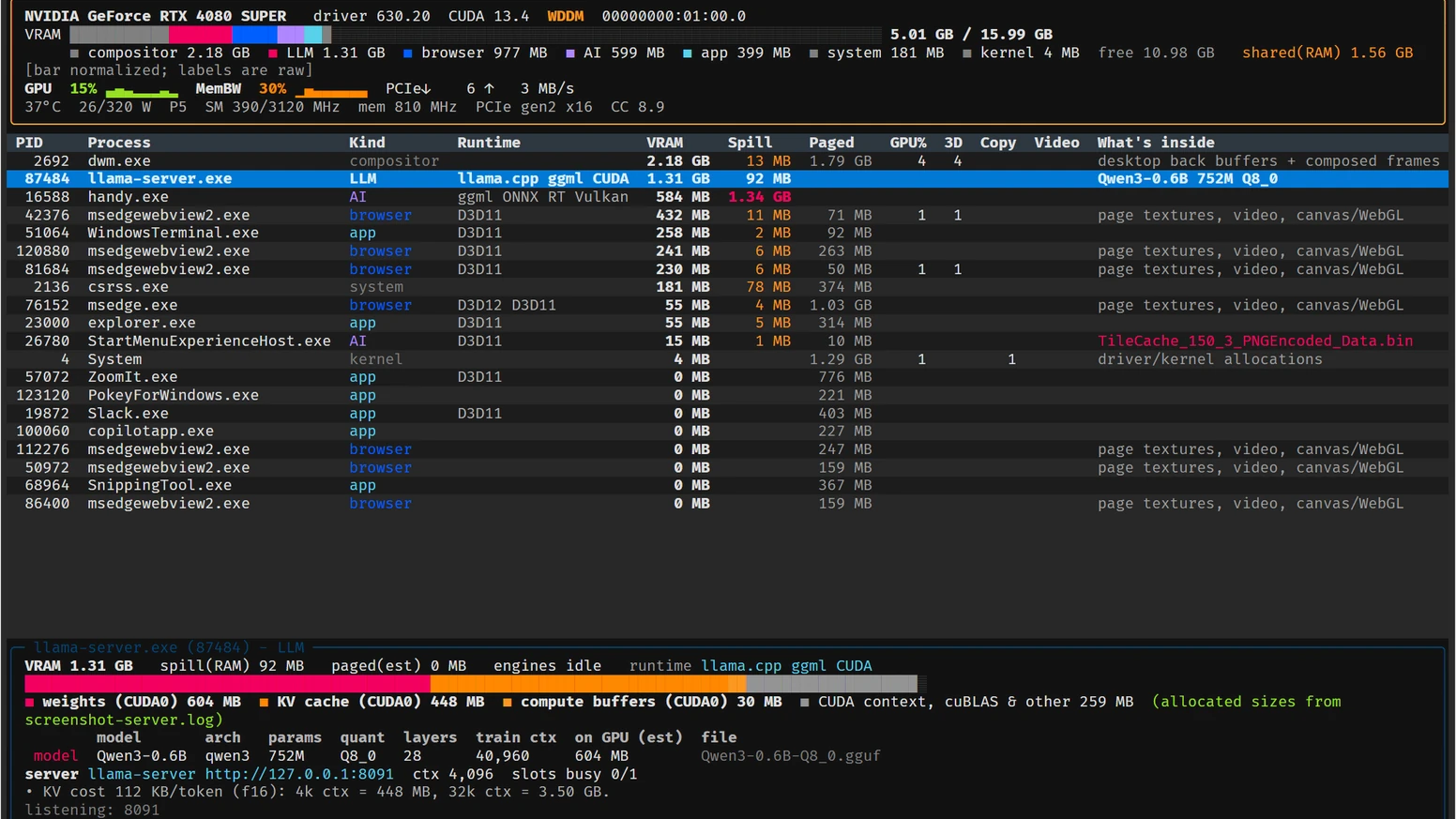
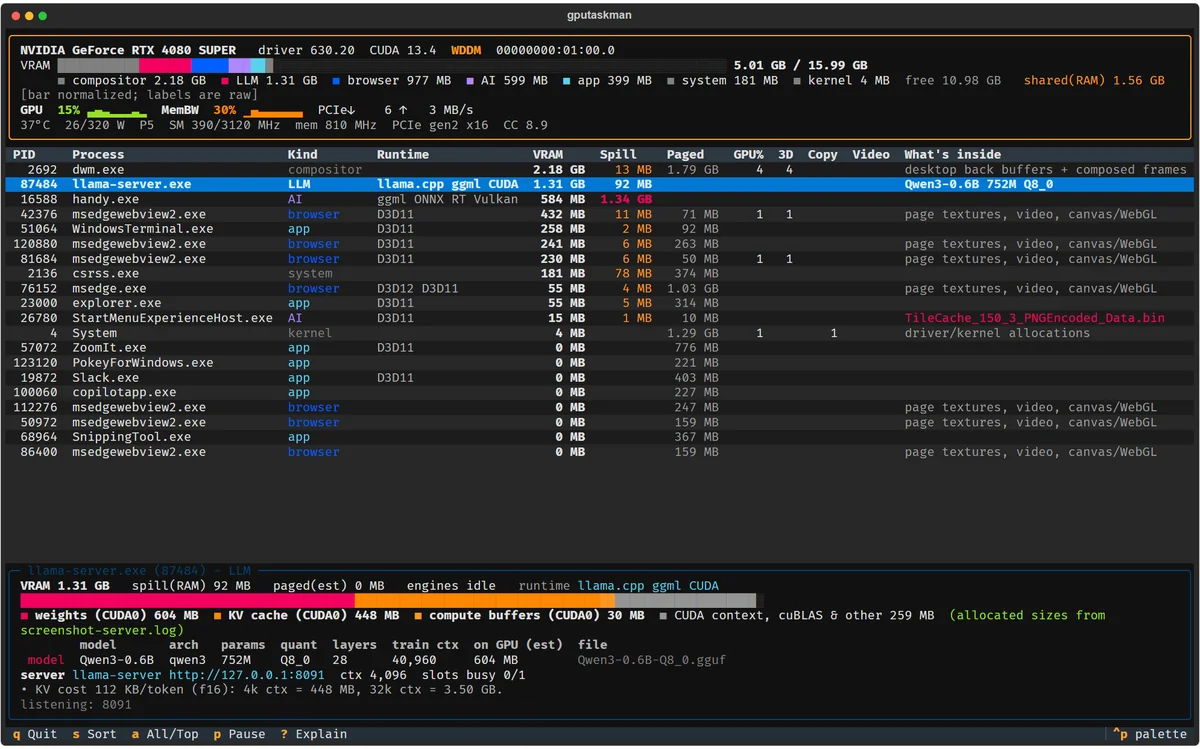
起動したままの画面(下の画像はNVIDIA GeForce RTX 4080 SUPERの例)では、これに3D・Copy・Videoの各エンジンの使用率が加わり、選んだプロセスの内訳が画面下に出ます。
実測タスクマネージャーと数値がずれる理由
同じミニPCで、プロセスごとのGPUメモリをWindowsのカウンターから同時に読むと、gputaskmanのVRAM列より大きい値が出るアプリがありました。Dedicated Usageは、タスクマネージャーの「専用 GPU メモリ」と同じく、プロセス間で共有するメモリも含む値です。
| プロセス | Dedicated Usage | gputaskmanのVRAM |
|---|---|---|
| steamwebhelper.exe | 357 MB | 166 MB |
| dwm.exe | 282 MB | 281 MB |
| ChatGPT.exe | 118 MB | 67 MB |
| explorer.exe | 74 MB | 43 MB |
| csrss.exe | 53 MB | 65 MB |
| msedgewebview2.exe | 32 MB | 27 MB |
Steamのブラウザ部品(steamwebhelper.exe)は、Dedicated Usageでは357MBでも、gputaskmanのVRAMでは166MBでした。タスクマネージャーのプロセスごとの数値には複数のプロセスで共有するメモリが含まれ、同じメモリが何度も数えられます。そのため、タスクマネージャーの各行を足すと、GPUが実際に使っている量より大きくなります。
gputaskmanも二重計上を完全には消せません。開発者の環境では、dwm.exeが従来の数値で約15.3GiB、gputaskmanの数値で約1.4GiBと大きく離れた例が示されています。アプリ同士を比べるときはプロセスの行を、全体の量を見るときは画面上部のVRAMの行(例では1.46 GB / 2.97 GB)を使うと、読み違えを減らせます。
表の数値は2026年11月8日、Windows 11・AMDドライバー32.0.21030.2001・gputaskman v0.3.3で計測
比較ゲームの前後で比べてVRAMを使うアプリを特定する
1回の表示だけでは、どのアプリを閉じれば空くのかまでは決められません。--jsonで状態をファイルに残し、条件を1つ変えてからdiffで比べると、増えたプロセスと減ったプロセスだけが表示されます。
- ゲームを起動する前に、gputaskmanのフォルダで
.\gputaskman.exe --json > before.jsonを実行する - ゲームを起動し、重くなる場面で記録する。全画面のまま記録したいときは、先に
Start-Sleep -Seconds 120; .\gputaskman.exe --json > during.jsonを実行してからゲームに切り替えると、120秒後に自動で記録される - 閉じてよさそうなアプリを通常の手順で終了し、同じ場面で
after.jsonを記録する .\gputaskman.exe diff before.json during.jsonと.\gputaskman.exe diff during.json after.jsonで差を表示する
.\gputaskman.exe --json > before.json
Start-Sleep -Seconds 120; .\gputaskman.exe --json > during.json
.\gputaskman.exe --json > after.json
.\gputaskman.exe diff before.json during.json同じミニPCで、画面を出さないChromium(ヘッドレス版)をGPU描画で起動し、WebGLで画像データを読み込ませて、起動の前後をdiffで比べました。起動中はGPU全体の専用メモリが126MB増え、ブラウザのプロセス(chrome-headless-shell)が133MBで新しく現れました。閉じた後の比較では同じ量が減り、プロセスは「gone」と表示されました。
| diffの項目 | 起動前 | 起動中 | 差 |
|---|---|---|---|
| dedicated used(GPU全体) | 1.46 GB | 1.58 GB | +126 MB |
| shared used(GPU全体) | 448 MB | 456 MB | +7 MB |
| chrome-headless-shell | not listed | 133 MB | new(新規) |
変化が16MB未満のプロセスは表示が省かれ、JSONファイルにだけ残ります。「not listed」は、その時点で動いていなかったか、使用量が小さく一覧に載らなかったという意味で、0MBを測ったわけではありません。記録したJSONにはフォルダのパスやコマンドライン、モデル名が入ることがあるので、SNSなどに貼るときは中身を確認してから共有してください。
比較の結果は2026年11月8日、gputaskman v0.3.3で計測
注意数値を読み違えやすい3つの場面
タスクマネージャー側の数値もあわせて見たいのに、グラフが止まって動かない場合は、タスクマネージャーの更新設定が一時停止になっていないかを先に確かめてください。
対処VRAMを使っているアプリが分かった後の対処
after.jsonを取ります。8GB以上のVRAMに対して減った量が数十MBなら、主な原因とは考えにくいです。ollama stop モデル名で解放します。モデルの大きさによってはGB単位で空くので、ゲーム以外の行では最初に確かめたい項目です。設定を下げても警告が消えない、起動時に「Out of video memory」と出るといった場合は、VRAM以外の原因もあり得ます。VRAM不足の見分け方と対処法で症状から順に確かめ、エラー文が出る場合は「Out of video memory」の切り分けへ進んでください。
出典:Ollama FAQ「How do I keep a model loaded in memory or make it unload immediately?」(2026年11月8日確認)
FAQよくある質問
--onceや--jsonも既定で0番を記録します。番号は--list-gpusで確かめられます。Start-Sleepで時間差をつけて--jsonで記録するほうが、ゲームの画面を切り替えずに済みます。まとめまとめ|一覧で探し、前後の比較で確かめる
gputaskmanは、ZIPを展開して起動するだけで、GPUメモリを使っているプロセスを多い順に表示できます。ゲームのVRAM不足を疑ったら、まずVRAMの多い順の一覧で、ゲーム以外の大きな行を探してください。
閉じる候補が見つかったら、--jsonで前後を記録してdiffで減った量を確かめます。Spillやdwm.exeの数字だけで判断せず、GPU全体の空きとfpsの変化で効果を見るのが確実です。
gputaskmanのVRAM列で、ゲーム以外にVRAMを使っているアプリを探す。--jsonとdiffで閉じる前後を比べ、減った量が少なければゲーム側の設定を見直す。
あわせて読みたい





Amazonの価格・在庫情報について


Amazonの価格・在庫情報について