
PCゲームのテクスチャ品質はFPSに影響するか|VRAM不足との関係と解像度・フィルタリング設定との違いを解説【2026年版】

本記事にはアフィリエイト広告(Amazon・楽天市場等)のリンクが含まれています。
解像度・フィルタリング設定とは別物、判断基準はVRAMの余裕です
設定画面でテクスチャ品質をUltraからHighへ下げようとして、「これでFPSは本当に上がるのか」「解像度を下げるのと何が違うのか」と迷ったことはないでしょうか。VRAM使用率がすでに高いのに、異方性フィルタリングやアップスケーリングの設定ばかり調整して、テクスチャ品質そのものには触れていないケースも珍しくありません。
テクスチャ品質は、ゲーム内の3Dオブジェクトの表面に貼るテクスチャ画像そのものの解像度を切り替える設定で、GPUコアの計算負荷よりもVRAMの使用量に直結しやすいという特徴があります。Intel公式の技術情報でも、テクスチャ品質は画面解像度そのものよりも直接的にVRAM使用量へ影響することが多い設定だと説明されています。この記事では、テクスチャ品質がFPSに影響する仕組みと、VRAM不足時にどう判断すればいいかを整理します。
テクスチャ品質は、解像度・AMDのTexture Filtering Quality・異方性フィルタリング・DLSSやFSRといったアップスケーリングと、名前が似ていたり同時に語られたりする設定が多く、混同されがちです。この記事はそれぞれの違いを切り分けたうえで、HighとUltraの画質差を自分の目で比較する手順、GPU買い替え時にテクスチャ設定をどう判断材料にするかまで踏み込みます。なお、グラフィック設定全体の下げどころや、VRAM使用量が上限に近づいた瞬間に何が起こるかという仕組み自体は既存記事で詳しく解説しているため、ここではテクスチャ品質という一つの設定に絞って深掘りします。
目次
基礎そもそもテクスチャとは何か
テクスチャは、ゲーム内の3Dオブジェクトの表面に貼り付けられる2次元の画像データです。壁のレンガ模様、キャラクターの肌や衣服のしわ、地面の砂利や草むらといった細部の大部分は、ポリゴンの形状そのものではなく、この上に貼られたテクスチャによって表現されています。
設定画面の「テクスチャ品質」は、このテクスチャ画像自体の解像度、つまりピクセル密度を切り替えるオプションです。Ultraにするほど1枚あたりの情報量が多い高解像度テクスチャが使われ、Lowにするほど粗いテクスチャに差し替わります。ポリゴン数やシャドウの描画方式などGPUコアの計算量そのものを増やす設定とは仕組みが異なる点が、この設定を理解するうえでの出発点です。
仕組みテクスチャ品質を上げるとVRAM使用量が増える理由
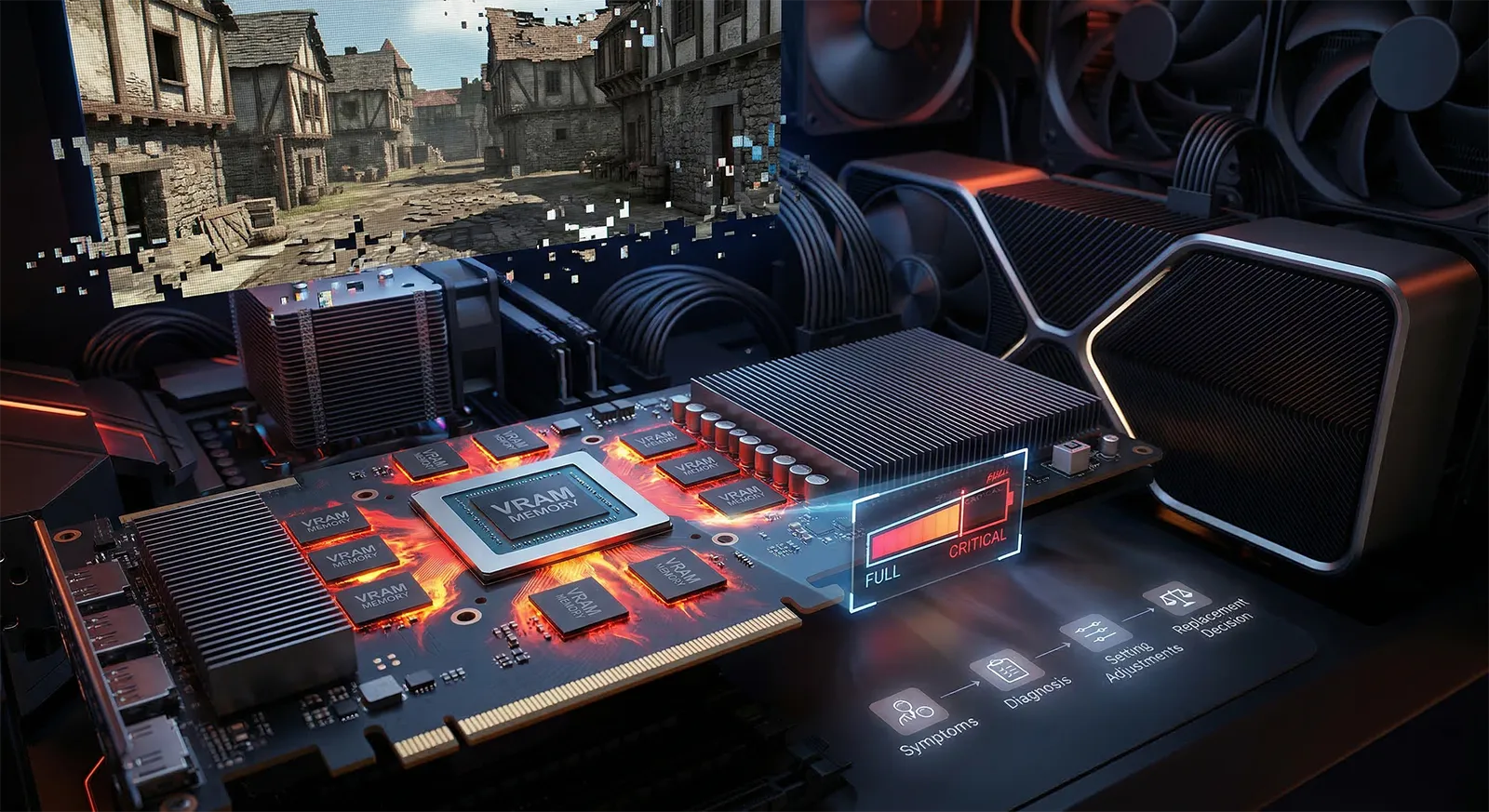
テクスチャ品質を1段階上げると、画面に表示されるすべてのテクスチャがより高解像度なデータへ差し替わり、その分だけVRAMへ読み込まれるデータ量が増えます。Intel公式の技術情報では、テクスチャ品質は画面解像度そのものよりも直接的にVRAM使用量へ影響することが多い設定だと説明されており、UltraからHighへ1段階下げるだけで0.5〜2GB程度のVRAMが解放されるケースが多いともされています。解放される量はゲームごとのテクスチャ設計によって差があり、作り込みの大きいオープンワールドタイトルほど差が大きくなる傾向があります。
この特徴のため、VRAM使用率が高止まりしていて調整の余地を探すときは、まず候補に挙がるべき設定です。ただし「上げすぎると何が起きるか」まで理解しておかないと、下げるべきタイミングを見誤ります。
中身品質を下げたときに省かれるのは最上位のミップ
テクスチャ品質を下げると具体的に何が消えるのかを知っておくと、設定値の選び方が変わります。ゲームで使うテクスチャは、1枚の画像だけを持っているわけではありません。元の画像から縦横を半分ずつ縮小した縮小版があらかじめ作られており、これをミップマップと呼びます。カメラに近い面には大きなミップを、遠い面には小さなミップを使い分けることで、見えない細部のために帯域とメモリを消費しないようにしています。
テクスチャ品質の設定は、多くの実装でこのミップの何段目から使うかを切り替えています。Unityの公式リファレンスは、品質レベルごとに各テクスチャの最高解像度ミップを何段分アップロードしないかを指定する値として説明しており、1を指定すると2段目のミップから使うため全テクスチャが縦横半分に、2を指定すると3段目から使うため縦横4分の1になります。既定値は0で、このときは最高解像度のミップまで読み込みます。
ここが、テクスチャ品質がシャドウやレイトレーシングと性格を異にする理由です。品質を1段階下げても、毎フレームの計算式が単純になるわけではありません。読み込むデータが一回り小さくなるだけです。したがってVRAMにも帯域にも余裕がある環境では、Ultraから下げても平均フレームレートがほとんど動かないという結果になります。数値が変わらないのは設定が効いていないからではなく、そこがボトルネックではなかったからです。
省かれるのが最上位のミップである以上、画質差が最も出るのはテクスチャに近づいたときです。UltraとHighの差は、通常のプレイ距離やフルHD・WQHDの画素数では見分けがつかないことがあります。一方、そこからさらに1段下げると、看板の文字、武器の傷、衣服の織り目といった近距離の情報が一気に落ちます。VRAMが厳しいからといっていきなりLowまで下げるのではなく、1段ずつ比べたほうが画質を残せます。
関連VRAM不足時に起こるカクつきとの関係
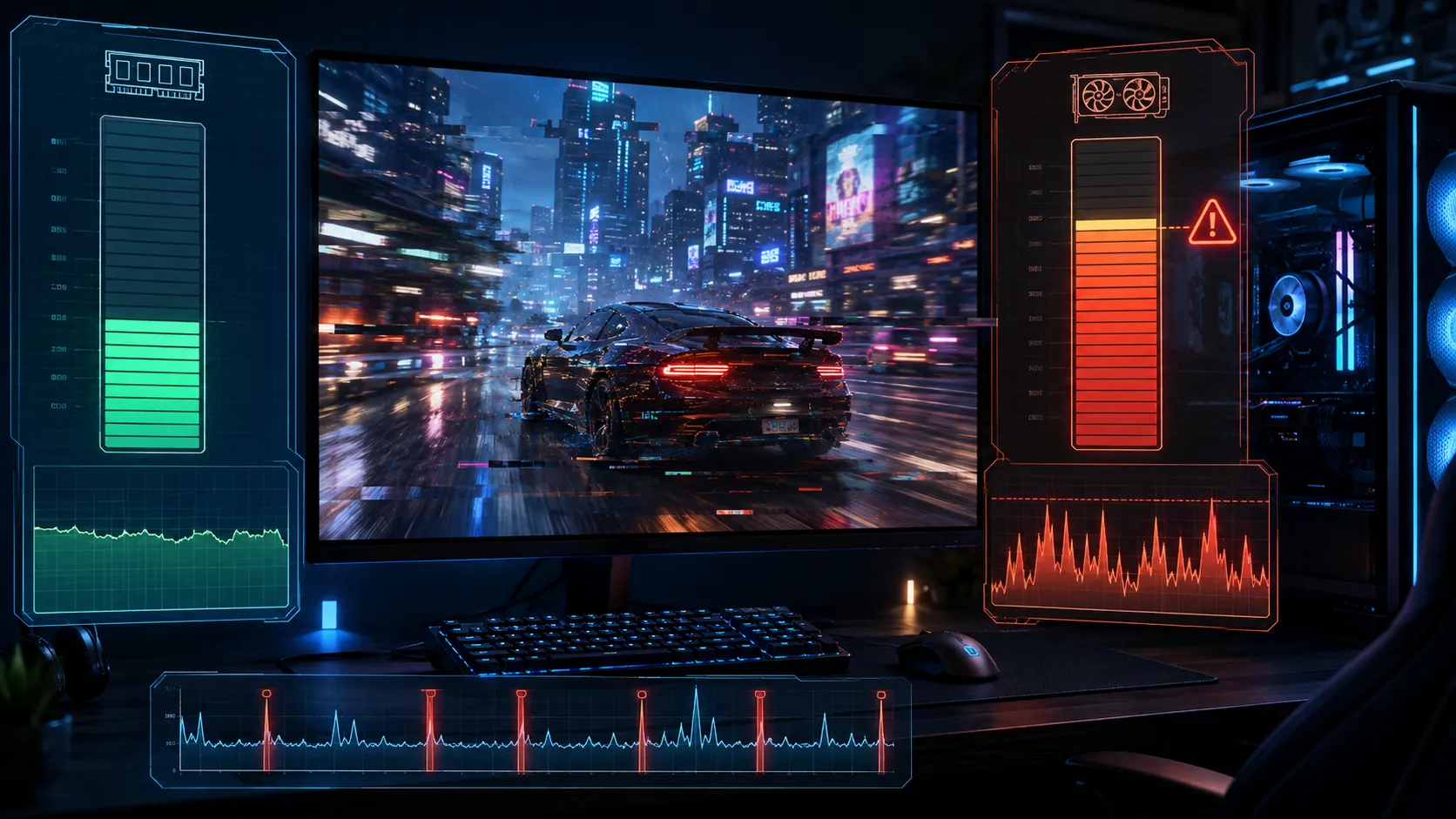
テクスチャ品質を上げすぎてVRAM使用量が実質的な上限に近づくと、平均フレームレートよりも先に、1%Lowなど下位側のフレームレートの落ち込みや不規則なスタッターとして症状が出ます。これはWindowsが動的に管理する枠を超えた瞬間に起こる現象で、搭載しているVRAM容量の数字だけを見ていても判断できません。
この枠がどう決まり、なぜタスクマネージャーの表示だけでは足りているかどうか判断できないのかという仕組み自体は、VRAM使用量が上限に達していないのにゲームがカクつく理由で詳しく解説しています。この記事では、その枠を圧迫する側の設定であるテクスチャ品質そのものに絞って掘り下げます。
挙動VRAMが足りないときエンジンが落とすのはどのテクスチャか
いまのゲームは、すべてのテクスチャを最高解像度のままVRAMへ置き続けているわけではありません。視点の位置から各テクスチャに必要な解像度を計算し、必要なミップだけを読み込んで入れ替えています。この仕組みをテクスチャストリーミングと呼びます。テクスチャ品質を下げる操作が効くかどうかは、この仕組みが余裕を持って回っているかどうかで決まります。
Unreal Engineの公式ドキュメントは、この処理の流れを、視界の更新、各テクスチャの理想解像度の計算、ストリーミングプールの大きさから実際に取れる解像度の決定、更新するテクスチャの選択、読み込みと破棄の要求という順で説明しています。注目したいのは3番目です。理想解像度をすべて収めるにはプールが足りないとエンジンが判断すると、収まるところまで、対象のテクスチャからミップを1段ずつ落としていきます。
どのテクスチャから落とすかにも優先順位があります。地形テクスチャ、強制読み込み指定のテクスチャ、すでに解像度が足りていないテクスチャは維持され、次に画面に映っているミップが守られます。さらにキャラクターのテクスチャや、そもそもメモリをあまり使わないテクスチャも維持され、最後に画面に映っていないミップが、直近に見た順序の遅いものから捨てられていきます。
この順序が分かると、VRAMが厳しいときに画面上で起きることの説明がつきます。移動した先のテクスチャがぼやけたまま鮮明にならない、しばらくしてから急に精細になる、という現象は、プールに空きがなく理想解像度まで上げられない状態で起きます。テクスチャ品質を1段下げると要求量そのものが小さくなるため、同じプールでも理想解像度に届きやすくなり、結果として表示が安定することがあります。品質を下げたほうが精細に見える場面がある、という一見ねじれた現象は、この理屈で説明できます。
逆に言えば、VRAMに余裕がある環境でエンジンが空きメモリを使い切っているように見えても、それは以前使ったミップを捨てずに残しているだけということがあります。使用量が容量に近いという数字だけでは、不足しているかどうかは判断できません。
誤解1テクスチャ品質と解像度設定は別物
「VRAMが厳しいなら解像度を下げればいい」という対処は半分だけ正しく、半分は誤解です。解像度は画面に描画するピクセルの総数を決める設定で、下げればGPUコアの描画負荷とフレームバッファ関連のVRAM使用量は減ります。しかしテクスチャ自体のVRAM使用量は、解像度に比例して減る性質のものではありません。
テクスチャ品質がUltraのままなら、フルHDでもWQHDでも、ゲームはUltra向けに用意された同じ高解像度テクスチャをVRAMへ読み込み続けます。解像度を1440pから1080pへ下げても、テクスチャ品質の設定に触れていなければ、テクスチャ由来のVRAM使用量はほとんど変わりません。「解像度を下げたのにVRAM使用率が思ったほど下がらない」という状況に心当たりがあるなら、下げるべきなのは解像度ではなくテクスチャ品質だった可能性があります。
GPUコアの負荷を下げたいなら解像度やアップスケーリング、VRAMの使用量そのものを下げたいならテクスチャ品質。この2つは目的が違う設定として、別々に調整してください。
誤解2テクスチャ品質とAMD Texture Filtering Qualityは別物
AMD Software: Adrenalin Editionのグラフィックス設定には「Texture Filtering Quality」というドライバー側のオプションがあります。名前がゲーム内の「Texture Quality」とよく似ていますが、これは別の設定です。ゲーム内のテクスチャ品質がテクスチャ画像そのものの解像度を切り替えるのに対して、AMD公式のドライバー設定であるTexture Filtering Qualityは、すでに読み込まれたテクスチャを描画時にどうフィルタリングするかを変更するオプションです。
AMD公式の説明でも、この設定がパフォーマンスと画質に与える影響は、他のテクスチャ関連設定と比べて軽微だとされています。つまりVRAM使用量を大きく動かしたいときに触るべき設定ではありません。ゲーム内のグラフィック設定にある「テクスチャ品質」と、ドライバー側の「Texture Filtering Quality」を混同して、後者だけ調整してVRAM不足が解決しないと悩むケースは避けてください。
誤解3テクスチャ品質と異方性フィルタリングは別物
異方性フィルタリング(Anisotropic Filtering、AF)も、テクスチャ品質と混同されやすい設定です。テクスチャ品質が「どの解像度のテクスチャ画像を使うか」を決める設定であるのに対し、異方性フィルタリングは「斜め方向から見たときにテクスチャがどう見えるか」を改善する設定です。地面や床、遠くまで続く道路など、画面奥へ向かって斜めに伸びる面で特に効果が分かりやすくなります。
なぜ斜めの面だけぼやけるのか、というところから整理します。Microsoftの公式ドキュメントは、画面に対して角度が付いた3Dオブジェクトのテクセルに生じる歪みをanisotropy(異方性)と呼び、その大きさを「テクスチャ空間へ逆変換した画面ピクセルの伸び、すなわち長さ÷幅」として測ると説明しています。正面を向いた壁ならこの比はほぼ1に近く、奥へ伸びる地面ほど一方向に細長く引き伸ばされます。この細長い領域を単純なフィルタリングで拾いきれないことが、遠くの道路がぼやける原因です。
ここで注意したいのが、設定値の読み方です。4xや16xという数字は「必ずその回数だけサンプリングする」という意味ではありません。MicrosoftのDirect3D 11・Direct3D 12のサンプラー仕様では、この値MaxAnisotropyはクランプ値(Clamping value)、つまり上限として定義されており、有効な範囲は1から16です。異方性が小さい正面向きの面では上限まで使う必要がないため、16xを選んでいても常に最大量の処理が走るわけではありません。16xが4xの4倍重いという関係にはならないのは、このためです。
もう1点、ミップマップとの関係も押さえておくと混同しにくくなります。Microsoftは異方性フィルタリングについて、線形テクスチャフィルタリングやミップマップフィルタリングと組み合わせて使うことで描画結果を改善できると説明しています。つまり異方性フィルタリングは、遠距離用に用意された低解像度のミップマップを無視して高解像度テクスチャを貼り直す設定ではありません。適切なミップマップを選びながら、角度によって生じるサンプリングの偏りを補正する設定です。テクスチャ品質が「どの解像度の画像を持つか」を決めるのに対し、こちらは「持っている画像をどう読み出すか」を決める、という違いになります。
画質差の出方には偏りがあります。8xと16xの差は近距離の正面から見るオブジェクトではほとんど分かりませんが、遠距離や急な角度になるほど見えやすくなります。効果を確かめたいときは、壁を正面から見るのではなく、足元から地平線方向まで同じ舗装が続く道路や、レースゲームのコースのような場所で比較してください。
性能面では、シャドウやレイトレーシングといった設定と比べて負荷は比較的小さく、最新のGPUであれば16xに設定してもほとんど問題なく処理できるとされています。異方性フィルタリングを下げてもテクスチャ由来のVRAM使用量はほとんど変わらないため、VRAM不足の対処として調整する設定ではありません。逆に、GPUコアの余力に不安があるごく一部の環境を除けば、異方性フィルタリングは基本的に最大値のままにしておいて問題ありません。
※異方性の定義・ミップマップとの併用はMicrosoft Learn「Anisotropic Texture Filtering (Direct3D 9)」、MaxAnisotropyがクランプ値であることと有効範囲1〜16はMicrosoft Learn「D3D11_SAMPLER_DESC」および「D3D12_SAMPLER_DESC」にもとづきます(2026年9月8日確認)。
誤解4DLSS・FSR・XeSSとテクスチャ品質は独立した設定
DLSS、FSR、XeSSといったアップスケーリング機能は、内部的なレンダリング解像度を下げてから高画質に補完する仕組みで、主にGPUコアの描画負荷とフレームバッファ関連のVRAM使用量に影響します。テクスチャ品質の設定とは軸が異なり、どちらか一方を変えてももう一方の設定を変える必要はありません。
内部レンダリング解像度を下げてAIで画質を補完する仕組みで、主にフレームバッファ側のVRAM使用量とGPUコアの描画負荷に効きます。テクスチャ品質をUltraにしたままDLSSを併用しても、テクスチャ由来のVRAM使用量はそのまま残ります。
ベンダーを問わず使えるアップスケーリング機能で、考え方はDLSSと同様に内部解像度の引き下げが中心です。テクスチャ品質を下げなくても動作し、テクスチャ品質を上げてもFSRの動作原理は変わりません。
Intel製のアップスケーリング機能で、こちらも内部レンダリング解像度を下げてから補完する仕組みです。テクスチャ品質の設定値とは独立しているため、組み合わせは自由に選べます。
VRAMが厳しい場面でアップスケーリングのレンダースケールを下げると、フレームバッファ関連の使用量はある程度減りますが、高解像度テクスチャそのものが占めているVRAMの大部分はそのままです。VRAM不足そのものへの対処としては、アップスケーリングの設定を触るよりも、テクスチャ品質を直接下げるほうが効果が直接的です。
帯域NVIDIA公式資料が示すテクスチャ帯域とFPSの関係
ここまでの内容は「VRAM容量」を軸にした話でしたが、テクスチャ品質はメモリの帯域、つまりデータを読み書きする速度の余裕にも関わる設定です。NVIDIA公式のGPUパフォーマンス分析資料は、テクスチャのメモリ帯域がボトルネックになっている場合、よりシンプルなテクスチャフィルタリングモードや低解像度テクスチャの使用を検討すべきだと説明しています。テクスチャ由来のメモリアクセスは、GPU全体のメモリ帯域や消費電力に影響し、性能のボトルネックになりうる主要な要因の一つに挙げられており、総メモリ帯域のうち大きな割合をテクスチャ帯域が占めるとされています。
つまりテクスチャ品質は、VRAM容量を使い切らない範囲であっても、メモリバスが狭いエントリー〜ミドルクラスのGPUではFPSへ直接影響しうる設定です。VRAM使用率のグラフだけを見て「まだ余裕がある」と判断していても、テクスチャ帯域の逼迫によってフレームレートが伸び悩んでいるケースは起こり得ます。この場合も対処はシンプルで、テクスチャ品質を1段階下げると帯域側の負荷が下がり、フレームレートが改善することがあります。
判断HighとUltraの画質差が小さいゲームも多い
テクスチャ品質をUltraにするかHighにするかは、見た目とVRAM使用量のトレードオフです。ただし実際にプレイしながら比較すると、静止したスクリーンショットほど差が分からないゲームが少なくありません。特に高速で移動する場面やカメラが揺れる場面では、テクスチャの解像度差よりもフレームレートの安定性のほうが体感に直結します。
- VRAM使用率に十分な余裕があり、他の設定を落とさなくても収まる
- 近距離の壁や地面のディテール、静止した状態での見た目にこだわりたい
- スクリーンショットや動画配信など、画質そのものを見せる用途がある
- VRAM使用率がすでに90%前後に張り付いている
- 実際のプレイ中はUltraとHighの見た目の違いにほとんど気づかない
- 画質よりもフレームタイムの安定を優先したい
VRAMがぎりぎりの構成では、Ultraにこだわって不規則なスタッターを抱えるより、Highへ下げてVRAMに余裕を持たせたほうが、体感の快適さは上がりやすいというのが実際のところです。
評価軸平均FPSではなく1% Lowとフレームタイムで見る
テクスチャ品質の効果を平均フレームレートだけで判定すると、効いているのに効いていないと結論づけてしまうことがあります。VRAMが逼迫したときの症状は、全体が一様に遅くなる形ではなく、特定の瞬間だけ大きく落ち込む形で出るためです。
典型的なのは、平均は100fps前後を保っているのに、角を曲がった瞬間や建物に入った瞬間だけ一瞬止まる、という出方です。この場合、Ultraから1段下げても平均は100fpsから103fpsといった程度しか動きません。ところが下位1%のフレームレートを見ると、40fpsから70fpsへ改善しているといったことが起こります。体感で効いたかどうかを決めているのは、この下位側です。
フレームタイムを見るとさらに分かりやすくなります。通常8ミリ秒前後で推移しているところに、移動のたびに30ミリ秒や50ミリ秒の突出が繰り返し出ているなら、テクスチャの保持や読み込みが関わっている可能性があります。1段下げて同じ場所で突出が消え、8から10ミリ秒の範囲に収まるなら、原因はそこだったと判断できます。設定を戻すと再び突出が出る、という再現性まで確認できれば確実です。
| 1段下げたときの変化 | 読み取れること | 次にやること |
|---|---|---|
| 平均も1% Lowもほとんど動かない | テクスチャは制限要因ではない | 画質を優先して元の設定へ戻す |
| 平均は横ばいだが1% Lowが改善する | VRAMの余裕が症状に効いていた | その設定を維持し、他は下げない |
| 平均も1% Lowも改善する | 容量か帯域が明確に不足していた | もう1段下げる価値があるか比較する |
| どの設定でも同じ場所で同じ突出が出る | テクスチャ以外に原因がある | シェーダーコンパイルやCPU側を疑う |
同じ場所に立ったまま比較しても、この差は出にくくなります。読み込みが発生しない状況では、必要なテクスチャがすでに揃っているためです。内蔵ベンチマークで差が出なかったからといって、実際のプレイでも差がないとは限りません。広いマップを移動する、屋内と屋外を行き来する、カメラを大きく振るといった、新しいテクスチャを要求する場面で比べてください。
検証手順実際に比較検証する手順
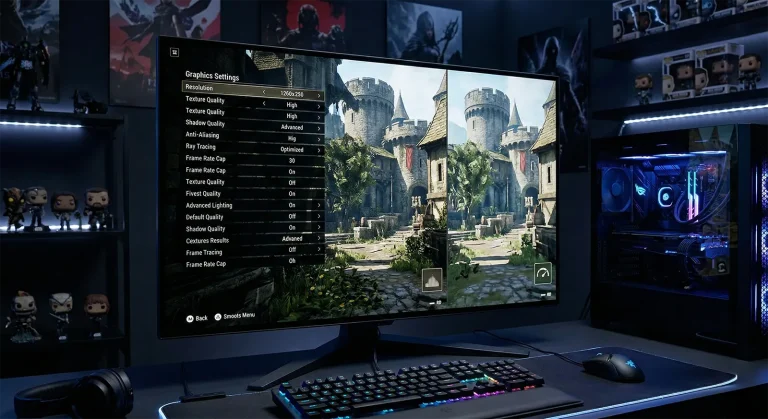
感覚だけで判断せず、自分の環境で実際に比較してから設定を決めることをおすすめします。手順は次のとおりです。
- 比較する場面を固定する。同じセーブポイントやリプレイ機能を使い、静止したシーンとキャラクターが動くシーンの両方を用意します。
- テクスチャ品質をUltraにして記録する。タスクマネージャーの専用GPUメモリと、MSI AfterburnerなどのFPSオーバーレイで平均フレームレートと1%Lowを記録します。
- Highへ下げて同じ場面を再現する。専用GPUメモリの使用量とフレームレートを同じ手順で記録します。
- Mediumまで下げて同様に記録する。Ultra・High・Mediumの3段階を並べ、VRAM使用量の下がり方とフレームレートの変化を比較します。
- 見た目の変化と数値の変化を照らし合わせる。VRAM使用率が90%前後に張り付いていた場合、この比較でフレームレートの改善が最も出やすくなります。
この手順を踏むと、体感できるほどの画質差があるかと、VRAM・フレームレートにどれだけ効くかを、そのゲーム・その環境に即して判断できます。
限界下げてもFPSが動かない2つのケース
比較しても数値がまったく変わらない場合、テクスチャ品質の側に原因がないことがあります。代表的なのは次の2つです。
GPU使用率が100%だからテクスチャを下げれば効く、とも限りません。使用率はGPUが働いていることを示すだけで、何が働かせているかまでは示さないためです。レイトレーシング、ボリュメトリック、高解像度のシャドウ、内部解像度といった演算側が原因なら、テクスチャを下げても数値は動きません。逆にVRAMの逼迫や帯域が原因なら効きます。使用率という1つの数字だけで判断せず、前の節の手順で実際に比べてください。
買い替えGPU買い替え時の判断材料としてのテクスチャ品質
GPUを買い替えるときにベンチマークの平均FPSだけを見て決めると、テクスチャ品質の設定が抜け落ちがちです。同じGPUでも、テクスチャ品質をUltraにするかHighにするかでVRAM使用量は大きく変わり、それによってプレイ中の快適さも変わります。買い替えを検討するときは、目標にする解像度と合わせて、どのテクスチャ設定でプレイしたいかも判断材料に加えてください。
平均FPSの数値が近い2枚のGPUで迷ったときほど、搭載VRAM容量とプレイしたいテクスチャ設定の組み合わせが、実際の使用感を左右します。
FAQよくある質問
総括まとめ、テクスチャ品質は容量と帯域を動かす設定
テクスチャ品質は、解像度・AMDのTexture Filtering Quality・異方性フィルタリング・DLSSやFSRといったアップスケーリングとは別軸の設定で、GPUコアの計算負荷よりもVRAMの使用量と帯域に直結しやすいという特徴があります。解像度を下げてもテクスチャ由来のVRAM使用量はほとんど変わらないため、VRAM不足に対処したいときはテクスチャ品質そのものを調整するのが近道です。
HighとUltraの画質差は、プレイ中の体感ではゲームによって小さいことも多く、VRAM使用率がぎりぎりならHighを選ぶほうが合理的な場合があります。実際にUltra→High→Mediumと段階を追って比較し、見た目の変化とVRAM・フレームレートの変化を照らし合わせてから決めてください。
GPUを買い替えるときも、ベンチマークの平均FPSだけでなく、搭載VRAM容量とプレイしたいテクスチャ設定の組み合わせを判断材料に加えると、実際の使用感に近い選び方ができます。より根本的なVRAM不足の診断・対処はVRAM不足の見分け方と対処法もあわせて確認してください。
あわせて読みたい



Amazonの価格・在庫情報について


Amazonの価格・在庫情報について




























