ゲーム用SSDはNTFSとexFATどちらがいい?DirectStorage・BypassIO・Steam・Mac互換性を解説
本記事にはアフィリエイト広告(Amazon・楽天市場等)のリンクが含まれています。
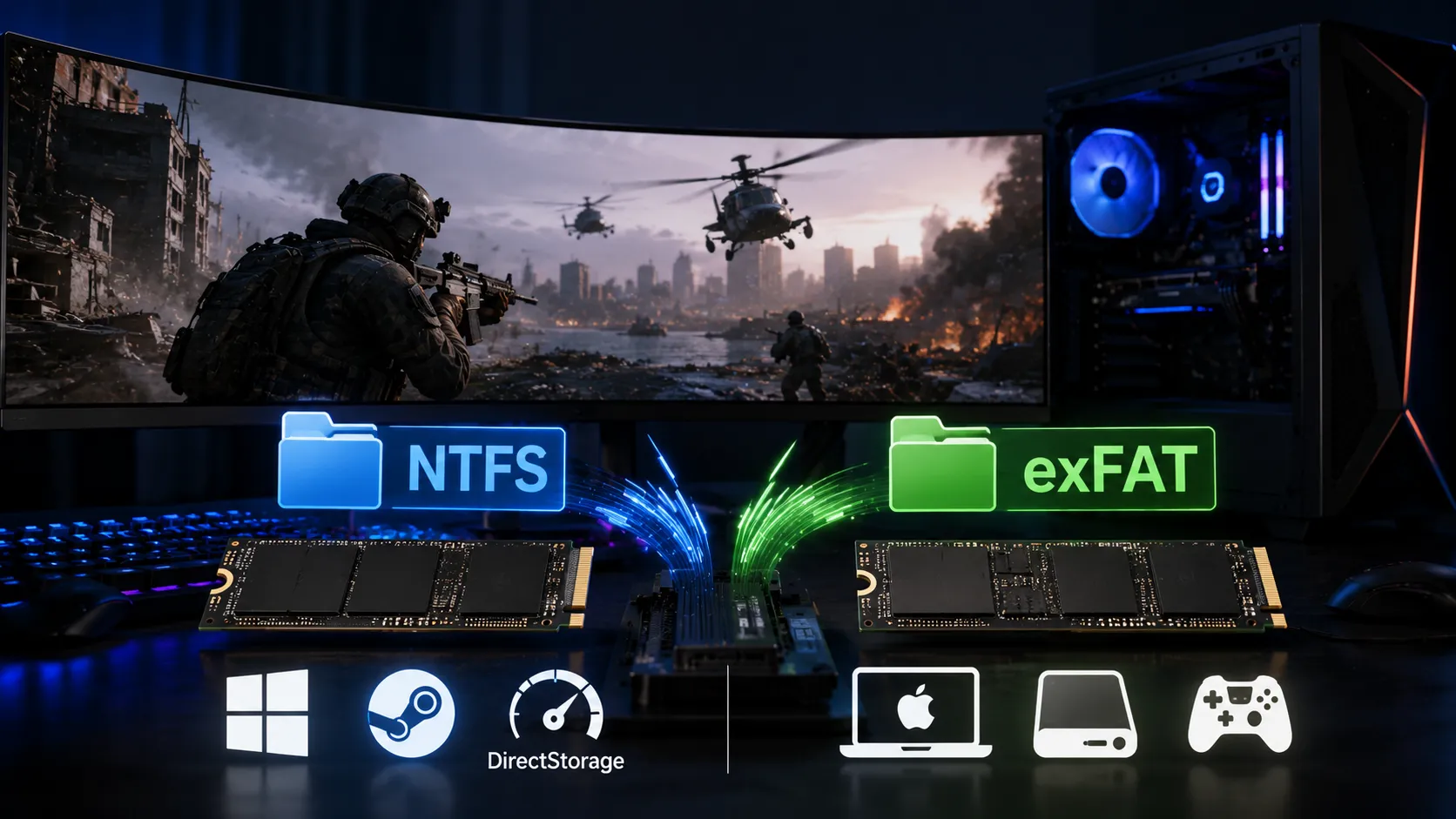
結論はWindows専用ならNTFS、Mac共有ならexFATが基準
新しく買ったSSDをゲーム専用のドライブとして追加するとき、初期化(フォーマット)の画面で「NTFS」と「exFAT」のどちらを選べばいいのか、手が止まった経験がある人もいるはずです。どちらも4GBを超える大容量ファイルを扱えるため、選択肢に並んでいるだけではどちらが正解なのか判断しづらく、「ゲーム用だからexFATの方が軽いらしい」といった話を目にして余計に迷ってしまうこともあります。
結論から言うと、Windows機だけでゲームをプレイするための追加SSDであれば、基本的にNTFSを選んでおけば問題ありません。NTFSにはジャーナリングによる耐障害性やACLによる細かい権限管理といった機能があり、なにより、DirectStorageを支えるWindows 11のBypassIOという高速読み込み経路は、Microsoft公式ドキュメントでNTFSファイルシステムに限定されています。exFATが選択肢になるのは、Macなど他のOSともドライブを行き来させたい場合です。
BypassIOの詳しい仕組みやDirectStorageの対応確認手順は、それぞれ別記事ですでに詳しく解説しています。本記事では、その前提となるNTFSとexFATそのものの機能差、Steamライブラリとの関係、Mac互換性の実際の位置づけ、そして「exFATの方が速い」という説の検証まで、確認・フォーマット手順とあわせて一つの記事で整理します。
出典:Microsoft「NTFS overview」、Microsoft「exFAT File System Specification」、Microsoft「Hard Links and Junctions」、Microsoft「BypassIO in Storage Drivers」、Microsoft「Convert コマンド リファレンス」、Microsoft「Fsutil fsinfo」。2026年8月17日時点の情報です。
出典:Apple「Format a disk for Windows computers in Disk Utility on Mac」、Steam Support「Update & Installation Issues」。
目次
要点まず結論を4つの早見カードで確認する
判定Windows専用ゲームドライブならNTFSが基本になる
結論を先に整理すると、追加したSSDをWindows機だけでゲームに使うなら、フォーマット時の選択肢はNTFSで問題ありません。exFATが向いているのは、ゲーム用途というより、他のOSとファイルをやり取りする用途です。
- Windows専用機でゲームをプレイする(他OSとの併用がない)
- DirectStorage対応タイトルでBypassIOの高速経路を活用したい
- Steamのライブラリドライブとして常設する
- 内蔵のNVMe SSD・SATA SSDとして使う(取り外し前提ではない)
- Macなど他のOSとも日常的にファイルをやり取りする
- ゲームデータ以外の動画・写真も扱う汎用の外付けドライブとして使う
- BitLocker暗号化や細かいアクセス権限の管理が不要
- 複数の機器で使い回す前提の一時的なドライブとして使う
仕組みNTFSとexFATは何が違うのか、機能で比較する
NTFSとexFATは、どちらもMicrosoftが開発したファイルシステムですが、設計の方向性が異なります。Microsoft公式ドキュメントによれば、exFATは「FATベースのファイルシステムが持つ簡潔さを引き継ぎつつ、大容量のファイルやストレージデバイスに対応すること」を中心的な設計目標としており、NTFSのような高度な管理機能は前提にしていません。主な違いは次のとおりです。
| 項目 | NTFS | exFAT |
|---|---|---|
| 耐障害性(ジャーナリング) | トランザクションログとチェックポイント情報により、障害発生時に整合性を復元 | 簡潔さを優先した設計で、同等のジャーナリング機能は持ちません |
| アクセス権限(ACL) | ユーザー・グループ単位で読み取り/書き込み/変更などを細かく設定可能 | ユーザー単位の詳細な権限管理には対応しません |
| BitLocker暗号化 | ボリューム単位のBitLocker Drive Encryptionに対応 | BitLockerの対象外です |
| リンク機能 | ハードリンク・ジャンクション・シンボリックリンクの3種類に対応 | いずれも非対応です |
| スパースファイル | fsutilコマンドで領域未確保のファイルを管理可能 | 対応していません |
| 最大ボリューム・ファイルサイズ | クラスタサイズに応じて最大8PB(既定の4KBクラスタで16TB) | 64bitで大容量ファイル・デバイスに対応し、実用上4GBの壁はありません |
| 主な対応OS | Windowsが中心。macOSは標準では書き込みに対応しません | Windows・macOSとも標準で読み書き可能です |
ジャーナリングとACLは、いずれも「障害やユーザー操作からファイルを安全に保つための仕組み」という位置づけです。ゲーム用ドライブとして使う場合、これらの機能自体がゲームの動作を左右するわけではありませんが、後述するSteamライブラリの権限管理や、BypassIOの対応条件と関わってきます。
要件Steamライブラリとファイルシステムの関係
Steamの公式サポートページには、ファイルシステムの対応一覧を明記したページはありません。ただしSteamの既定のインストール先(C:\Program Files (x86)\Steam\steamapps\common)は常にWindowsのシステムドライブ上にあり、システムドライブは常にNTFSでフォーマットされています。
Steam公式サポートの「Update & Installation Issues」ページでは、Steamライブラリフォルダについて、正常に更新するためにはすべてのユーザーが書き込み可能な状態である必要があると説明されており、この権限が壊れた場合の対処として、クライアントの「ストレージ」設定にある「Repair Folder(フォルダの修復)」機能が案内されています。NTFSはユーザー・グループ単位でこの書き込み権限をACLとして細かく管理できる一方、exFATにはこうした権限管理の仕組みがありません。ライブラリフォルダまわりの権限トラブルを避けたいなら、NTFSを選んでおくのが無難です。
対応条件DirectStorageとBypassIOの高速経路はNTFS限定
DirectStorage対応タイトル自体は、NTFSでなくても起動やプレイは可能です。ファイルシステムが直接関わってくるのは、Windows 11の機能であるBypassIOです。BypassIOは、ファイルシステムフィルターなどを経由しない短い経路でストレージを読み込む仕組みで、DirectStorageを支える基盤の一つになっています。Microsoft公式ドキュメントは、BypassIOの対応範囲を「Windowsクライアント環境のみ」「NVMeストレージデバイスのみ」「NTFSファイルシステムのみ」と明記しており、SATA SSDやHDD、exFATでフォーマットしたボリュームは対象になりません。
つまり、追加したSSDでDirectStorage対応タイトルの高速な読み込み経路まで活用したい場合は、NVMe SSDとNTFSの組み合わせが条件になります。この対応状況を実際に確認する手順は、DirectStorageは有効になっている?対応状況の確認方法とNVMe SSDの必要条件で解説しています。またfsutil bypassIo stateを実行して「Not Supported」と表示された場合、原因の大半はファイルシステムそのものではなくミニフィルタードライバー側にあります。この切り分け方はBypassIOが「Not Supported」になる原因と対処|ミニフィルターとNVMe SSDの関係を解説【2026年版】で詳しく整理しています。
共有他OSとファイルをやり取りするならexFATが有利になる
MacとWindowsの間でSSDやUSBメモリを行き来させる場合は状況が変わります。Appleの公式サポートページ「Format a disk for Windows computers in Disk Utility on Mac」では、Windowsでも使うディスクをMacでフォーマットする場合の形式として、32GB以下ならMS-DOS(FAT)、32GBを超える場合はExFATを案内しています。Disk UtilityにはNTFSでフォーマットする選択肢自体が用意されていません。
加えて、macOSはNTFSでフォーマットされたドライブを読み取ることはできても、標準では書き込みができません。動画編集素材やキャプチャデータなど、WindowsとMacの両方から日常的に読み書きする用途では、exFATを選んだほうが余計なトラブルを避けられます。ただしこれはゲーム専用ドライブに限った話ではなく、Windows機だけでゲームをプレイするのであれば、この章の条件には当てはまりません。
構成NVMe・SATA・PCIe世代とファイルシステムの選び方
ファイルシステムの選択は、SSDの接続方式やPCIe世代とは基本的に独立した話です。NTFSかexFATかは、SATA SSDでもNVMe SSDでも同じ基準で選べます。一方で、前述のBypassIOによる高速経路はNVMe SSD限定のため、SATA SSDやHDDの場合はファイルシステムをNTFSにしてもこの経路の対象にはなりません。
NVMe SSDのPCIe世代(Gen3・Gen4・Gen5)自体も、BypassIOやDirectStorageの対応条件には含まれていません。世代の新しさよりも、まずNVMeかどうかと、ファイルシステムがNTFSかどうかを優先して確認してください。
俗説「exFATの方が軽い・速い」という説を検証する
SNSや掲示板では、「ゲーム用ドライブはexFATの方が軽くて速い」という説を見かけることがあります。しかし、この説を裏付ける技術的な根拠は見当たりません。
NTFSのジャーナリングやACLといった管理機能は、ファイルの作成・削除・権限変更のたびに働く仕組みであり、ゲームプレイ中に発生する大容量ファイルの連続読み込みそのものには、ほとんど影響しません。ロード時間を左右するのは主にSSD自体の読み込み速度、アセットの圧縮方式、CPUやGPUの処理能力です。
むしろ逆の面もあります。前述のとおりMicrosoft公式ドキュメントは、BypassIOの対応をNTFSファイルシステムに限定しています。DirectStorage対応タイトルでこの高速経路を活用したい場合、exFATを選ぶメリットはなく、対象から外れてしまう分だけ不利になります。「exFATの方が軽い」という説は、体感差や別の要因を一般化した俗説と考えられます。
手順ファイルシステムの確認方法とフォーマットの注意点
追加したSSDが今どちらのファイルシステムになっているかは、フォーマットする前に必ず確認しておきます。中古で購入したSSDや、以前別の用途で使っていたSSDは、購入時の想定と異なるファイルシステムのままになっていることもあります。
コマンドラインで確認したい場合は、ターミナルで次のように実行します。
fsutil fsinfo volumeinfo d:Microsoft公式ドキュメントの実行例では、次のように「File System Name」の行にファイルシステムの種類が表示されます。
Volume Name : Volume
Serial Number : 0xd0b634d9
Max Component Length : 255
File System Name : NTFS
Supports Named Streams
すでにexFATでフォーマット済みのSSDをNTFSへ切り替えたい場合、Windows標準のconvertコマンドはFATおよびFAT32ボリュームをNTFSへ変換するための機能で、Microsoft公式ドキュメントでも対象はFATとFAT32と説明されています。exFATとNTFSを相互に変換する専用のコマンドはなく、切り替えには基本的に再フォーマットが必要になります。
NTFSとexFATを切り替える場合、Windows標準の機能でデータを保持したまま変換する方法はありません。作業前に必ず別のドライブへバックアップを取ってください。
Q&Aよくある質問
総括まとめ|Windows専用ならNTFS、Mac共有ならexFATが基準
ゲーム用に追加したSSDをWindows機だけで使うなら、NTFSを選んでおけば迷いません。ジャーナリングやACLによる耐障害性・権限管理に加えて、DirectStorageを支えるBypassIOの高速経路もNTFS限定です。
exFATが有利になるのは、MacやWindows以外の環境ともファイルをやり取りする場合です。Appleの公式サポートもWindows用ディスクの形式としてexFATを案内していますが、NTFSでフォーマットする選択肢自体をDisk Utilityに用意していません。用途に応じてどちらを選ぶかを決めたら、フォーマット前に必ずデータをバックアップしてから作業を進めてください。
あわせて読みたい