SteamでF12のスクリーンショットが撮れない・保存先が分からない原因|保存場所・Fnキー・Ctrl+F12の混同【2026年版】
本記事にはアフィリエイト広告(Amazon・楽天市場等)のリンクが含まれています。
保存場所・Fnキー・Ctrl+F12の混同を確認
出典:Steamworks:Steamオーバーレイ、Steamサポート:Steamコミュニティオーバーレイ、フォルダーの構成はHow-To Geek:Steamスクリーンショットフォルダーの探し方にもとづきます。画面名はWindows版Steamクライアントを基準にしています。
Steamでゲーム中にF12キーを押したのに、スクリーンショットが撮れないことがあります。F12を押しても何も反応しない場合だけでなく、「撮影音はしたはずなのに画像が見つからない」「Steamでは撮れているのにピクチャフォルダーにない」「特定のゲームだけF12が効かない」といった症状もあります。
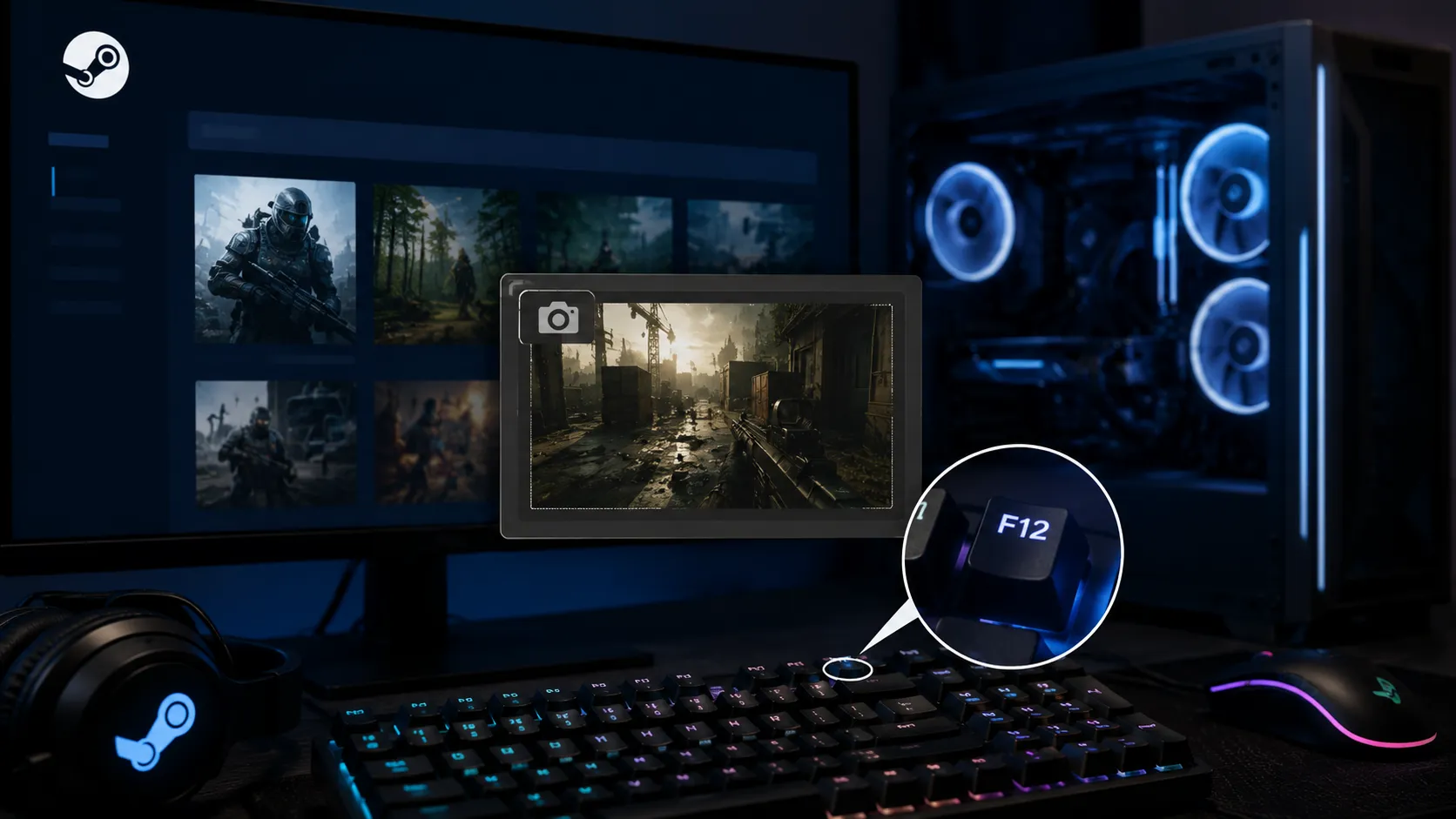
Steam公式によると、Steamスクリーンショットの標準ショートカットはF12です。キーは「Steam」「設定」「ゲーム中」から変更でき、スクリーンショット機能を利用するにはゲーム内でSteamオーバーレイが有効になっている必要があります。そのためF12が効かない場合は、いきなりSteamを再インストールするのではなく、「そもそも撮影できていない」のか「撮影できているが保存場所を見つけられていない」のかを最初に切り分けることが重要です。
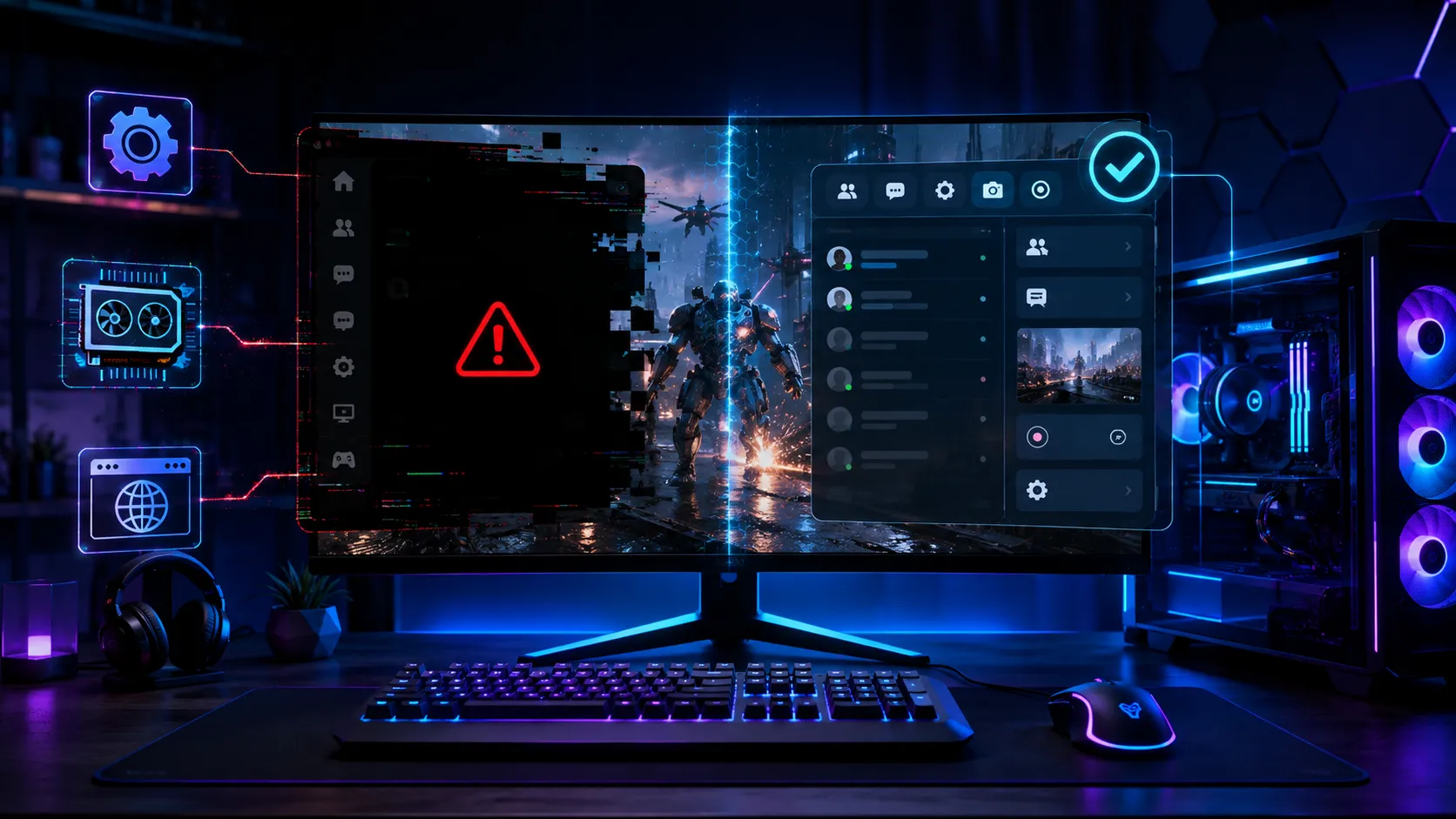
なお、Steamオーバーレイ自体がShift+Tabで開かない場合の設定・起動経路・常駐ソフト競合の切り分けは別記事で詳しく解説しています。ここではスクリーンショット特有の保存場所とキーの罠にしぼります。
F12を押した直後にWindowsの「ピクチャ」フォルダーだけを探して「見つからない=撮影失敗」と判断しないでください。SteamのF12スクリーンショットはWindows標準のスクリーンショット機能とは別の仕組みで、まずSteamクライアント内で管理されています。
目次
切り分け「撮れていない」のか「画像が見つからない」のか確認する
Steamスクリーンショットのトラブルは、大きく2種類に分かれます。実際には正常に撮影できているものの保存場所を探せていないケースと、F12を押してもSteam自体がスクリーンショットを取得できていないケースです。
| 症状 | 優先して確認する場所 |
|---|---|
| Steamの「録画とスクリーンショット」に画像がある | 撮影は成功、保存場所を確認 |
| F12を押しても何も追加されない | キー設定・Steamオーバーレイ |
| ノートPCだけF12が効かない | Fnキー・Fn Lock |
| F12でゲーム側の別機能が動く | キー競合 |
| Ctrl+F12を押している | Steamゲーム録画のマーカー機能(別物) |
| Shift+Tabも開かない | Steamオーバーレイ全体(別記事参照) |
まずSteamクライアントを開き、撮影したはずの画像がスクリーンショット一覧に存在するか確認してください。画像があればF12の撮影機能そのものは正常です。
保存場所Steamのスクリーンショットはどこに保存される?
2026年時点のSteamデスクトップクライアントでは、ゲーム録画とスクリーンショットをまとめて確認できるビューアーがあります。Steamクライアントを開き、「表示」→「録画とスクリーンショット」を選択してください。対象ゲームを選択し、撮影日時を確認します。
Valveはスクリーンショット管理画面を刷新し、ローカル・オンラインのスクリーンショットを管理できるほか、画像をクリップボードへコピーしたり、新しいファイルとしてPCへエクスポートしたりできる機能を追加しています。画像がSteam上に表示されているなら、「F12を押しても保存されていない」のではなく、「Steam内部では保存されているが、Windows上の保存場所を見つけられていない」可能性が高くなります。ブログ、Discord、画像編集ソフトなどで使用したい場合は、Steamのスクリーンショット管理画面から任意の場所へエクスポートすると分かりやすいです。
F12のスクリーンショットの保存先フォルダー(Windows)
ファイルとして直接開きたい場合、SteamのF12スクリーンショットは、Steamをインストールしたフォルダーの中の次の場所にあります。標準のインストール先なら、パスは次のとおりです。
C:\Program Files (x86)\Steam\userdata\(アカウント番号)\760\remote\(ゲームのAppID)\screenshots
「760」はSteamのスクリーンショット機能に割り当てられた固定の番号で、すべてのゲームで共通です。その下にゲームごとのAppIDのフォルダーができ、画像は「screenshots」フォルダーに入ります。アカウント番号はSteamにログインしているアカウントごとに別のフォルダーになるため、複数のアカウントを使っている場合は撮影したときのアカウントのフォルダーを開いてください。
Steamを別のドライブにインストールしている場合は、「C:\Program Files (x86)\Steam」の部分をインストール先に読み替えます。フォルダーを探すより早いのは、Steamの「録画とスクリーンショット」から対象のゲームを開き、画像をPCへエクスポートする方法です。ピクチャフォルダーの中を探しても見つからないのは、そこには保存されないからで、撮影の失敗ではありません。
Windows標準のスクリーンショットでは「ピクチャ」→「スクリーンショット」などへ保存される場合がありますが、SteamのF12スクリーンショットはこれとは別の仕組みです。「以前撮影した画像はピクチャにあるのに、F12の画像だけない」という場合は、Windows側とSteam側のスクリーンショットを混同していないか確認してください。
| 操作 | 主な機能 |
|---|---|
| F12 | Steamスクリーンショット |
| Win+Shift+S | Windows Snipping Tool |
| PrintScreen | Windowsのスクリーンショット |
| Win+PrintScreen | Windows側で画面を保存 |
| NVIDIA Overlay | NVIDIA側のスクリーンショット |
| AMD Software | Radeon側のスクリーンショット |
同じゲーム画面を撮影していても、どの機能を使用したかによって保存場所が異なります。スクリーンショット管理画面から探す方法が、Windows上のフォルダー構造を直接操作するより確実です。SteamをCドライブ以外へインストールしている場合や、複数のSteamアカウントを使用している場合は、Steam内部の保存フォルダーを直接探すと分かりにくくなるため、「Steamスクリーンショットは必ずこの場所」と決めつけないほうが安全です。
キー設定F12のショートカットが変更されていないか確認する
Steamではスクリーンショットのショートカットを変更できます。デフォルトはF12ですが、「Steam」→「設定」→「ゲーム中」からホットキーやスクリーンショット関連設定を変更できます。以前F8やF10などへ変更した場合は、F12を押しても撮影されません。
F12を押しても反応しない場合は、一時的にスクリーンショットキーを別のキー(ゲーム内で使用していないキー)へ変更してみてください。変更したキーでは撮影できるのにF12では撮影できないなら、Steamオーバーレイ全体ではなくF12キー側の競合を疑えます。一方、どのキーへ変更しても撮影できないならSteamオーバーレイやゲーム別設定を確認します(オーバーレイの切り分け方は別記事を参照)。
ノートPCFn+F12が必要な場合がある
ゲーミングノートや一般的なノートPCでは、F1〜F12キーに音量、画面輝度、マイク、機内モードなどの機能が割り当てられていることがあります。この場合、F12を単独で押してもSteamへF12入力が送られない場合があります。Fn+F12を試してください。
Fn Lockに対応しているキーボードなら、Fn LockのON・OFFによってF12単独で送信されるキーが変わることもあります。原因が分からない場合はSteam側のスクリーンショットキーをF8などへ変更してください。別キーなら正常に撮影できる場合は、SteamではなくノートPCのファンクションキー設定が原因と判断しやすくなります。
キー競合ゲーム側でF12を使用していないか確認する
ゲームによってはF12へ別の操作が割り当てられている場合があります。開発者コンソール、カメラ操作、デバッグ機能などと競合していると、環境によって期待した動作にならないことがあります。キーボード・マウスメーカーのユーティリティでF12へマクロや別キーを割り当てている場合も同様です。
Steam側のスクリーンショットキーを別のキーへ変更し、そのキーなら撮影できるか確認してください。キー変更で直るなら、Steamを再インストールする必要はありません。
混同注意Ctrl+F12はスクリーンショットではない
Steamのゲーム録画機能を使用している場合は、F12とCtrl+F12を混同しないよう注意してください。Steam公式によると、F12はスクリーンショットの標準キーです。一方、Steamゲーム録画では、Ctrl+F12がタイムラインへマーカーを付けるデフォルト操作として使用されています。
つまり「F12=静止画を撮影」「Ctrl+F12=ゲーム録画タイムラインにマーカー」であり、別の機能です。Ctrl+F12を押しても通常のSteamスクリーンショットが追加されない場合は、F12単独を試してください。ゲーム録画は「Steam」→「設定」→「ゲームレコーディング」から有効化でき、録画データの保存場所もこの画面から指定できます。録画した動画やタイムラインは同じ「録画とスクリーンショット」ビューアーに表示されるため混同しやすいですが、「F12の静止画が撮れない」ことと「ゲーム録画が保存されない」ことは別問題です。
切り分け「全ゲームで撮れない」と「1タイトルだけ」を分ける
ここまで確認しても原因が分からない場合は、別のSteamゲームでF12を押します。
| 再現条件 | 疑いやすい場所 |
|---|---|
| 全Steamゲームで撮れない | Steam全体設定、キー設定、オーバーレイ |
| 1タイトルだけ撮れない | ゲーム別設定、ランチャー、ゲーム固有問題 |
| F12だけ効かない | キーボード、Fn、キー競合 |
| Shift+TabもF12も効かない | Steamオーバーレイ全体 |
| Steam再起動で直る | Steamクライアントの一時的不具合 |
全ゲームで発生しているのに、1タイトルだけゲームファイルを再インストールしても原因解決にはつながりにくくなります。逆に1タイトルだけならSteamクライアント全体を初期化する必要性は低くなります。Steamからゲームを起動しているか(EXE直接や外部ランチャー経由になっていないか)、Steamオーバーレイがゲーム別に有効になっているかを含めた全体設定の確認は、Steamオーバーレイが開かない場合の別記事で手順を詳しく解説しています。
再起動Steamを完全終了して起動し直す
Steamの設定を変更してもF12が反応しない場合は、Steamを一度完全終了します。ゲームも終了し、通知領域のSteamアイコンから「終了」を選んでSteamクライアントを終了してから再度起動してください。ウィンドウ右上の「×」だけではバックグラウンドにSteamが残る環境もあります。
その後対象ゲームをSteamライブラリから起動し、再度F12を試してください。スクリーンショットキーやオーバーレイ設定を変更した直後なら、ゲームも起動し直した状態で確認するほうが確実です。Steamを再起動しても直らない場合はWindowsを再起動します。Steamオーバーレイ以外にもDiscord、NVIDIA Overlay、AMD Software、Xbox Game Bar、RTSSなどゲーム画面へ重ねて表示するソフトを多数使用している場合は、一時的な競合状態が発生することがあります。
誤解撮影音がしないだけで失敗とは判断しない
F12を押したときの音や通知だけで、撮影できたかどうかを判断しないほうが安全です。最終的にはSteamの「録画とスクリーンショット」を開き、その時刻の画像が追加されているか確認してください。通知が目立たなくても画像自体は保存されているケースと、実際に撮影されていないケースを区別できます。
Steamworksのスクリーンショット資料では、ゲーム終了後に、そのゲームセッション中に撮影した画像を含むScreenshot Uploaderを表示する仕組みが案内されています。ゲームプレイ中に保存場所が分からなくても、一度ゲームを終了すると撮影した画像を確認できる場合があります。アップロードする必要がない画像までSteamコミュニティへ公開する必要はなく、ローカルに残しておくこともできます。
また、Steamスクリーンショットにはローカルで管理される画像と、Steamコミュニティなどへアップロードした画像があります。Steamworks公式資料では、撮影したスクリーンショットはユーザーのローカルスクリーンショットライブラリへ追加され、アップロードした画像はコミュニティプロフィールなどから確認できる仕組みになっています。Steam Cloudやコミュニティ上に画像が見つからないからといって、ローカル撮影まで失敗しているとは限りません。
まとめSteamスクリーンショットが撮れない場合の確認順
原因が分からない場合は、次の順番で確認すると切り分けやすくなります。
| 順番 | 確認内容 | 判断 |
|---|---|---|
| 1 | 「録画とスクリーンショット」を開く | 本当に撮れていないか確認 |
| 2 | スクリーンショットキーを確認 | F12から変更されていないか |
| 3 | 別キーへ変更 | F12固有の問題を切り分け |
| 4 | Fn・Fn Lock | ノートPC・一部キーボード |
| 5 | Ctrl+F12と混同していないか | ゲーム録画マーカーとの違いを確認 |
| 6 | Shift+Tabを試す | Steamオーバーレイ全体を確認 |
| 7 | 全ゲームか1本だけか | Steam全体かゲーム別かを切り分け |
| 8 | Steam・PCを再起動 | 一時的な状態をリセット |
この順なら、Steamやゲームを再インストールする前に多くの原因を確認できます。Shift+Tabも反応しない場合の詳しい切り分けはSteamオーバーレイが開かない原因の記事を参照してください。
FAQよくある質問
総括まとめ|保存場所の確認とキーの混同チェックが近道
SteamでF12を押してもスクリーンショットが保存されない場合は、最初に「撮影できていない」のか「撮れているが画像を見つけられていない」のか確認してください。2026年時点のSteamデスクトップクライアントでは、「表示」→「録画とスクリーンショット」からスクリーンショットを確認でき、スクリーンショットマネージャーから画像をPC上へエクスポートすることもできます。
画像自体が存在しない場合は、「Steam」→「設定」→「ゲーム中」からホットキーを確認します。F12だけが効かないなら別キーへ変更し、ノートPCではFn+F12やFn Lockも確認してください。また、F12はスクリーンショットですが、Steamゲーム録画のCtrl+F12はタイムラインへマーカーを追加する操作です。同じ「録画とスクリーンショット」周辺に表示されるため、混同しないよう注意してください。
F12だけでなくShift+Tabも反応しない場合は、Steamオーバーレイ全体の問題です。ValveはSteamのスクリーンショット機能を利用するにはSteamオーバーレイが有効である必要があると明記しており、その場合の設定・起動経路・常駐ソフト競合の切り分けは別記事で詳しく解説しています。
あわせて読みたい





Amazonの価格・在庫情報について




Amazonの価格・在庫情報について