
PC Game Passで「0x803F8001」が出てゲームを起動できない原因|Xboxアプリ・Microsoft Storeのライセンスを確認【2026年版】
本記事にはアフィリエイト広告(Amazon・楽天市場等)のリンクが含まれています。
契約より先に、利用権限を確認するアカウントを疑う
出典:Error codes for Store operations(Microsoft Learn)、Handling mismatched store account scenarios on PC(Microsoft GDK)、Microsoft Q&A「Xbox App doesn’t see my active subscription to Game Pass」、Microsoft Storeが開かない場合(Microsoftサポート)、Windowsでアプリを修復する方法(Microsoftサポート)、Repair and Reset(Microsoft Learn)、KB5004327(Microsoftサポート)。画面名はWindows 11の表示を基準にしています。2026年10月11日時点の情報です。
PC Game Passに加入しているのに、Xboxアプリからゲームを起動すると「0x803F8001」が表示されることがあります。ゲームはインストール済みで、契約も切れていないのに起動できない、というケースです。
このコードはMicrosoft Learnで「製品の利用権限(entitlement)がない」ことを示すものと定義されています。契約の期限切れを示すコードは別にあり、0x803F8001だけで「Game Passが切れた」とは判断できません。ゲームの再インストールやドライバーの入れ直しの前に、契約状態、XboxアプリとMicrosoft Storeのアカウント、再認証の順で確認するのが近道です。
判断の分かれ目は、複数のGame Passゲームで同じエラーが出るかどうかです。全部のゲームで出るなら共通のアカウントや認証を、1本だけなら、そのタイトルがWindows PC向けにいまも提供されているかを先に見ます。
目次
意味0x803F8001は「利用権限を確認できない」エラー
Microsoft Learnの「Error codes for Store operations」では、0x803F8001に「You do not have an entitlement for the product.」という説明が付いています。続けて「購入したときとは別のMicrosoftアカウントを使っている可能性がある」とも書かれています。
似た名前のコードでも意味は分かれています。
| コード | Microsoftの定義 | 疑う場所 |
|---|---|---|
| 0x803F8001 | 製品の利用権限がない(別アカウントの可能性) | アカウント、ライセンスの認識 |
| 0x803F8002 | 利用権限の有効期限切れ | ライセンスの期限 |
| 0x803F900A | サブスクリプションの有効期限切れ | Game Passの契約 |
| 0x803F9006 | 利用権限を持つユーザーがデバイスにサインインしていない | Windows側のサインイン |
| 0x803F700C/0x803F9009 | オフラインでの利用に関するエラー | ネット接続、Storeのオフライン設定 |
2026年9月27日のMicrosoft Q&Aには、Game Pass Ultimateが有効で、XboxアプリとMicrosoft Storeのアカウント確認・再ログイン・Xboxアプリの再インストールを済ませても、ほぼすべてのGame Passゲームで0x803F8001が出るという投稿があります。投稿者の自己申告で、Microsoftが原因を確定した障害情報ではありません。
切り分けまず全ゲームか1本かを確かめる
別のGame Pass対応ゲームを1本起動してみます。結果で最初に見る場所が変わります。
対象タイトルは、Xbox公式のGame Passゲーム一覧でプランとWindows PCのフィルターを選ぶと調べられます。
手順 1Game Passの契約状態を確認する
ブラウザーでMicrosoftアカウントのサービスとサブスクリプションを開き、Game Passを契約したアカウントでサインインします。見る点は3つです。
- PC Game PassまたはGame Pass Ultimateが有効になっているか
- 支払いの問題や更新の失敗が出ていないか
- 契約したつもりのアカウントでサインインしているか
有効と表示されていれば、再契約は不要です。次にPC側が、その契約を認識しているかを調べます。
手順 2XboxアプリとMicrosoft Storeのアカウントを見比べる
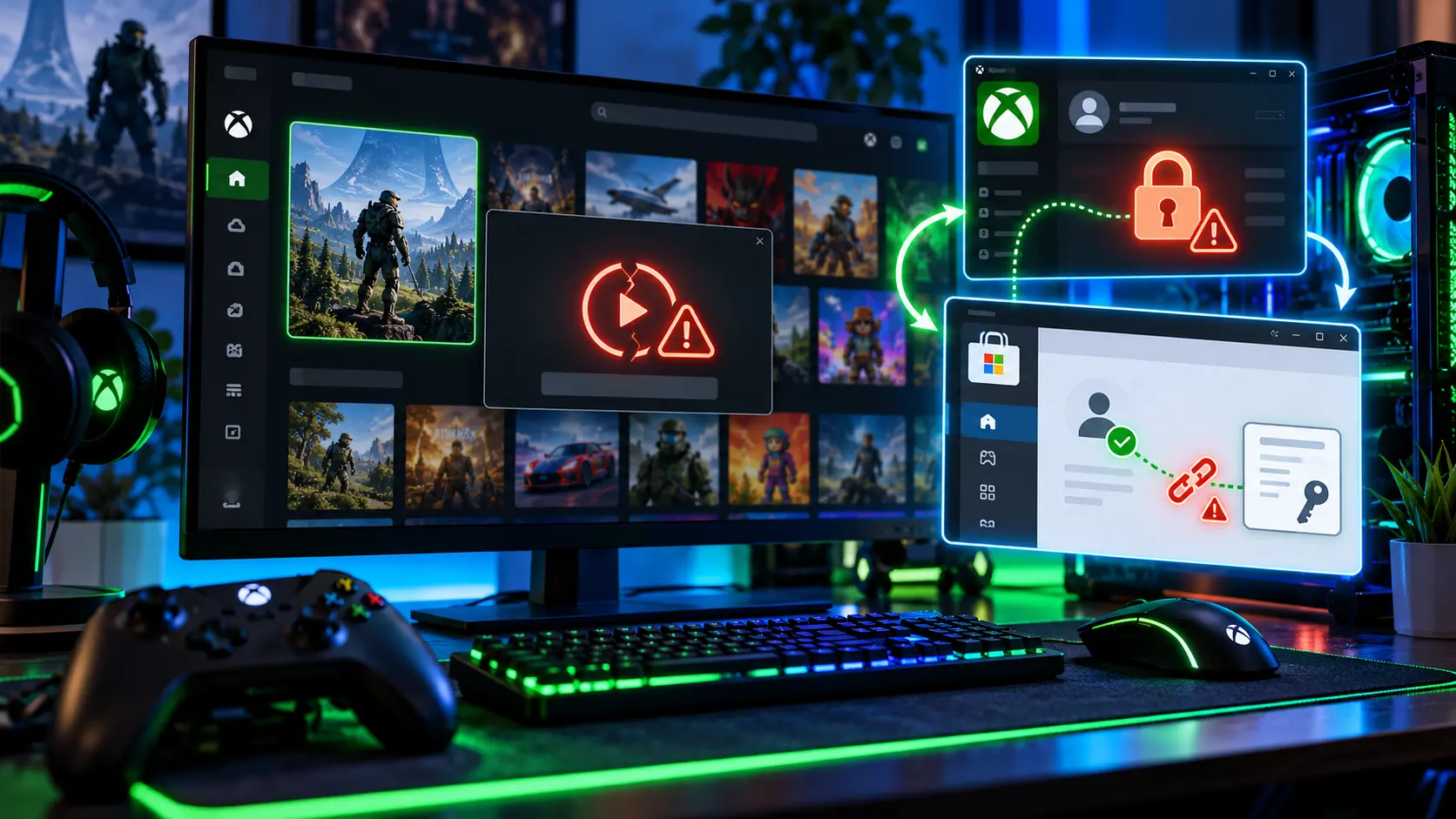
XboxアプリとMicrosoft Storeは、どちらも右上のプロフィールアイコンからサインイン中のアカウントを確認できます。2つが別アカウントになっていないか見てください。
製品版のPCタイトルでは、ストア関連の処理がMicrosoft Storeアプリにサインインしているアカウントに結び付きます(Microsoft GDK)。Xbox側とStore側のアカウントを食い違わせる構成は、家族やPCの共用のために意図的にも作れます。つまり別アカウント自体が誤りとは限りませんが、ライセンスの確認は、Store側のアカウントに左右される場面があるということです。
切り分けのため、両方をGame Passを契約したアカウントに揃えて、症状が変わるか試します。揃っていても直らなければ、次へ進みます。
手順 3両方のアプリでサインアウトして入り直す
- Xboxアプリのプロフィールメニューからサインアウトする
- Microsoft Storeのプロフィールアイコンからサインアウトする
- Windowsを再起動する
- Microsoft Storeを開き、契約したアカウントでサインインする
- Xboxアプリを開き、同じアカウントでサインインして、ゲームを起動する
Store→Xboxの順にする点は、公式に確定した手順ではなく、アカウントの食い違いを避けるための一般的な進め方です。前述のQ&Aの投稿者もサインアウトと再ログインを試して改善しておらず、この手順で直らない例があります。
手順 4Microsoft Storeのキャッシュをリセットする
Windowsキー+Rで「ファイル名を指定して実行」を開き、次のコマンドを入力してOKを押します。
wsreset.exe
黒いウィンドウが表示され、Microsoftサポートの説明では約10秒で閉じてMicrosoft Storeが自動で起動します。Storeのキャッシュを消す操作で、ゲーム本体は消えません。ただし、Game Passの利用権限を新しく発行する操作ではないため、Microsoft側で契約を認識できていない場合には効きません。
手順 5Windows Updateとアプリの更新を済ませる
「設定」の「Windows Update」で更新プログラムを確認し、適用後に再起動します。Microsoft Storeの更新確認で、Xbox、Gaming Services、Microsoft Storeに更新が出ていれば適用してください。Microsoftサポートも、Storeの問題の対処としてWindowsを最新にすることを案内しています。
0x803F8001は主にライセンスのエラーなので、GPUドライバーやチップセットドライバーを入れ直す必要は、通常はありません。
手順 6XboxアプリとMicrosoft Storeを修復する
Windows 11では「設定」→「アプリ」→「インストールされているアプリ」で「Xbox」を探し、右側の「…」から「詳細オプション」を開いて「修復」を実行します。Microsoft Storeも同じ画面に出る場合は、同様に修復できます。アプリによっては詳細オプションが表示されません。
| 操作 | アプリのデータ | 使う順番 |
|---|---|---|
| 修復 | 保持される | 先に試す |
| リセット | 削除され、設定やサインイン情報も失われる | 修復で直らないとき |
リセットのあとは、再ログインや設定のやり直しが必要です。この表はアプリ自体のデータについての説明で、ゲームのセーブデータは別の扱いなので、同じものと考えないでください。
手順 7Gaming Servicesの修復は、アカウント確認のあとで試す
ゲームのインストールや起動そのものが不安定な場合は、Gaming Servicesの修復も選択肢になります。Xbox公式サポートに「Gaming Services Repair Tool」の案内があります。具体的な手順は、同じ症状を扱ったGaming Servicesのインストールが繰り返されるときの対処にまとめています。
修復ツールはゲーム関連コンポーネントを直すもので、Game Passの契約情報を書き換えるものではありません。ライセンスの認識が原因なら、これだけで直るとは限りません。
注意PowerShellでのGaming Services削除は、このエラーの基本手順ではない
ネット上には、PowerShellでGaming Servicesを強制削除して入れ直す方法が出回っています。MicrosoftのKB5004327にも同様の手順がありますが、対象はWindows 10で出る「0x80073D26」「0x8007139F」です。0x803F8001とは別のエラーで、KBの対象コードにも0x803F8001は含まれていません。
削除と再導入は元に戻しにくい操作です。アカウントの確認、再認証、修復で直らず、Gaming Servicesの破損が疑われる場合に絞って検討してください。
その他ここまでで直らないときの確認先
Q&Aでは、Microsoft外部スタッフが「資格情報マネージャーでXblやMicrosoftアカウントに関する資格情報を削除して再起動する」案を挙げていました。効果は確認されていない案なので、試すなら自己判断になります。
問い合わせサポートに連絡するとき伝えること
契約が有効でアカウントも揃っているのに全ゲームで出る場合は、PC側の再インストールを重ねるより、Microsoftサポートに契約とライセンスの状態を調べてもらうほうが早い可能性があります。次の情報を添えると状況が伝わります。
- エラーコードが0x803F8001であること
- 契約しているプラン(PC Game Pass、Game Pass Ultimateなど)
- 全ゲームで出るのか、特定のゲームだけか
- XboxアプリとMicrosoft Storeで同じアカウントを使っていること
- 試した対処(再ログイン、wsreset.exe、修復、更新)
Game Passの価値やプラン選びは、PC Game Passの加入価値の判断ガイドで整理しています。
FAQ0x803F8001でよくある質問
まとめまとめ|再インストールの前に契約とアカウントを確認する
0x803F8001は、製品の利用権限を確認できないときのエラーで、ゲームファイルの破損を示すものではありません。確認の順番は、全ゲームか1本かの切り分け、Game Passの契約状態、XboxアプリとMicrosoft Storeのアカウント、サインアウトと再ログイン、wsreset.exe、更新、修復です。
これらを済ませても全ゲームで出る場合は、Microsoft側で契約やライセンスの認識を調べてもらう段階です。
あわせて読みたい



Amazonの価格・在庫情報について



Amazonの価格・在庫情報について

























