
Discordの音量が小さい原因と直し方|相手の声・全員の声・出力先・Windows設定を切り分ける
本記事にはアフィリエイト広告(Amazon・楽天市場等)のリンクが含まれています。
一人だけ小さいのか、全員が小さいのかで見る場所が変わります
Discordの通話で相手の声が聞き取りにくいとき、いきなり出力音量を上げても直らないことがあります。原因が相手個人への音量設定なのか、Discordの出力設定なのか、Windowsやスマホ側なのかで、触る場所がまったく違うためです。
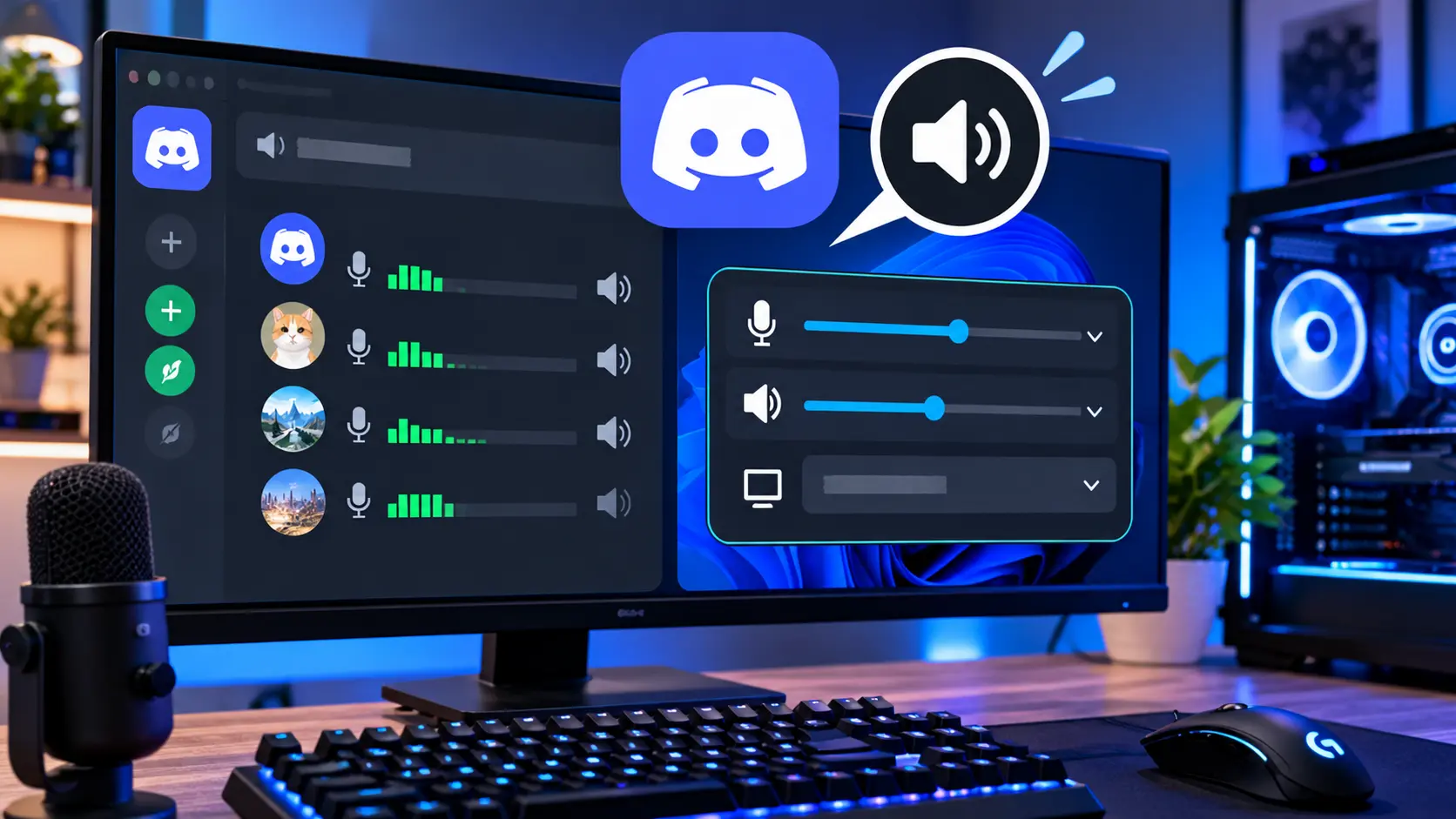
結論から言うと、一人だけ小さいなら、その人のプロフィールを右クリック(スマホは長押し)して出る個別の音量スライダーを見てください。Discord公式も、特定の人だけ聞こえにくいときは個別音量を誤って下げている可能性があると案内しています。全員が小さいなら、Discordの出力デバイスと出力音量、続いてWindowsの音量ミキサーの順に確認します。
通話に入った瞬間や誰かが話した瞬間に、声ではなくゲーム音のほうが下がる場合は、別の仕組みが働いています。その症状は専用の記事に分けてあるので、下の診断で当てはまるほうを選んでください。
目次
診断症状から確認する場所を決める
一人だけ特定の相手だけ小さいときは個別ユーザー音量
Discordにはユーザーごとに音量を変えられる機能があります。過去に誰かの声が大きすぎて下げたまま忘れていると、その人だけ小さく聞こえます。
- ボイスチャンネルまたは通話に入り、聞こえにくい相手のプロフィールを表示します。
- PC(デスクトップアプリ・ブラウザ版)では、そのプロフィールを右クリックします。スマホでは長押しします。
- 表示される音量スライダーを右へ動かし、聞こえ方を確かめます。
個別音量は自分の画面での聞こえ方を変える設定で、ほかの参加者の聞こえ方は変わりません。相手のマイクが小さい場合も、この方法で聞き取りやすくできます。ただし元の入力が極端に小さいときは、相手側の入力設定の見直しも必要です。
スライダーを動かしても改善しない、または全員が同じように小さい場合は、次の節に進みます。
全員がDiscord側の出力デバイスと出力音量を確認する
全員の声が小さい場合は、Discord自体の出力設定を疑います。出力デバイスがヘッドセットやスピーカーではなく別の機器になっていたり、出力音量が下がっていたりするケースです。
- 画面左下の歯車アイコンからユーザー設定を開き、左メニューの音声・ビデオを選びます。
- 音声タブで、入力デバイスと出力デバイスが普段使っているマイクとヘッドセット(スピーカー)になっているか確認します。
- 出力音量のスライダーを調整します。Discord公式は、入力と出力の両方を適切な音量に調整するよう案内しています。
- それでも直らない場合は、同じ画面のデバッグタブにある「音声・ビデオ設定をリセット」を試します。
自分がミュートやスピーカーオフ(聴覚遮断)になっていないか、チャンネルの音量がミュートされていないかも一緒に確認してください。公式の手順にも含まれる基本の確認です。
WindowsWindows側の音量ミキサーとオーディオ拡張機能を確認する
Discordの設定に問題がなくても、Windowsがアプリごとの音量や出力先を別に持っているため、そこで小さくなっていることがあります。Microsoft公式は、アプリの音が小さいときの手順として次を挙げています。
- 音量ミキサー:Windows 11では、設定→システム→サウンド→音量ミキサーを開き、システムとDiscordの音量スライダーが上がっていて、ミュートされていないか確認します。
- アプリの出力先:同じ音量ミキサーで、Discordの出力デバイスが想定した機器になっているか確認します。アプリがシステム既定とは別の出力先を使っていることがあります。
- オーディオ拡張機能:設定→システム→サウンドで出力デバイスを選び、オーディオ拡張機能をオフにして聞こえ方を確かめます。拡張機能が音量を下げたり音を歪ませたりすることがあるとMicrosoftは説明しています。
- 既定の形式:同じ出力デバイスの詳細設定で、既定の形式を別のものに変えて試します。形式が合っていないと小さく鳴ることがあります。
- ドライバー:デバイスマネージャーの「サウンド、ビデオ、およびゲームコントローラー」からオーディオデバイスのドライバーを更新し、PCを再起動します。
音量ミキサーは、タスクバーのスピーカーアイコンを右クリックして開きます。拡張機能と既定の形式は、「サウンド」の「再生」タブでデバイスのプロパティを開き、「拡張」タブ・「詳細」タブで切り替えます。
Bluetoothヘッドセットで通話に入った途端に音がこもる、小さくなる場合は、音量設定ではなく通話用の接続モードに切り替わっている可能性があります。その場合はBluetoothイヤホンの音質が悪くなる原因の記事を確認してください。
スマホスマホはアプリの出力音量と端末側の音量を分けて見る
スマホのDiscordには、アプリ内の出力音量と、端末本体の音量の2つがあります。どちらかが低いと小さく聞こえます。
- Discordを開き、右下のアバターから歯車アイコンを押してユーザー設定を開き、音声を選びます。
- 入力デバイスと出力デバイスが正しいか確認し、出力音量を調整します。
- 通話中に相手のプロフィールを長押しして、個別の音量スライダーも確認します。
- 端末側の音量を確認します。Discord公式は、iOSとAndroidそれぞれの端末側の音量設定の確認も案内しています。
Androidには、メディア音量と通話音量など、用途ごとの音量があります。音量ボタンで変わるのは、そのとき操作している対象の音量です。通話画面を表示したまま音量ボタンを押して、スライダーの種類を確かめるとよいです。
iPhoneでBluetooth機器を使っている場合は、出力先の指定が必要です。Discord公式は、通話中のBluetoothアイコンからAirPlayの選択画面を開いて、正しい機器を選ぶよう案内しています。
自分の声自分の声が小さいと言われるときは入力側を確認する
相手から「声が小さい」と言われる場合、直すのは出力ではなく入力です。ユーザー設定の音声・ビデオで、入力デバイスが使っているマイクになっているか確認し、入力音量を調整します。Discordには入力を確かめるマイクテストがあり、話しながら声が拾われているかを見られます。
Discord公式は、音声の問題が続く場合に自動感度、ノイズ抑制、エコー除去、自動音量調整などをオン・オフして変化を見る方法も案内しています。どれも相手に届く音を変える設定なので、変えるたびに仲間に聞こえ方を確かめてもらってください。聞く側の音量を上げる設定ではありません。
FAQよくある質問
まとめまとめ|まず「誰の声が小さいか」で確認する場所を決める
一人だけ小さいなら個別ユーザー音量、全員が小さいならDiscordの出力設定とWindowsの音量ミキサー、スマホなら端末側の音量と出力先の順に確認します。
ゲーム音のほうが下がる場合は減衰とダッキングの記事、自分の声が小さいと言われる場合は入力デバイスと入力音量を見てください。
あわせて読みたい



Amazonの価格・在庫情報について


Amazonの価格・在庫情報について



























