NVIDIA App 11.0.8でShadowPlay 240fps録画に対応|GPU別上限解像度はNVENC基数で決まる【2026年7月】
本記事にはアフィリエイト広告(Amazon・楽天市場等)のリンクが含まれています。
NVIDIA App 11.0.8で追加、対象はGeForce RTX 40/50シリーズ
出典:NVIDIA公式 NVIDIA App アップデート情報/NVIDIA公式 ShadowPlay製品ページ/NVIDIA Developer Blog(AV1エンコード解説)/YouTubeヘルプ(推奨アップロード設定)/YouTubeヘルプ(ライブエンコーダー設定)。仕様・対応タイトルは本記事公開時点(2026年7月20日)の情報にもとづきます。
GeForceの録画機能「ShadowPlay」は長らく4K・HDR120fpsが実用上限で、格闘ゲームの高速な差し合いやFPSのエイム合わせを1フレーム単位で振り返るには物足りない場面がありました。240fpsで撮れれば、通常の再生でも滑らかなスローモーション映像の元素材になり、プレイ分析の解像度が一段上がります。
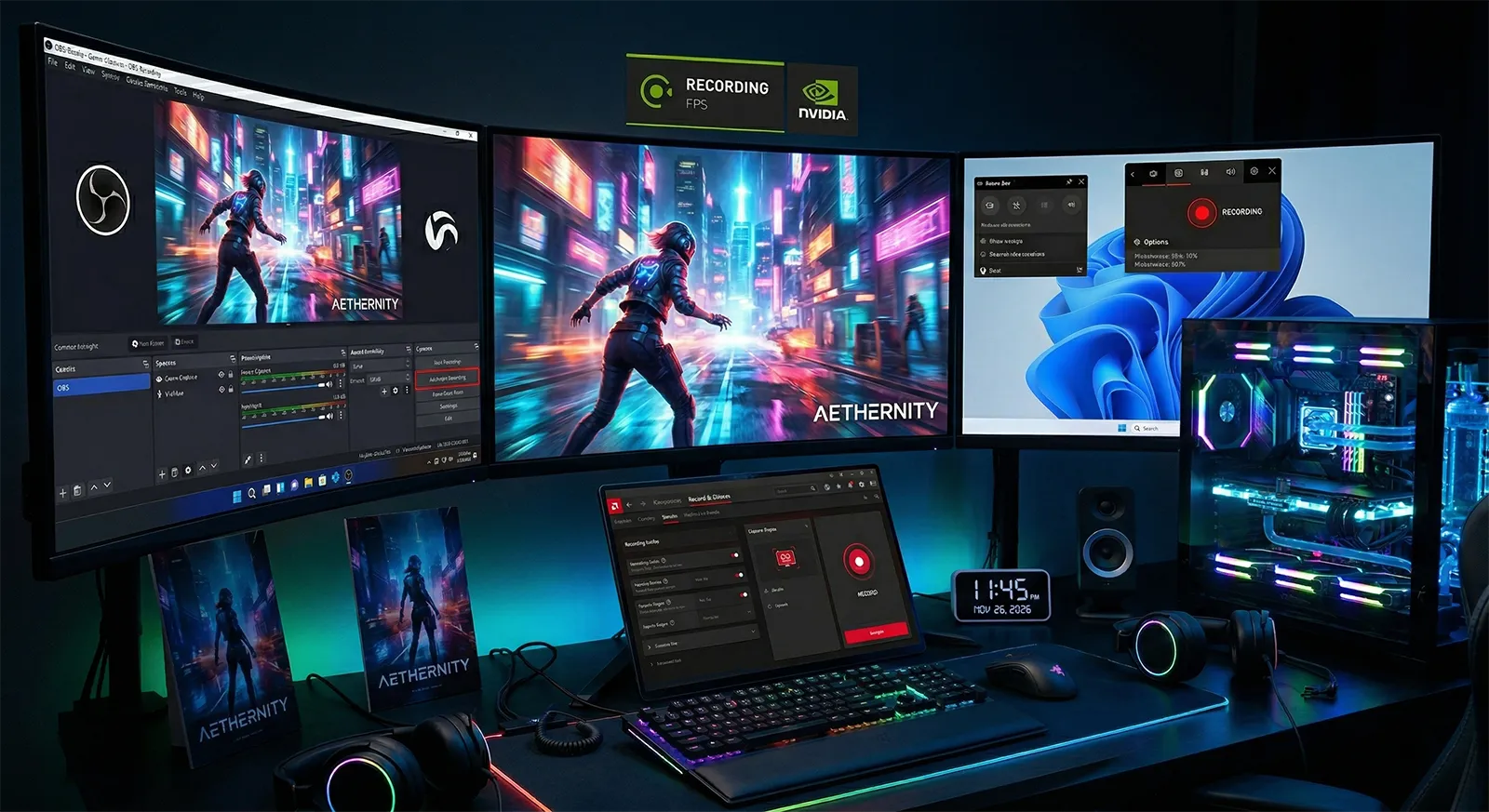
NVIDIA Appの最新アップデート「11.0.8」は、この録画フレームレートの上限を240fpsまで引き上げました。対象はGeForce RTX 40シリーズとRTX 50シリーズで、設定はAlt+Zのオーバーレイから「設定」→「ビデオキャプチャ」→フレームレートで240fpsを選ぶだけです。あわせてNVIDIA Surroundの新設定、DLSS Override対応タイトルの追加(17本)、最適設定(Optimal Settings)対応タイトルの追加(11本)、ShadowPlay録画の不具合修正も同時に行われています。
この記事では、NVIDIA公式のリリースノートで確認できる事実と、GPUごとの対応解像度という海外テックメディアが報じた情報とを分けて整理します。加えて、240fpsで撮った映像をYouTubeに投稿・配信する際に注意すべき点、録画容量の増え方とAV1エンコードでの対策まで、実際に使う場面を想定して解説します。録画ソフト全体の比較はPCゲームの録画ソフト5本比較で扱っているので、ShadowPlay以外の選択肢を検討したい場合はあわせて参照してください。
目次
新機能ShadowPlayが最大240fps録画に対応|設定はAlt+Zの一箇所から
NVIDIA App 11.0.8で、ShadowPlayの録画フレームレート設定に240fpsが追加されました。対象はGeForce RTX 40シリーズとRTX 50シリーズで、それより前の世代のGPUは対象外です。従来は8K・HDR30fpsまたは4K・HDR120fpsが実用上限でしたが、今回の追加でよりハイスピードなプレイを滑らかに記録できるようになりました。
設定は次の3ステップです。
対応解像度4Kか1440pか|GPUのNVENC基数で決まる240fps録画の上限
240fps録画そのものはRTX 40/50シリーズ全体が対象ですが、実際に選べる解像度はGPUによって変わります。鍵になるのはNVENC(NVIDIAのGPUに搭載されているハードウェア動画エンコーダー)の搭載基数です。
NVIDIA公式のリリースノートは「GeForce RTX 40/50シリーズが対象」とだけ説明しており、GPUごとの対応解像度をまとめた表は公開していません。以下の対応関係は海外テックメディアが報じた情報で、NVENCを2基以上搭載するGPUは4K、1基のみのGPUは1440pが上限になるという内容です。手元のGPUで実際に選べる解像度は、Alt+Zのビデオキャプチャ設定画面で最終確認してください。
| 該当GPU | 240fps録画の上限解像度 |
|---|---|
| NVENC 2〜3基搭載RTX 4070 Ti/4070 Ti SUPER/4080/4080 SUPER/4090 RTX 5070 Ti/5080/5090 | 3840×2160(4K) |
| NVENC 1基搭載RTX 4060/4060 Ti/4070 RTX 5060/5060 Ti/5070 | 2560×1440(1440p) |
※NVENC搭載基数はNVIDIA公式の開発者向け仕様(Video Encode and Decode GPU Support Matrix)にもとづきます。RTX 5090のみNVENCを3基搭載しますが、240fps録画時の上限解像度は他の2基搭載GPUと同じく4Kです。
活用法スローモーション編集とプレイ分析で活きる240fps
投稿設定YouTubeへの投稿は要注意|推奨フレームレートとライブ配信の上限
240fpsで撮った映像は、そのままの数値でYouTubeに投稿・配信できるわけではありません。
| 用途 | フレームレートの目安 |
|---|---|
| 通常のアップロード | 撮影時と同じフレームレートでの書き出しを推奨。24/25/30/48/50/60fpsが基本の目安(それ以外のフレームレートも受け付けられます) |
| ライブ配信 | 上限60fps |
YouTubeの推奨アップロードフレームレートは24/25/30/48/50/60fpsで、ライブ配信の上限は60fpsです。240fpsの映像をそのままの速度でアップロード・配信することは想定されていません。240fps録画は、編集ソフトで通常速度のタイムラインに載せてスローモーション化するか、ハイライト用に部分的に使う素材(ソース)として活用するのが基本の使い方になります。リアルタイムのライブ配信では、引き続き60fps以下の設定を使うことになります。
ストレージ録画容量はどれだけ増える?AV1エンコードでの対策
240fps録画は同じ収録時間でも60fps録画の4倍のフレーム数を書き出すため、同じ画質設定であればファイルサイズも書き込み負荷も比例して増えます。長時間の常時録画には不向きで、録画先には書き込み速度の速いNVMe SSDを指定するのが安定運用の前提になります。
NVIDIA Developer Blogによると、Ada世代(RTX 40シリーズ以降)のNVENC AV1ハードウェアエンコーダーはH.264と比べて平均40%効率が高いとされています。画質の指標PSNR(映像の劣化度合いを数値化する指標)で42dBの画質を達成するために必要なビットレートは、AV1で7Mbps、H.264で12Mbpsという例が示されています。240fps録画でファイルサイズが膨らみやすい分、ビデオキャプチャの設定でコーデックをAV1に切り替えることで増加分をある程度相殺できます。AV1エンコーダーの詳しい実測比較はNVENC AV1 vs AMF vs QSV徹底比較で扱っています。
AV1のハードウェアエンコードに対応するのはRTX 40シリーズ以降のGPUです。NVIDIAアプリのおすすめ設定では、ビデオキャプチャ以外の低遅延・3D設定・DLSSの更新手順もあわせて解説しています。
経緯実は6月から先行導入されていたベータ版の240fps
240fpsのShadowPlay録画は、2026年7月のNVIDIA App 11.0.8で突然追加されたわけではありません。2026年6月1日に公開されたベータ版「NVIDIA App 11.0.8.244」で先行導入されており、ベータチャンネルの利用者は約1カ月早くこの機能を試せていました。11.0.8が安定版として一般配信されたことで、ベータに参加していないユーザーにも行き渡った形です。
新設定NVIDIA Surroundにタスクバーと最大化の新オプション
今回のアップデートでは、複数モニターを1つの画面として扱う機能「NVIDIA Surround」の設定にも手が入りました。System(システム)→Displays(ディスプレイ)→Surroundの項目に、次の2つのオプションが追加されています。
対象追加DLSS Overrideの対応タイトルに17本を追加
DLSS Overrideは、ゲーム側がDLSSの新しいバージョンに未対応でも、NVIDIA App側から強制的に新しいDLSSプリセットへ切り替えられる機能です。今回のアップデートで、対応タイトルに次の17本が追加されました。
設定拡充最適設定(Optimal Settings)の対応タイトルに11本を追加
最適設定(Optimal Settings)は、お使いのGPUに合わせてNVIDIA App側が画質・fpsのバランスが取れたグラフィック設定を自動で提案する機能です。対応タイトルに次の11本が追加されました。
DLSS 4.5をはじめとした最新設定の詳しい使い方はDLSS 4.5設定完全ガイドにまとめています。
修正特殊文字を含むゲームタイトルでの録画失敗を修正
不具合修正としては、ゲームタイトルに特殊文字が含まれる場合にShadowPlayの録画が失敗する問題が修正されています。NVIDIA公式のリリースノートでは、この修正に加えて「アプリ全体の安定性を高める複数の修正」が行われたとだけ説明されており、個別の修正項目までは公開されていません。
評価歓迎できる点と注意したい点
- 追加コストなしで240fps録画が使えるようになる。既存のRTX 40/50シリーズユーザーもアップデートだけで恩恵を受けられる
- 対応GPUなら4Kのまま240fps録画ができ、スローモーション編集やプレイ分析の自由度が上がる
- AV1コーデックを併用すればファイルサイズの増加をある程度抑えられる
- DLSS Override・最適設定の対応タイトルも同時に拡充されている
- NVENCが1基のみのGPU(RTX 4060/4070、RTX 5060/5070など)は1440pが上限になる
- GPU別の解像度上限はNVIDIA公式が明記しておらず、海外メディア報道が根拠という点は理解しておきたい
- 240fpsで録画した映像はそのままYouTubeへの投稿・ライブ配信はできない(推奨アップロードは60fps以下、配信上限も60fps)
- 高フレームレート録画はファイルサイズも書き込み負荷も増えるため、常時録画には向かない
おすすめ4K・240fps録画を見据えるならNVENC2基以上のGPUを
4K解像度のまま240fps録画を狙うなら、NVENCを2基以上搭載するRTX 4070 Ti/5070 Ti以上のGPUが必要です。ここから先を新規に組む・買い替える場合の候補を挙げます。


FAQよくある質問
まとめ無料アップデートで対応GPUなら今すぐ使える
NVIDIA App 11.0.8は、ShadowPlayの録画フレームレートに240fpsを追加しました。対象はGeForce RTX 40シリーズとRTX 50シリーズで、設定はAlt+Z→設定→ビデオキャプチャから選ぶだけです。NVENCを2基以上搭載するGPUは4Kのまま、1基のみのGPUは1440pで240fps録画ができ、機能そのものは2026年6月公開のベータ版で先行導入されていました。
ただしGPU別の対応解像度はNVIDIA公式が明記したものではなく海外テックメディアの報道が根拠である点、240fpsの映像はそのままYouTubeへ投稿・配信できない点、ファイルサイズと書き込み負荷が増える点は理解した上で使う必要があります。AV1コーデックの併用や、要所だけ240fpsに切り替える運用でこれらの負担は抑えられます。録画ソフト全体の比較はPCゲームの録画ソフト5本比較、NVIDIA Appの基本設定はNVIDIAアプリ おすすめ設定 完全ガイドで確認できます。
あわせて読みたい




Amazonの価格・在庫情報について





Amazonの価格・在庫情報について