Enshroudedでフレンドのワールドが出ない・参加できない原因と確認順【1.0対応】
本記事にはアフィリエイト広告(Amazon・楽天市場等)のリンクが含まれています。
一覧に出ないのか、出るのに入れないのか。症状で分けて直す【1.0対応】
Enshrouded(エンシュラウデッド)でフレンドと遊ぼうとしても、相手のワールドが一覧に出ない、招待を送っても入れない、サーバー名は見えるのに接続に失敗する、といったトラブルが起きます。
最初に分けるのは、遊び方が「プレイヤーの1人がホストする通常のマルチ(ピアツーピア)」か「専用サーバー」かです。前者はホスト本人のSteam設定と招待、後者は表示フィルター・起動状態・Query Portが確認の中心になります。ポート開放やファイアウォールの変更は、その後で十分です。
2026年10月15日の1.0以降は、ホストの権限設定やメニューが変わり、10月16日にはホットフィックス1.0.0.2も出ています。古い攻略記事の画面や手順と食い違うことがあるので、更新後に急に出なくなった場合は、設定をいじる前に更新状況から確かめます。
目次
切り分け症状から確認する場所を決める
| 症状 | 当てはまる方式 | 最初に見る場所 |
|---|---|---|
| フレンドのワールドが一覧に出ない | 通常ホスト | ホストがワールドを開始しているか、ホストのSteamプロフィールの公開設定、参加画面のフィルター |
| 専用サーバーだけ一覧に出ない | 専用サーバー | 「Show dedicated server」の表示フィルター、サーバーの起動状態、Query Port |
| 名前は見えるが入れない | どちらも | パスワード、満員・予約スロット、ゲームとサーバーの更新状況 |
| ホストが落ちると入れない | 通常ホスト | ホストが終了するとセッションも終わる仕組みです。常時稼働させたいなら専用サーバーにします |
| PS5のフレンドと合流できない | PC×PS5 | 発売時点ではクロスプレイ非対応です。設定では直りません |
Steamでフレンドがオンラインでも、Enshroudedのワールドを開始していなければ一覧には出ません。まず「相手が今そのワールドをホストしているか」を本人に聞くのが最短です。
通常ホストピアツーピアで一覧に出ないとき
- ホストにSteamのフレンド一覧から招待してもらう。開発元の公式サポートは、相手がサーバーを見つけられない・入れないときの手として、Steamのフレンド一覧で名前を右クリックして「ゲームに招待」する方法を挙げています。招待で入れるなら、少なくともその経路では参加できます。次に、公開設定とフィルターを確認します。
- ホストのSteamプロフィールが公開になっているか見る。プロフィールが非公開だとセッションがサーバーブラウザーに出ない可能性があります。Steamの設定の「アカウント」からプライバシー設定を開いて確認します。招待で入れているなら、プロフィールを公開にする必要はありません。確認のために変えたときは、終わったら元に戻して構いません。
- 参加画面のフィルターを広げる。サーバーフィルターには、パスワード付きの除外、Steamフレンドのセッション、空のサーバー、空きスロットの最小数による絞り込みがあります。条件が残っていると、存在するワールドも出ません。いったん全部外して探し直します。
- ホストにワールドを開始し直してもらう。別のワールドを開いていた、というすれ違いもあるので、ワールド名をチャットで合わせます。
一覧は、お気に入りのサーバー、フレンドのセッション、専用サーバー、ピアツーピアの順に並びます。フレンドのワールドが上位に出なくても、一覧の下のほうに入っていることがあります。
専用サーバー専用サーバーが一覧に出ないとき
192.0.2.10:15637)。登録したサーバーは、ゲーム内の一覧の先頭に出ます。専用サーバーはIPv4で動き、マルチプレイもIPv4だけが使われています。
入れない名前は見えるのに参加できないとき
一覧に出ているなら、探す段階は成功しています。次の順で見ます。
- ゲームとサーバーの更新をそろえる。1.0は10月15日、ホットフィックスは1.0.0.1が10月15日、1.0.0.2が10月16日です。自分のゲームが最新でも、サーバー側が古いままだと食い違う可能性があります。専用サーバーは別のプログラムなので、管理者に更新状況を聞きます。更新の前には、セーブデータと設定ファイルをバックアップしておくと安心です。
- パスワードを確かめる。専用サーバーでは、enshrouded_server.jsonの
passwordの行は使われなくなり、userGroupsのグループごとに別のパスワードと権限を持ちます。管理者用とフレンド用のパスワードを取り違えていることがあります。通常ホストの1.0では、ホストが設定するパスワードは1つで、それで入った人の初期権限が決まります。 - 満員でないか見る。専用サーバーの
slotCountは1〜16人の範囲です。グループごとにreservedSlotsがあると、そのグループの枠を空けるため、別のグループで入る人には、空きがあるのに満員と表示されます。
通信ネットワークの切り分け
招待でも入れないときは、通信を疑います。公式サポートが挙げているのは次の4つです。一度にまとめて変えず、1つ試すごとに再接続して確かめます。
- Steamのダウンロードキャッシュを消す。Steamの設定の「ダウンロード」にある「ダウンロードキャッシュを消去」を押します。
- DNSキャッシュを消す。Windowsキー+Rで「cmd」を開き、
ipconfig /flushdnsを実行します。 - DNSをGoogleのものにしてみる。8.8.8.8と8.8.4.4が公式の例です。
- Wi-Fiで切断が多いなら有線にする。Wi-Fiでパケットロスが多いときの手として案内されています。
フレンドを替えて試すと、原因の側が分かります。別のフレンドは入れるのに自分だけ入れないなら自分の環境、誰も入れないならホストかサーバー側を疑います。
更新1.0とホットフィックスで変わった点
1.0では、ゲーム開始前のメニューが作り直され、ホストの設定はモードを選ぶ形に簡略化されました。通常ホストの権限は、パスワード1つで全員の初期権限を決め、参加後にプレイヤーごとに昇格・降格する方式です。専用サーバーのユーザーグループとパスワードは従来どおりです。公式サポートの「Server Roles Configuration」にはグループごとのパスワードで通常ホストを説明する記述も残っていますが、1.0の更新内容を優先してください。
10月16日の1.0.0.2の更新履歴には、直前のホットフィックスでマルチプレイ参加画面のセッション一覧の不具合が直ったこと、その影響でワールド設定の変更が正しく動かなかったため、1.0.0.2で修正したことが書かれています。参加できない問題の全般が直ったという意味ではありません。ゲームを最新にしてから確かめてください。
もう一点、1.0からキャラクター選択とワールド選択に、ローカル保存とSteamクラウドを切り替えるタブが付きました。自分のワールドが見当たらないときは、別のタブを開いていないかを先に見ます。セーブを消したり、新しいワールドを作ったりする前に確認してください。1.0の変更点全体はEnshrouded 1.0正式版のPC要件・再購入・セーブ引き継ぎにまとめています。
他機種PCとPS5のフレンドは合流できない
公式のLaunch FAQは、Enshroudedは発売時点でクロスプラットフォームに対応しないと説明し、対応は進めているが時期は未定としています。SteamのフレンドとPS5のフレンドは、お互いのワールドを探しても合流できません。設定やポートでは直らないので、同じ機種にそろえるのが近道です。PS5どうしでも、オンラインプレイにはPlayStation Plusの加入が必要で、PlayStation Storeの表記では最大8人です。
報告直らないときは公式に報告する
ここまでで直らないときは、セーブを消したり、新しいワールドを作り直したりせず、開発元に報告します。公式サポートの手順では、ゲーム内のEscメニューにある「Report a Bug」から送ります。起動できないときは、サポートの報告フォームを使います。
報告には、再現の手順に加えて、DxDiagの保存ファイル(Windowsキー+Rで「dxdiag」を実行し、「すべての情報を保存」)と、Steamライブラリの「管理」→「ローカルファイルを閲覧」にあるenshrouded.logとbackupフォルダーをzipにしたものを添えるよう案内されています。専用サーバーの場合は、サーバーのログとセーブも添付の対象です。あわせて、発生した時刻、ゲームとサーバーの版、画面に出たメッセージ、自分だけか全員か、招待なら入れたかを書いておくと、原因を絞りやすくなります。
FAQよくある質問
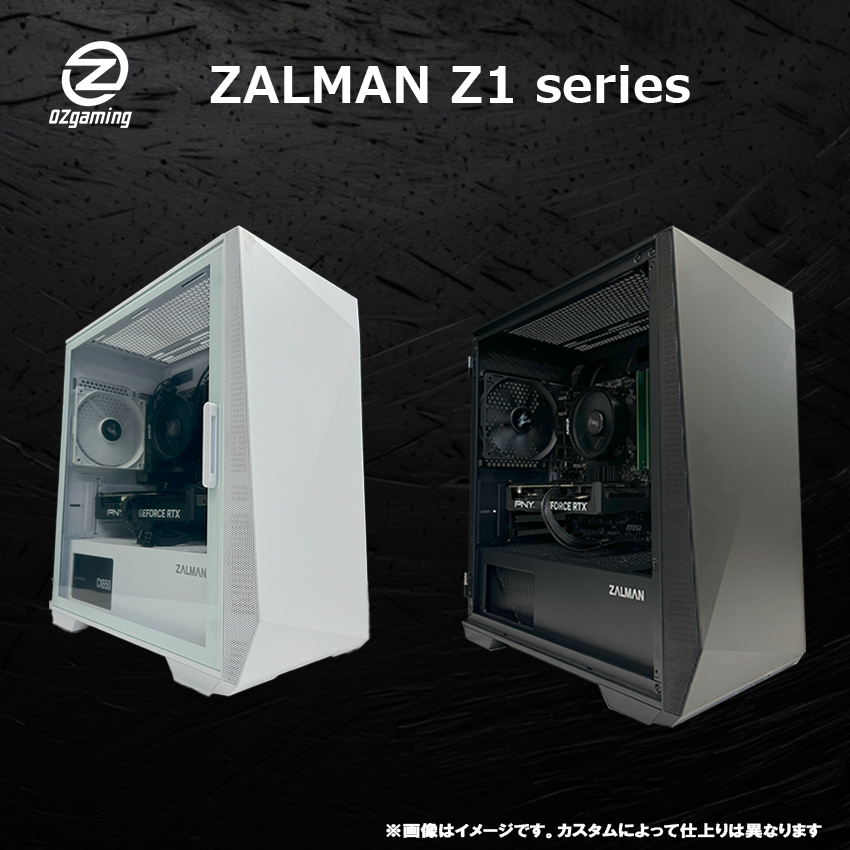
おすすめホストのPCに余裕があると切断も減らしやすい
通常ホストは、ホストのPCがワールドを動かしながら自分も遊びます。回線だけでなくPCの余力も、接続の安定に影響します。ホスト役を任される人は、余裕のある構成を検討してください。

まとめまとめ|出ないのか、入れないのかを先に分ける
通常ホストなら、ホストが開始済みか、招待で入れるか、プロフィールの公開設定とフィルターの順に見ます。専用サーバーなら「Show dedicated server」、起動ログ、IPとQuery Portでのお気に入り登録の順です。名前が見えるのに入れないときは、更新状況、パスワード、満員と予約スロットを確かめます。PCとPS5はつながりません。
参考:Network Troubleshooting、Dedicated Server FAQ、Favorite Server via IP、Dedicated Server Configuration、Server Roles Configuration、1.0 Changelog、Hotfix 1.0.0.2、Launch FAQ、Reporting Bugs、PlayStation Store(いずれも2026年10月17日確認)
あわせて読みたい




Amazonの価格・在庫情報について


Amazonの価格・在庫情報について