Steamのゲーム録画が保存されない・見つからない原因|MP4の書き出し・保存先・ディスク容量の確認手順
本記事にはアフィリエイト広告(Amazon・楽天市場等)のリンクが含まれています。
MP4がない・録画が消えた・書き出しに失敗するを症状別に切り分け
Steamのゲームレコーディングで録ったはずの映像が見つからない、MP4ファイルがどこにもない、昨日のプレイが消えている、書き出そうとすると失敗する。症状は似ていますが、原因は「録画がされていない」「録画はあるがMP4にしていない」「上書きされた」「保存先に書き込めない」のどれかに分かれます。
Steamの録画は、動画とタイムラインを生データ(RAW形式)で保存します。エクスプローラーでMP4が見つからないのは通常の状態で、MP4が必要なら、クリップを作って「動画ファイルのエクスポート」を実行します。バックグラウンド録画は一時的なデータで、割り当てた容量がいっぱいになると古い部分から上書きされます。
最初に、30秒の短い録画で「録れる」「再生できる」「MP4に出せる」の3点を順に試すと、止まっている段階が分かります。録画フォルダーを消すのは最後の手段です。映像が残っている状態で消すと、見られた録画まで失います。
目次
切り分け症状で最初に見る場所が変わります
次の表は、公式のエラー一覧ではなく、確認の順番を決めるための目安です。
| 症状 | 疑うところ | 最初の確認 |
|---|---|---|
| 録画一覧に何も出ない | 録画モードがオフ、オンデマンドで開始していない | 設定のゲームレコーディングのモード |
| 再生できるがMP4がない | MP4に書き出していない、書き出し先を取り違えている | クリップの「動画ファイルのエクスポート」 |
| 前のプレイが消えている | バックグラウンド録画の上書き | ディスクの最大予約容量と録画の長さ・画質 |
| 録画が止まる | 録画先ドライブの空き容量不足 | 録画フォルダーがあるドライブの空き |
| 書き出しでエラーが出る | 書き出し先、コーデック、Steamクライアントの状態 | 短いクリップを別フォルダーへ書き出す |
| 特定のゲームだけ録れない | オーバーレイの対応、古いゲーム | ゲーム中にオーバーレイが開くか |
テストまず30秒の短い録画で止まる段階を探します
いま残したい過去のバックグラウンド録画がある場合は、モードを変える前に、必要な場面をクリップにして保存してください。モードの変更で、残したい映像を取り出せなくなるおそれがあります。
Steamの「Steam」→「設定」→「ゲームレコーディング」を開き、録画モードを「オンデマンドで録画」にします。録画の開始・停止のショートカットキーは、同じ画面に表示されているものを使ってください。キーは変更できます。
ゲームを起動して30秒ほど操作し、録画を止めます。「表示」→「録画とスクリーンショット」を開いて、いま録った映像が出るかを見ます。この30秒は切り分けのための目安で、Steamの指定ではありません。
- 一覧に出ない、または再生できない場合は、録画モード、オーバーレイ、ディスク容量の順に確認します。
- 再生できる場合は、数秒のクリップを作って「動画ファイルのエクスポート」を試します。成功すれば、録画も書き出しも動いています。
- 書き出しだけ失敗する場合は、まず書き出し先と書き出し設定を確認します。
モード録画モードがオフ、または開始されていない
ゲームレコーディングの録画モードは「オフ/録画しない」「バックグラウンド録画」「オンデマンドで録画」の3つです。バックグラウンド録画はゲームをプレイするたびに録画し、オンデマンドはオンにしたときだけ録画します。
オンデマンドのまま、録画を始める操作をしていなければ、映像は残りません。ゲームを終えたあとに「さっきの場面を保存したい」と思っても、取り出せる映像がないことになります。いつも後から取り出したいなら、バックグラウンド録画を選びます。
録画の対象は、Steamクライアントでプレイしたゲームの映像です。デスクトップやほかのプログラムの映像は録画されません。ブラウザーやエクスプローラーの画面を録ろうとして何も残らないのは、仕様どおりです。
MP4録画は残っているのにMP4が見つからない
公式FAQには「Steamは動画とタイムラインの両方をRAW形式でキャプチャーしている。mp4形式が必要ならクリップを作成してエクスポートする必要がある」とあります。録画を終えた時点では、ビデオフォルダーなどに自動でMP4が作られるわけではありません。
クリップの保存メニューは5つ
クリップの開始点と終了点を決めると「保存/共有」のメニューが出ます。公式FAQの選択肢は次の5つです。
「Steamに保存」を選んだだけではMP4は生まれず、共有リンクも2日で切れます。長く残したい映像は、MP4に書き出したあと、エクスプローラーで保存先を開いて、ファイルが再生できるところまで確かめてください。
保存先に迷うなら、書き出しの保存ダイアログで、フォルダーを自分で作って指定します。たとえばD:\GameVideosのような専用フォルダーにすると、あとで探しやすくなります。
上書き前のプレイがない、バックグラウンド録画が上書きされた
バックグラウンド録画のデータは一時的なもので、ハードドライブに割り当てた容量がいっぱいになると、進行中のプレイの録画で上書きされます。クリップにして保存すれば、永久に残せます。
この上限は設定で決める値なので、ドライブ全体にまだ空きがあっても、割り当てた容量を使い切れば古い映像から消えます。長く遊ぶほど、数時間前の場面は上書きされやすくなります。録画の長さ(分数)と画質を設定で変えると、保持される範囲が変わります。
クリップは、最高の瞬間を上書きされないように保存する最良の方法です。残したい場面が出たら、ゲームを終える前にクリップとして保存してください。
マーカーでは映像は残りません
Ctrl+F12(変更可)でタイムラインに付けるマーカーは、公式FAQでは「あとで戻って見返す、あとでクリップする」ための目印として説明されています。映像を保存するのはクリップの保存です。マーカーだけ付けて満足していると、あとで該当部分が上書きされていることがあります。上書きされた区間を元に戻す手順は、FAQにはありません。
タイムラインの「利用可能な録画コンテンツはありません」
タイムラインに「利用可能な録画コンテンツはありません」と出る理由は、公式FAQに2つ書かれています。1つは、ゲームが準備完了を通知するまで映像を取得しないため、ゲームの起動時・終了時、解像度の変更中に一部が欠けることです。もう1つは、新しい映像で上書きされた古いバックグラウンド録画を見に行った場合です。
起動直後だけ抜けているなら、仕様の範囲です。プレイの大半が録れていないなら、録画モード、ディスク容量、オーバーレイの順に見ます。
保存先録画フォルダーとMP4の書き出し先は別です
録画データを置く場所は、「設定」→「ゲームレコーディング」で選べます。MP4を書き出すときのフォルダーは、書き出しのたびに保存ダイアログで選ぶ別の場所です。録画フォルダーをDドライブにしていても、書き出しでCドライブのフォルダーを選べば、MP4はそこに作られます。
録画は再生できるのにMP4が見当たらないときは、最後に書き出したフォルダーを開いてください。録画フォルダーにMP4が自動で作られるわけではなく、MP4は書き出し時に指定したフォルダーにできます。
Steam Communityには、保存先の挙動に関する2026年の報告があります。Windows 10・安定版クライアントの利用者が、ドライブ直下(S:\)へは書き出せなくなり、新しく作ったフォルダーなら書き出せたと書いています。さらに、書き出し先を別のフォルダーに変えても次回の保存画面に反映されず、Steamを再起動すると反映されたそうです。2026年8月には別の利用者が、この再起動の回避策で助かったと書いています。
いずれも利用者の報告で、Valveが認めた仕様ではありません。ただ、保存に失敗するときは、ドライブ直下ではなくフォルダーを1つ作って指定し、保存先の表示がおかしければSteamを再起動してみる価値があります。
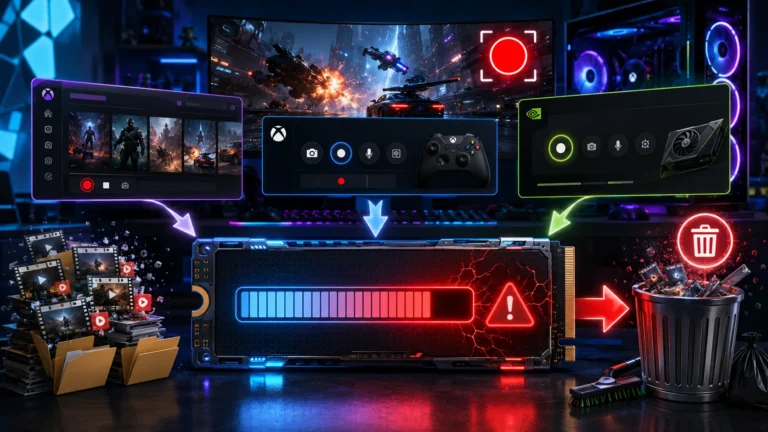
容量「ディスク容量が少なくなっています」で録画が止まる
この警告は、公式FAQでは「クリップを録画または作成するためのハードドライブ容量が不足している」という意味で、ゲームの録画が停止します。対処は3つです。
- ファイルを削除して、録画フォルダーがあるドライブの空きを増やす。
- 「設定」→「ゲームレコーディング」で、録画の保存先を空きの多い別のドライブへ変える。
- 同じ画面で、一時保存するバックグラウンド録画の長さ(分数)を減らす、または画質を下げる。
見るのは、ゲームをインストールしたドライブではなく、録画フォルダーがあるドライブの空きです。ゲームがDドライブでも、録画先がCドライブなら、Cドライブの空きが足りないと止まります。エクスプローラーの「PC」で、各ドライブの空きを見比べてください。録画フォルダーを別のドライブへ移す手順はゲーム録画でSSD容量が急に減る原因にも書いています。
録画の容量は、ビットレートと録画時間でほぼ決まります。仮に映像が平均20Mbpsなら、計算上は1時間で約9GBです(20,000,000bps×3,600秒÷8=約9,000,000,000バイト)。音声などは含まず、Steamの画質設定がこの値になるという意味でもない概算です。画質と長さの両方を上げるほど、必要な容量が増えることだけ押さえてください。
削除した録画がごみ箱にもない場合はWindows 11で削除したファイルがごみ箱にない原因を確認してください。空きを作るときに、録画データが入ったフォルダーを丸ごと消すのは避けてください。再生できていた録画や、保存済みのクリップまで失います。残したい映像は、先にMP4へ書き出して別のドライブへコピーしてから消してください。
ゲーム特定のゲームだけ録れないとき
ゲームレコーディングは、Steamオーバーレイに対応するゲームで動きます。公式FAQには、一部の古いゲームでは機能しない場合があるとも書かれています。ほかのゲームでは録れるのに特定のゲームだけ録れないなら、そのゲームとオーバーレイの相性を疑います。
ゲームを起動した状態でShift+Tabを押して、オーバーレイが開くか確認してください。開かない場合は、オーバーレイそのものの不具合の可能性があります。画面が真っ黒になる場合などはSteamオーバーレイが映らない・開かないときの直し方を参照してください。オーバーレイが開くのに録画だけ失敗するなら、録画モードと容量の確認に戻ります。
録画の対象は「Steamクライアントでプレイしたゲーム」です。Steamの外で買ったゲームをライブラリに追加して遊ぶ場合も、オーバーレイが働くかどうかが分かれ目になります。録れるかは、そのゲームで短く試すのが確実です。
書き出し「Failed to export」で書き出しに失敗するとき
録画は再生できるのにMP4へ書き出すと失敗する場合は、録画が壊れたと決めつけないでください。Steam Communityには2025年12月31日付で、「Failed to export, try again (2|10)」が出て、クリップもバックグラウンド録画も書き出せないという報告があります。投稿者は、複数のゲーム、再起動、ベータ版への切り替えでも直らなかったと書いています。
同じスレッドの返信では、結果が環境で分かれています。LinuxのCachyOS(Radeon RX 6600)の利用者は、コーデックをH.264に変えると書き出せたと報告しました。一方、Windows 10 Homeの利用者は、コーデックにも書き出し先のフォルダーにも関係なく同じエラーが出ると書いています。エラー番号は公式の原因一覧にないので、番号だけで原因は決まりません。
試す順番
- 数秒の短いクリップを作り、空きに余裕のあるローカルドライブの、通常のフォルダーへ書き出す。
- 書き出し画面でコーデックを選べるなら、H.265とH.264を同じクリップで比べる。
- Steamを再起動し、クライアントを最新の状態にして、もう一度試す。
- 複数のゲームの録画で失敗するなら、GPUドライバーの更新時期と症状の始まりが重なっていないかを見る。
短いクリップなら成功し、長い録画だけ失敗するなら、長さや容量が関係している可能性があります。どの書き出しも失敗し続けるなら、Steamの更新を待つあいだ、OBS StudioやGPUメーカーの録画機能のような別の手段で録る方法もあります。違いはPCゲームの録画ソフト5本比較にまとめています。
HDR映像を書き出す場合は、コーデックを変えると色の見え方が変わることがあります。残したい映像は、書き出したMP4を再生して色と音を確認してください。
Windows保存先への書き込みがWindowsに止められていないか
空きは十分にあり、録画も再生できるのに保存だけ失敗するなら、Windowsセキュリティの「コントロールされたフォルダーアクセス」も候補です。Microsoftの説明では、この機能はランサムウェア対策として、信頼されていないアプリがドキュメント、画像、ビデオ、ミュージック、デスクトップなどの保護フォルダーを変更するのをブロックします。
ブロックされると、通知が出ます。Windowsセキュリティの保護の履歴にも、ブロックの記録が残ります。通知や履歴にSteamの名前があれば、書き込みを止められています。
確認と切り分けは次の順で行います。
- 「設定」→「プライバシーとセキュリティ」→「Windowsセキュリティ」→「ウイルスと脅威の防止」→「ランサムウェア対策の管理」を開き、コントロールされたフォルダーアクセスがオンか見る。
- 書き出し先を、保護フォルダー(ビデオ、ドキュメントなど)ではない通常のフォルダーに変えて、短いクリップを書き出す。
- 通常のフォルダーなら成功し、保護フォルダーだけ失敗するなら、MicrosoftのWindowsセキュリティの案内にある「アプリを許可する」手順で、Steamを許可する。
この機能がSteamの録画失敗の原因だという報告があるわけではありません。切り分けに使う候補の1つです。機能そのものをオフにするのは、原因が確かめられてからにして、まず通常のフォルダーへ書き出す方法を試してください。
運用録画を失わないための使い分け
残したい映像の種類で、使い方を変えます。
| 目的 | おすすめの方法 | 注意 |
|---|---|---|
| 偶然のハイライトを残したい | バックグラウンド録画を使い、場面が出たらすぐクリップにする | マーカーだけでは上書きされる |
| 決まった場面だけ録りたい | オンデマンドで録画する | 開始操作を忘れると何も残らない |
| 編集やアップロードに使いたい | クリップを「動画ファイルのエクスポート」でMP4にする | 書き出し後に再生して確認する |
| 友人に一時的に見せたい | 共有リンクを作成する | 有効期限は2日間 |
録画のためにSSDを買い足すかは、原因を確かめてから決めます。保存の失敗が設定や書き出しの問題なら、容量を増やしても直りません。録画先の空きが慢性的に足りないときに、録画フォルダーを大容量のドライブへ移すかどうかを考えてください。
FAQよくある質問
まとめまとめ|録れたか・クリップにしたか・MP4にしたかを分けて見ます
Steamの録画が保存されないように見えるときは、まず30秒の短い録画で、録画一覧に出るか、再生できるか、MP4に書き出せるかを順に試します。止まった段階が、原因の絞り込みになります。
MP4が見つからないのは、RAW形式で保存されているためで、クリップを作って「動画ファイルのエクスポート」を実行します。前のプレイが消えているなら、バックグラウンド録画の上書きをまず疑います。録画が止まるなら、録画フォルダーがあるドライブの空きと、「ディスク容量が少なくなっています」の警告を見ます。書き出しが失敗するなら、短いクリップを別の通常のフォルダーへ書き出して比べます。録画データが入ったフォルダーは、整理のために丸ごと消さないでください。
出典:Steamサポート Steamゲームレコーディング・Steam Community Failed to export, try again (2|10)・Steam Community 書き出し先を記憶しない報告(2026年6月)・Microsoft Learn Controlled folder access overview・Microsoft サポート コントロールされたフォルダーアクセス
あわせて読みたい




Amazonの価格・在庫情報について




Amazonの価格・在庫情報について