CMOSクリアのやり方|BIOS設定変更後にPCが起動しないときの復旧手順【2026年版】
本記事にはアフィリエイト広告(Amazon・楽天市場等)のリンクが含まれています。
BIOS設定変更後に起動しないときの復旧手順【2026年版】
出典:ASUS「CMOSクリア(BIOS設定初期化)の方法」、MSI「B550M PRO-DASH ユーザーマニュアル」(JBAT1)、ASUS「No display during boot-up(メモリトレーニング)」、Microsoft Learn「BitLocker 回復の概要」、Microsoft サポート「BitLocker 回復キーを見つける」
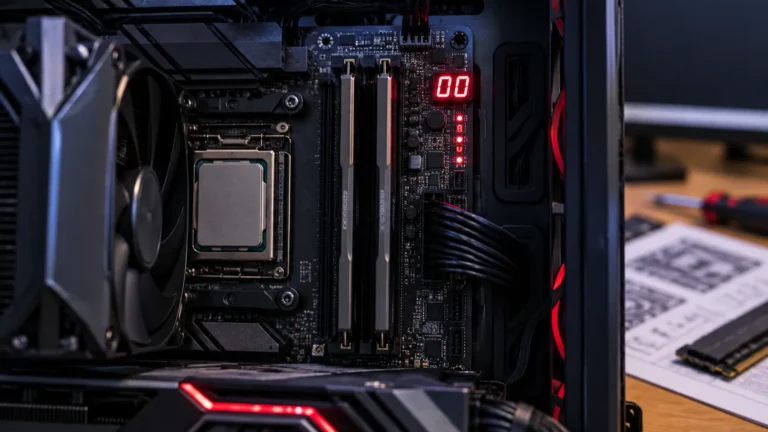
XMP・EXPOを有効にした、CPUのオーバークロックや電圧を変えた。その直後からファンは回るのに画面が映らない、基板のDRAMランプが点いたままでBIOS画面にも入れない。この状態では、BIOSの設定画面から元に戻す操作ができません。
手段になるのがCMOSクリアです。マザーボードに保存されたBIOSの設定を初期値へ戻します。XMP・EXPOやオーバークロックなどの各種設定が対象で、日付・時刻・BIOSパスワードも消える場合があります(範囲は機種と方式で異なります)。方法はClear CMOSボタン、CMOSクリアジャンパー、CMOS電池の取り外しの3つで、いずれも電源ケーブルを抜いてから行います。
ボタンを押す時間や電池を外す時間は機種で違うため、「何秒」「何分」の共通ルールはありません。また、CMOSクリアはBIOSのバージョンを戻す操作ではなく、起動しない原因がBIOS更新の失敗なら解決しない場合があります。BitLockerを使っているPCは、先に回復キーを確認してから始めてください。
目次
基本CMOSクリアで初期化されるもの・されないもの
ASUSの案内では、CMOSクリアでCMOS RTC RAMに保存された日付、時刻、BIOSパスワード、各種設定情報が消去され、BIOS設定が初期化されます。XMP・EXPO、CPUのオーバークロック、電圧、ファン制御、起動順位などが対象に入るため、起動不良の原因がこれらの設定なら、初期値に戻すことで起動できる可能性があります。
| 項目 | CMOSクリアで | 補足 |
|---|---|---|
| XMP・EXPO・OC・電圧 | 初期値へ戻る | 起動不良の主な原因を外せる |
| 日付・時刻 | 初期化される場合がある | 機種や方式(電池を外すか)で異なる。戻ったらBIOS画面で設定し直す |
| 起動順位・ファン制御 | 変わる場合がある | 起動順位はWindows Boot Managerを確認 |
| SATA・RAID・VMD | 変わる場合がある | 元の構成と食い違うとWindowsが起動しないことがある |
| BIOSのバージョン | 戻らない | ファームウェアの書き込みは別の操作 |
| SSD・HDDのファイル | 消す操作ではない | 起動設定が変わるとWindowsにアクセスできなくなることはある |
初期化される範囲はマザーボードとUEFIの実装で変わります。ファイルが消えないことと、初期化後に必ずWindowsが起動することは別の話で、ストレージの動作モードや暗号化の状態が絡む場合は、次の準備が必要です。
BIOS画面を開けるなら、Load Optimized Defaults(機種により名称は異なります)で設定を初期値へ戻せます。電池を外す必要はありません。CMOSクリアは、BIOS画面にも入れない場合の手段です。
準備作業の前に確認すること
- PCを完全に止め、電源ケーブルを抜く。ASUSの手順は、いずれの方式でも先にコンピューターの電源を切り、コンセントから電源ケーブルを取り外すところから始まります。電源ユニットのスイッチもオフにします。
- マニュアルでクリア用の部品を探す。ボタンは「CLEAR CMOS」、ジャンパーはASUSなら「CLRTC」、MSIなら「JBAT1」の名称が使われます。位置と方式は機種で異なるため、型番でユーザーガイドを検索し、「Clear CMOS」「CLRTC」「JBAT」の記載を確認します。
- BitLockerの回復キーを控える。BIOSやUEFIの起動構成、TPMの変更は、BitLocker回復モードに入る原因として挙げられています。Microsoftアカウントに保存したキーは、別の端末から aka.ms/myrecoverykey で確認でき、キーは48桁の数字です。会社・学校のPCは管理者が保管している場合があります。詳しくはBitLocker回復キーを突然求められる原因と対処法にまとめています。
- RAID・VMDを使っているなら設定を控える。初期化で変わった設定が元の構成とずれると、SSDが認識されていてもWindowsが起動しないことがあります。変更前の設定を写真やメモで残しておくと照合できます。
方法CMOSクリアの3つの方法
| 方法 | 操作する場所 | 向いている場面 |
|---|---|---|
| Clear CMOSボタン | 背面I/Oまたは基板上 | ボタンのある機種。いちばん簡単 |
| CMOSクリアジャンパー | 基板上の専用ピン | ボタンがない機種の標準的な方式 |
| CMOS電池の取り外し | 基板上の電池 | マニュアルが電池の取り外しを指示する機種。取り外せない機種もある |
方法1 Clear CMOSボタン
ASUSの手順は、電源を切って電源ケーブルを抜き、背面I/Oまたは基板上のCLEAR CMOSボタンを押し、電源ケーブルを戻して起動する流れです。押す時間は機種のマニュアルに従います。
- シャットダウンし、電源ユニットをオフにして電源ケーブルを抜く
- マニュアルに書かれた方法でClear CMOSボタンを押す
- 電源ケーブルを接続し直し、PCを起動する
- 設定がリセットされたことを示すメッセージが出たら、BIOS画面を開く(ASUSはF1)
背面I/Oには、Clear CMOSとは別に、USBメモリからBIOSを書き込むBIOS FlashBack系のボタン(メーカーにより「Q-Flash Plus」「Flash BIOS Button」などの名称)が並ぶことがあります。ASUSは、CMOSクリア以外でClear CMOSボタンを押すとシステム起動不良の原因になると案内しています。ラベルを必ず読んでから押してください。
方法2 CMOSクリアジャンパー
ASUSのCLRTCは、ジャンパーキャップまたはドライバーなどの金属製品で2本のピンを短絡させる方式です。MSIのB550M PRO-DASHのマニュアルでは、JBAT1にジャンパーキャップを約5〜10秒かぶせ、外してから電源ケーブルを接続して起動します。これは1機種のマニュアルに書かれた時間で、他の機種にそのまま当てはまるものではありません。
- 電源を切り、電源ケーブルを抜く
- マニュアルでクリア用のピンの位置と、短絡させる位置・時間を確認する
- 指定された位置でジャンパーキャップをかぶせる(金属で触れる方法を使うなら、指定のピン以外に触れない)
- 指定の時間が過ぎたらキャップを外し、通常の位置へ戻す
- 電源ケーブルを接続して起動する
ASUSは、CMOSクリア以外でピンを短絡させたままにしないよう案内しています。短絡させたままではシステムが正常に動作しません。基板にはフロントパネル、USB、ファン、RGBなど似た形のヘッダーが並んでおり、位置を確信できないまま金属を当てると別のピンを短絡させるおそれがあります。迷ったら無理に作業せず、メーカーのサポートへ相談してください。
ジャンパーが3ピンの機種もあり、その場合は通常の位置からクリア用の位置へ移す方式になります。ピンの組み合わせは機種で違うため、マニュアルの図で確認します。
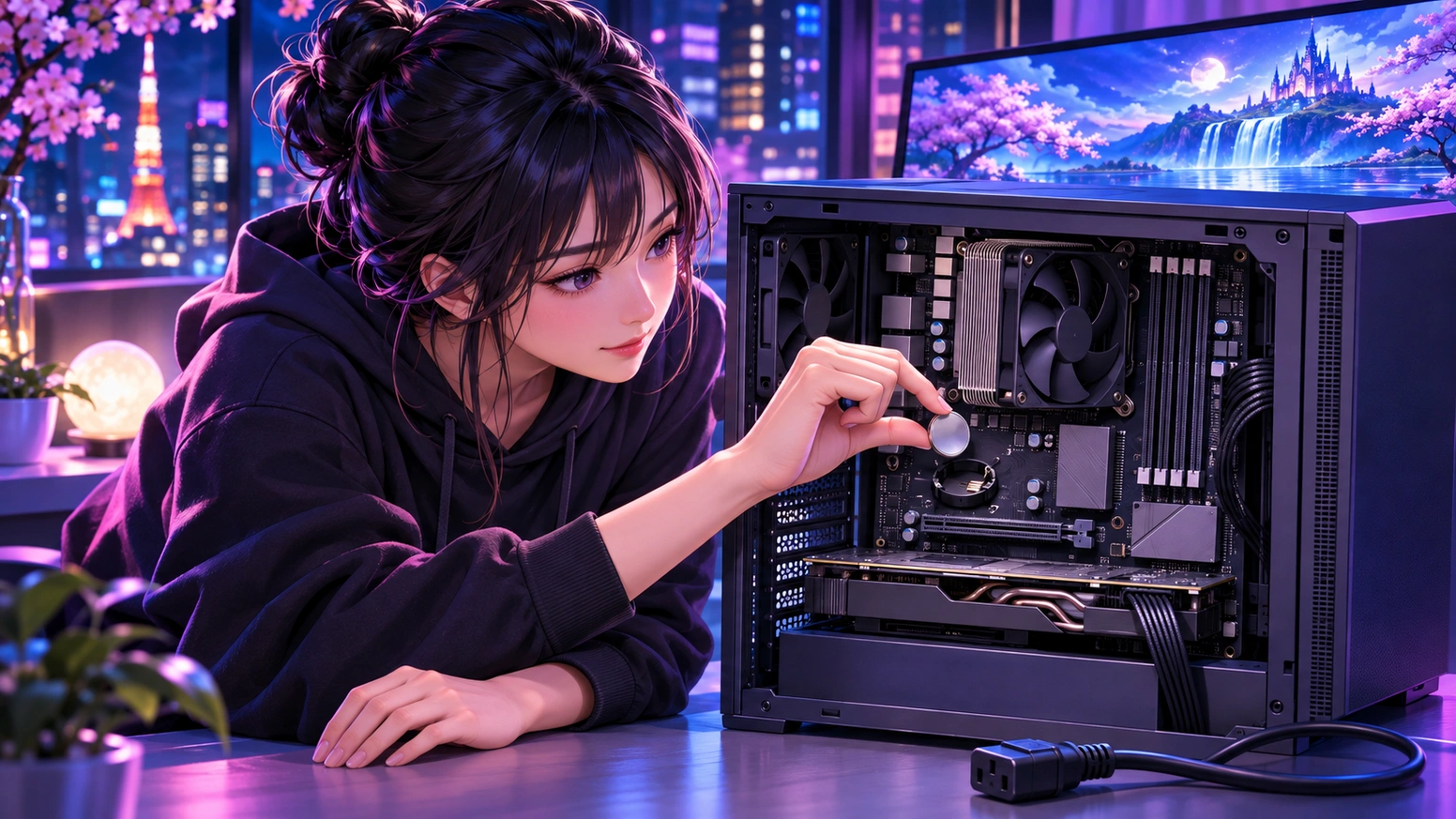
方法3 CMOS電池の取り外し
マニュアルが電池の取り外しを案内している機種では、電池を使います。ASUSの案内では、この方式は取り外せるマザーボードのみが対象です。ASUSの手順では、電池を外した状態でCLRTCまたはCLEAR CMOSボタンを使ってクリアしてから、電池を戻します。電池を外して待つだけの手順にはなっていません。
- 電源を切り、電源ケーブルを抜く
- ケースを開き、電池の位置を確認する。取り付け向きを写真に撮っておく
- ホルダー式は留め具を外側へ押して電池を外す。ケーブル付きの機種は、2ピンのコネクターを基板から抜く
- 機種のマニュアルに従ってクリアを実行する(ASUSならCLRTCまたはCLEAR CMOSボタン)
- 電池を元の向きで戻し、電源ケーブルを接続して起動する
- BIOS画面で既定値を読み込み(ASUSはF5)、日付と時刻を設定して保存する(F10)
コイン電池のホルダーの金具を曲げたり、電池を工具で強くこじったりしないでください。電池の寿命や交換はマザーボードのボタン電池が切れるとどうなる?で扱っています。
メーカー別ASUS・MSI・GIGABYTE・ASRockの違い
| メーカー | 主な部品の名称 | 確認しておくこと |
|---|---|---|
| ASUS | CLRTC、CLEAR CMOSボタン、電池 | 公式FAQは3方式を案内。初期化後はF1でBIOSへ入り、F5で既定値、F10で保存 |
| MSI | JBAT1、Clear CMOSボタン | B550M PRO-DASHのJBAT1は約5〜10秒の短絡。機種で異なる |
| GIGABYTE | ジャンパー、ボタン、電池など | ジャンパー・ボタン・電池の方式は機種ごと。時間はマニュアルで確認 |
| ASRock | CLRCMOS1など | 2ピン・3ピンなど構成が違う。手順と待ち時間はシリーズごとに確認 |
同じメーカーでも世代やシリーズで手順が変わります。ネットで見かけた「10秒」「5分」を型番違いのマザーボードへ流用せず、手元の型番のユーザーガイドを正としてください。
初回起動初期化後の初回起動は時間がかかることがある
CMOSクリアのあとは、メモリトレーニングがやり直しになる場合があります。ASUSの案内では、BIOS更新、電池まわりの作業、メモリ交換、RTCリセット(デスクトップはCMOSクリア)のあとは、次の起動で完全なメモリトレーニングが必要になります。この間は画面に何も表示されず、所要時間はおよそ5〜10分、メモリ容量に左右され、64GBで最大10分という例が示されています。強制終了せず、電源につないだまま待つよう案内されています。
この時間はASUSがその資料で示した目安で、すべてのPC・BIOSに共通する値ではありません。「10分待てば必ず映る」「10分を超えたら故障」とは読めないため、診断LEDが動いているか、ファンが回り続けているかも見ながら判断します。DDR5の起動が長い理由はAM5ゲーミングPCの起動が遅い原因とDDR5メモリトレーニングで解説しています。
待っている途中で何度も電源を切ると、トレーニングを中断してしまいます。CMOSクリアも1回実行したら結果を見て、改善しなければ次の切り分けへ進みます。繰り返すほど直るものではありません。
確認CMOSクリア後に見るBIOS設定
BIOS画面に入れたら、以前の設定を一度に戻さず、初期値のままWindowsが起動するかを先に確かめます。
- 既定値の読み込みと保存。ASUSはF5で既定値を読み込み、日付と時刻を設定してF10で保存します。キーはメーカーとBIOSで違うため、画面の案内に従います。
- 起動順位。WindowsのSSDにある「Windows Boot Manager」が起動先に選ばれているか確認します。
- SATA・RAID・Intel VMD。以前VMDやRAIDで使っていた場合は、元の構成と照合します。何も分からないままAHCI・RAID・VMDを切り替え続けないでください。SSDを初期化・フォーマットするのも避けます。
- XMP・EXPOはあとで。設定変更が原因で起動しなくなった場合、最初から有効に戻すと同じ症状を繰り返す可能性があります。標準設定で安定して動くことを確かめてから、再設定します。不安定になる原因はXMP・EXPOを有効にしたら不安定になる原因と対処法が参考になります。
- ファン制御・日付時刻。初期化で戻っている場合は、Windowsの起動を確認したあとに設定し直します。
暗号化BitLocker回復画面が出たとき
回復画面は、起動環境の変化を検出して、暗号化ドライブのロック解除に追加の確認が必要になった状態です。Microsoftの一覧には、TPMの無効化・クリア、ブートマネージャーの変更、BIOSやUEFIファームウェアのアップグレードなどが回復の原因として載っています。CMOSクリアを名指しで挙げた記載ではなく、必ずこの画面が出るとも限りません。
出た場合は、画面に表示されたキーIDを控え、別の端末でMicrosoftアカウントにサインインして同じキーIDの回復キー(48桁)を探して入力します。複数のキーがあるときは、キーIDが識別の手がかりです。
CMOSクリアとTPMクリアは別の操作です。Windowsが起動しないという理由だけでTPMをクリアすると、暗号化ドライブへのアクセスに影響するおそれがあります。回復キーを確認する方が先です。
改善しないCMOSクリアしても起動しないとき
- クリアが完了していたか。ジャンパーを通常の位置へ戻したか、短絡させたまま通電していないか、電源ケーブルを抜いて作業したかを見直します。
- メモリトレーニングの完了を待つ。上で触れた5〜10分の目安を過ぎるまで、強制終了を避けます。
- 診断LEDを見る。CPU・DRAM・VGA・BOOTのどこで止まっているかで、確認する部品が変わります。読み方はマザーボードのCPU・DRAM・VGA・BOOTランプが点灯する原因にまとめています。
- 最小構成で起動する。マザーボード、CPUとクーラー、メモリ1枚、電源、映像出力用のGPUとモニターだけにします。内蔵GPUのあるCPUなら、グラフィックボードを外して試せます。内蔵GPUのないCPUはグラフィックボードが必要です。SSDがなければBOOTランプは点灯しても、BIOS画面までは進める場合があります。
- BIOS更新に失敗していないか。更新中の電源断のあとから起動しない場合、CMOSクリアでは直らないことがあります。BIOS FlashBack系の復旧機能が使える機種もあります。使用条件(BIOSファイル名、USB端子、USBメモリの形式)は機種ごとに違うため、マニュアルで確認し、更新を無理に繰り返さずメーカーサポートへ相談します。
全体の切り分け順はゲーミングPCが起動しない・画面が映らない原因と対処法で扱っています。
FAQよくある質問
まとめまとめ|電源を抜いて1回、機種のマニュアルどおりに
BIOS設定の変更後に起動しなくなったら、電源ケーブルを抜いたうえで、Clear CMOSボタン、ジャンパー、電池のうちその機種が対応する方式でCMOSクリアを1回実行します。ボタンを押す時間やピンを短絡させる時間は機種で違うため、型番のマニュアルに従います。
初期化後は、BIOSの既定値と日付時刻、Windows Boot Manager、SATA・RAID・VMDの順に確認し、XMP・EXPOはWindowsが標準設定で安定してから戻します。DDR5は初回に5〜10分ほど無表示になる場合があるため、強制終了せず待ちます。
BitLockerの回復キーは作業前に確認し、TPMのクリアはしません。改善しなければ、診断LED、最小構成、BIOS更新の失敗の可能性へ進みます。
あわせて読みたい


Amazonの価格・在庫情報について


Amazonの価格・在庫情報について