マザーボードのCPU・DRAM・VGA・BOOTランプが点灯する原因|起動しないPCの診断手順と最小構成・CMOSクリア【2026年版】
本記事にはアフィリエイト広告(Amazon・楽天市場等)のリンクが含まれています。
起動しないPCの診断手順【2026年版】
出典:ASUS「Q-LEDインジケーターでマザーボードのトラブルシューティングを実施する方法」、ASUS「CMOSクリア(BIOS設定初期化)の方法」、AMD「Troubleshooting Common Boot Failures」
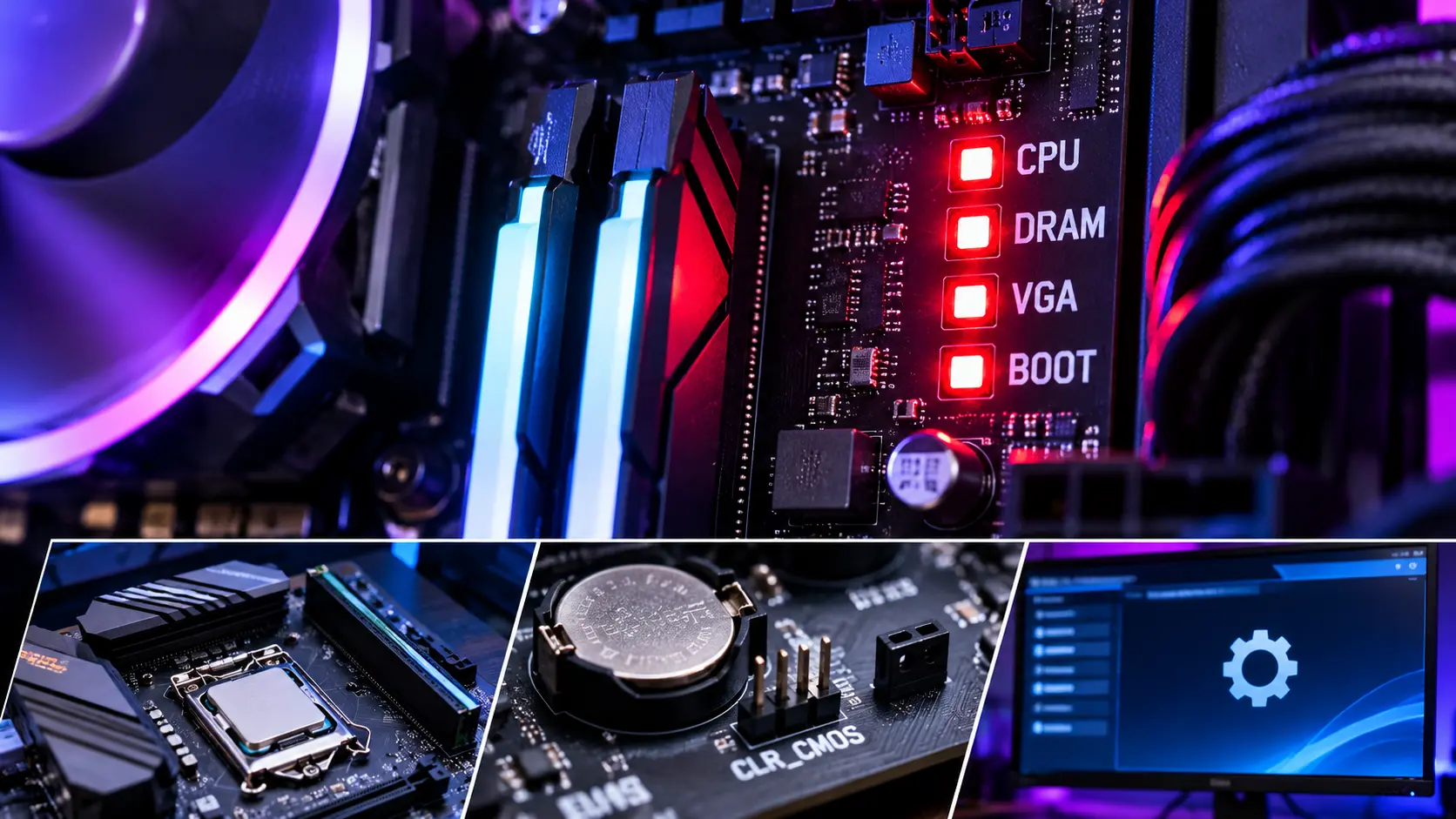
電源を入れるとファンは回るのに、モニターには何も映らない。マザーボードを見ると、CPU・DRAM・VGA・BOOTと印字されたランプのどれかが点灯したままになっている。そんなときは、このランプが起動時のハードウェアチェック(POST)でどの段階まで進んだかを教えてくれます。
最初に確認する部品は、点灯したランプで絞り込めます。CPUならCPU補助電源とBIOSの対応、DRAMならメモリの挿し直しと1枚起動、VGAなら映像ケーブルとグラボの装着、BOOTならSSDの認識と起動順位です。ただしランプが示すのは止まった段階であって、その部品が壊れているという判定ではありません。CPUランプが点いてもCPUは無事で、BIOSが古いだけ、ということは珍しくありません。
部品を買い直す前に、ランプの記録、電源とケーブルの確認、最小構成での起動、CMOSクリアの順に進めると、無駄な出費を避けられます。DDR5のPCは初回起動やBIOS更新後にDRAMランプが長く点灯することがあるため、数分は待ってから判断します。
目次
早見表点灯したランプ別に、最初に確認すること
| 点灯したランプ | 止まった段階 | 最初に試すこと |
|---|---|---|
| CPU | CPUの検出・初期化 | CPU補助電源の接続、CPUとBIOSの対応を確認 |
| DRAM | メモリの検出・初期化 | 数分待つ(DDR5初回)、メモリ1枚で起動 |
| VGA | グラボ・内蔵GPUの検出 | モニターの接続先、グラボの挿し直しと補助電源 |
| BOOT | 起動デバイス・OSの読み込み | BIOSでSSDの認識と起動順位を確認 |
ランプの名称と数はメーカーで異なります。ASUSではQ-LED、MSIではEZ Debug LEDと呼ばれ、ASUSのQ-LEDはCPUが赤、DRAMが黄、VGAが白、BOOTが緑です。ただし色の割り当ては製品で違い、同じ色のランプが並ぶ基板もあります。色ではなく、基板に印字された「CPU」「DRAM」「VGA」「BOOT」の文字と、製品マニュアルで判断してください。LEDではなく2桁のPOSTコード表示やビープ音で知らせる製品もあります。
電源投入後にCPU、DRAM、VGA、BOOTが順に点灯し、最後に消えてWindowsが起動するなら、POSTは進んでいます。見るべきは、どのランプで止まって動かなくなるかです。Windowsが起動するのにランプだけ残る場合は、Windowsは起動するのにVGA・BOOT・DRAM LEDが消えない原因で扱っています。
CPUCPUランプが点灯して起動しない
CPUランプは、CPUを検出できないか、初期化でエラーが出たことを示します。原因はCPUそのものに限らず、次のように幅広くあります。
- CPU補助電源(EPS 8ピン)が奥まで刺さっていない
- BIOSのバージョンがCPUに対応していない
- CPUの装着不良、またはソケットの接点に異物や曲がりがある
- 電源ユニットやマザーボード側の不具合
CPUを外す前に、外側から確認できる項目から調べます。
- CPU補助電源を挿し直す。基板上部の8ピン(または4+4ピン)コネクターに、電源ユニットのCPU用ケーブルを奥まで差し込みます。グラボ用のPCIeケーブルと形が似ているため、ケーブルの表記とマザーボードのマニュアルで取り違えがないか確かめます。モジュラー式電源なら、電源ユニット側の差し込みも見ます。
- CPUとBIOSの対応を確認する。新しく組んだPCやCPUを載せ替えたPCでは、ソケットが同じでも、BIOSが古くて起動しないことがあります。マザーボードの正確な型番とCPUの型番を、メーカーのCPUサポートリストと照らします。BIOS FlashBackのようにCPUなしでもUSBメモリからBIOSを更新できる機能がある製品は、それで対応版へ上げられます。操作手順は製品ごとに違うため、マニュアルに従ってください。
- CPUを装着し直す。ASUSの案内では、CPUをソケットから外して付け直し、CPUとソケットの汚れとピンの曲がりを確かめます。ピンが曲がっていたら自分で直そうとせず、販売店かメーカーに相談します。それでも直らなければ、マザーボードが対応する別のCPUで試す、という順です。
CPUクーラーを外す作業になるため、必ず電源ケーブルを抜き、自信がなければ無理をしないでください。
DRAMDRAMランプが点灯して起動しない
DRAMランプは、メモリの検出・初期化に失敗したか、初期化の途中であることを示します。最初に疑うのはメモリの挿し込みと設定で、CPUを外すのはその後です。
DDR5の初回起動は数分待つ
DDR5のPCでは、初めて起動したときやメモリを交換した直後、BIOS更新・CMOSクリア・XMP/EXPO変更の直後に、メモリトレーニングが走ります。この間は画面が真っ暗なまま、DRAMランプが点灯や点滅を続けることがあります。所要時間はマザーボードやメモリ容量で変わるため、数分は電源を触らずに待ちます。途中で電源を切って入れ直すと、正常な初期化なのか起動不良なのか区別しにくくなります。トレーニングの仕組みはAM5ゲーミングPCの起動が遅い原因とDDR5メモリトレーニングで解説しています。
メモリを1枚にして起動する
待っても進まないときは、メモリを1枚だけ挿して起動します。ASUSの案内も、複数枚で映らないときは1枚にして、問題がなければ1枚ずつ増やして確かめる方法です。1枚を挿すスロットは、マニュアルの推奨構成に合わせます。AMDの案内では、スロットはCPUソケットに近い側からA1、A2、B1、B2と呼ばれます。
| 1枚ずつ試した結果 | 疑う対象 |
|---|---|
| 1枚目だけ起動する | 2枚目のメモリ、または2枚の組み合わせ |
| 2枚目だけ起動する | 1枚目のメモリ |
| どちらも1枚なら起動する | 2枚構成のスロット位置・設定・相性 |
| どちらも起動しない | スロット、BIOS、CPU、マザーボードも含めて確認 |
AMDの案内では、スロットの不良も疑えるように、1枚を別のスロットへ挿し替えて試す方法も挙げられています。
XMP・EXPOを外して確認する
メモリを替えた直後や、XMP・EXPOを有効にしてから起動しなくなった場合は、メモリ設定が不安定な可能性があります。BIOSに入れるならXMP・EXPOを無効にして起動を確かめます。BIOSに入れないなら、後述のCMOSクリアで設定を初期化します。XMP・EXPOで不安定になる症状全般はXMP・EXPOを有効にしたら不安定になる原因と対処法をご覧ください。
VGAVGAランプが点灯して画面が映らない
VGAランプは、グラボまたはCPU内蔵GPUの検出に失敗したことを示します。グラボの故障と決まったわけではなく、装着・電源・映像出力のどれかが原因のことも多いランプです。
- モニターの接続先を確認する。グラボを載せたPCでは、HDMI・DisplayPortケーブルをグラボ側の端子へ挿します。マザーボード側の端子では映りません。モニターの入力切り替えが挿した端子に合っているかも確かめ、手元に別のケーブルがあれば替えてみます。
- グラボを挿し直す。電源ケーブルを抜いた状態で、グラボがPCIeスロットの奥まで刺さり、ロックが掛かっているか確かめます。補助電源は、電源ユニットから出る独立したケーブルで接続します。ライザーケーブルで縦置きしているなら、外してマザーボードのスロットへ直接挿して比べます(AMDの案内でも、ライザーを外して直接装着するよう勧めています)。
- 内蔵GPUで起動できるか見る。CPUが内蔵GPUに対応していれば、グラボを外し、マザーボード側の映像端子にモニターを挿して起動します。IntelのF付きモデルのように内蔵GPUを使えないCPUもあるため、型番の仕様を先に確認してください。内蔵GPUでは起動できるなら、グラボ本体・補助電源・PCIe接続を重点的に調べます。
- 別のグラボで比べる。正常に動くと分かっているグラボがあれば挿し替えます。映るなら元のグラボに問題がある可能性が高くなります。
BOOTBOOTランプが点灯してWindowsが起動しない
BOOTランプは、起動デバイスを検出できないか、OSの読み込みに進めないことを示します。CPU・DRAM・VGAを通過した後の段階なので、BIOS画面までは開けることが多いランプです。
新しく組んだPCでWindowsをまだ入れていないなら、起動できるOSがないだけで、BOOTランプが点灯するのは自然な状態です。以前は普通に起動していたPCなら、SSDの初期化やWindowsの再インストールに進む前に、データを守ったまま次の順で確認します。
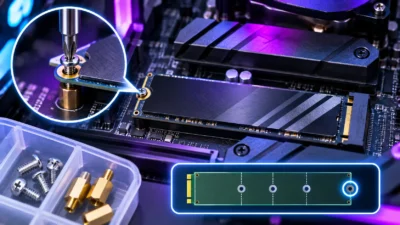
- BIOSでSSD・HDDが認識されているか見る。型番が表示されないなら、M.2 SSDの固定(ネジ止め)、SATAケーブルと電源ケーブルの挿し直しを確かめます。ASUSの案内でも、M.2 SSDの外し直し、ネジの固定、SATAケーブルの付け直しが最初に挙げられています。増設したM.2 SSDだけ見えない場合の切り分けは増設したM.2 SSDが認識しない原因と対処法にまとめています。
- 認識しているなら起動順位を見る。BIOSのBoot設定で、Windows Boot Managerが起動候補の先頭になっているか確かめます。SSDを増設した後やBIOSを初期化した後は、順位が入れ替わっていることがあります。ゲーム保存用のSSDと、Windowsを入れたSSDを取り違えないよう注意してください。
- USBメモリや外付けドライブを外す。起動候補に余計な機器が割り込んでいないか確認するためです。
診断手順原因が絞れないときの切り分け順
ランプの意味が分かっても、原因が複数重なっていることがあります。CPUランプが点いたからといって、CPUとマザーボードをまとめて交換するのは早すぎます。次の順番で範囲を狭めます。
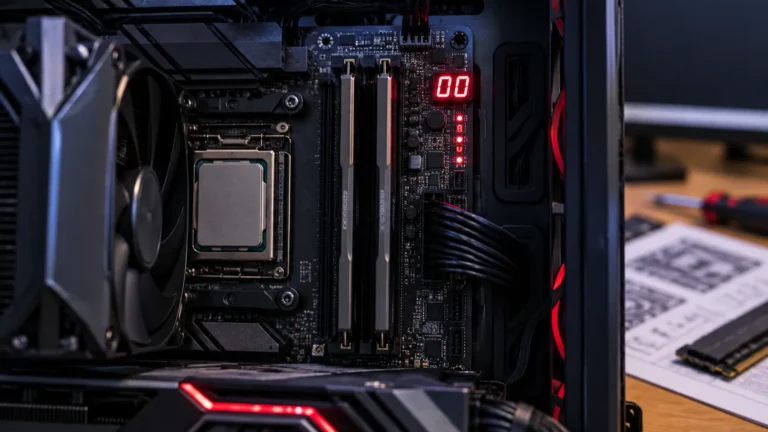
- 止まったランプを記録する。起動時の様子をスマートフォンで動画に撮ると、点灯の順番と止まった段階を見返せます。RGB装飾のLEDや電源LEDと、診断用のLEDは別物です。2桁のPOSTコード表示があれば、その数字も控えます。
- 電源とケーブルを確認する。24ピンのATX電源、CPU補助電源、グラボ用の補助電源を挿し直します。モニターの電源と入力設定も確かめます。内部のコネクターに触るときは、電源を切ってコンセントから電源ケーブルを抜いてからにします。
- 電気を抜く。AMDの案内にある方法で、電源を切ってすべてのケーブルを抜き、ケースの電源ボタンを20秒押し続けて残った電気を抜いてから、ケーブルを戻します。
- 最小構成で起動する。マザーボード、対応CPUとクーラー、メモリ1枚、電源ユニット、映像出力に必要なグラボまたは内蔵GPUとモニターだけにします。POSTの確認だけならWindowsのSSDは不要ですが、外すとBOOTランプが点灯します。USB機器、増設SSD・HDD、拡張カードは外し、BIOS画面まで進めたら、外した部品を1つずつ戻して原因を探します。
- CMOSクリアでBIOS設定を初期化する。最小構成でも起動せず、XMP・EXPOやオーバークロックの設定変更が疑われるときの手段です。ASUSの案内では、CMOSクリアヘッダー(CLRTC)、CMOSクリアボタン、CMOS電池の取り外しの3つの方法があります。いずれも電源を切って電源ケーブルを抜いてから行い、ピンを短絡させるのはクリアのときだけです。短絡させたままだと正常に動作しません。製品ごとに位置と手順が違うため、マニュアルに従ってください。
- 正常な部品で入れ替えて比べる。DRAMならメモリ、VGAならグラボを、動作が確かな対応品に替えます。同じ症状が続いても、直ちにマザーボードの故障とは決められません。電源、CPU、BIOSの可能性が残るためです。
CMOSクリアをすると、XMP・EXPO、起動順位、ファン制御などの設定が初期値に戻るため、あとで再設定が必要です。BitLockerやデバイスの暗号化を使っているPCは、BIOS関連の変更後に回復キーを求められることがあります。事前にキーを手元に控えてください。詳しくはBitLocker回復キーを突然求められる原因と対処法で解説しています。
複数点灯ランプが2つ同時に点灯するとき
CPUとDRAMなど、複数のランプが同時に点灯する基板もあります。2つの部品が同時に壊れたと考える必要はありません。CPUにはメモリコントローラーが入っており、CPUとメモリの初期化は関係しているためです。メモリトレーニング中に通常と違う点灯をする機種もあります。組み合わせだけで故障を断定せず、電源ケーブル、メモリ1枚での起動、設定の初期化、CPUとBIOSの対応を順に確かめてください。
修理修理や相談を考える目安
次のような状態が続くなら、部品の故障を疑って、販売店やメーカーへの相談を考えます。
- 最小構成でも、同じランプで止まる
- 動作が確かな別のメモリでも、DRAMランプが消えない
- 動作が確かな別のグラボでも、VGAランプが消えない
- CPUソケットのピンに曲がりや破損がある
- 電源ケーブルやコネクターに焼けや変色がある
- CMOSクリアの後も、同じ症状を繰り返す
CPU・マザーボード・電源ユニットは、別の正常な部品で試さないと原因を決められないことがあります。BTOのゲーミングPCは、自分で開けて部品を外す前に保証の条件を確認してください。相談するときは、マザーボードとCPUの型番、点灯しているランプ、最後に替えた部品やBIOS設定、試した対処を伝えると話が早く進みます。AMDの案内でも、保証対応を依頼する際は、試した切り分けの結果を併せて伝えるよう書かれています。
FAQよくある質問
まとめまとめ|ランプは止まった段階の目印、部品の買い替えは最後
CPU・DRAM・VGA・BOOTのランプは、起動時のチェックがどこで止まったかを示す目印です。CPUならCPU補助電源とBIOSの対応、DRAMならメモリの挿し直しと1枚起動、VGAなら映像ケーブルとグラボの装着、BOOTならSSDの認識と起動順位から確認します。
ランプが点いても、その部品が壊れたとは限りません。DDR5のDRAMランプは初回のトレーニング中なら点灯が続くことがあり、新規に組んだPCのBOOTランプはOS未導入のためです。
起動しないときは、止まったランプの記録、電源とケーブルの確認、最小構成、必要ならCMOSクリアの順に進め、正常な部品との入れ替えで範囲を絞ります。CPUやマザーボードの買い直しは、そのあとで間に合います。
あわせて読みたい


Amazonの価格・在庫情報について




Amazonの価格・在庫情報について