ニンテンドーアカウント「かんたんログイン」終了|Google・Apple連携の人がパスキーに移る手順【2027年1月26日16時まで】
本記事にはアフィリエイト広告(Amazon・楽天市場等)のリンクが含まれています。
Google・Apple連携は2027年1月26日16時まで
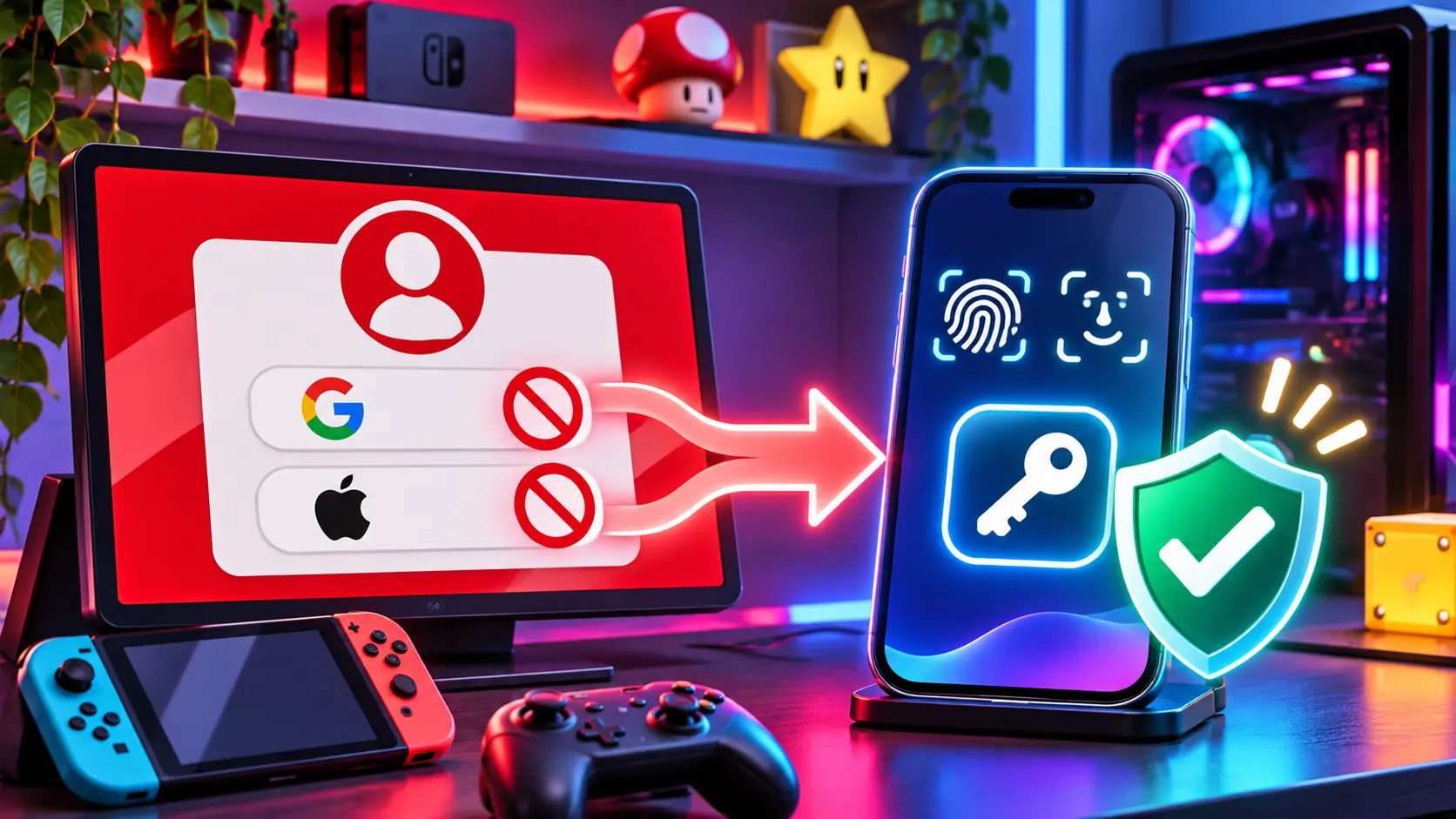
任天堂は2026年11月10日、ニンテンドーアカウントの「かんたんログイン」のうち、GoogleまたはAppleのアカウント情報を使う方法を終了すると発表しました。「かんたんログイン」は他社アカウントの情報でニンテンドーアカウントに入る仕組みで、Googleでログイン・Appleでログインしている人が対象です。
終了日時は2027年1月26日(火)午後4時です。「かんたんログイン」に使える別のアカウントはなく、サービスそのものがなくなります。終了後は、ニンテンドーアカウントのメールアドレス(またはログインID)とパスワードか、パスキーで入ります。Googleのパスワードではなく、ニンテンドーアカウント自身のパスワードが要る点に注意してください。
パスワードを一度も設定していない人は、再設定が先です。登録メールアドレスがすでに使えない人は、自分では変更できず、手続きに日数がかかる可能性があります。ログイン済みのSwitchが終了日にすぐ使えなくなるとは限りませんが、再ログインを求められた時点で入れなくなるので、期限の前に済ませるのが安全です。
目次
影響終了で変わること
子どもアカウントはもともとGoogleやAppleと連携できないため、「かんたんログイン」の対象ではありません。ログインは、保護者が設定したログインIDとパスワードで行います。
手順終了前にやること
- ニンテンドーアカウントのパスワードで入れるか確かめる。ニンテンドーアカウントのログイン画面で、メールアドレス(またはログインID)とパスワードを入れます。分からない、または設定した覚えがない場合は、画面の「パスワードを忘れた場合」を選んで案内どおりに再設定します。
- 登録メールアドレスがいまも受信できるか確かめる。再設定のメールも、ログイン時の認証コードも、登録メールアドレスに届きます。携帯電話の買い替えなどでそのアドレスが使えない場合は、自分では変更できません。公式Q&Aの「変更前のメールアドレスが使用できない場合」に沿って、変更手続きを先に進めてください。
- パスキーを設定する。パスワードの代わりに、スマートフォンの指紋・顔認証などで入れる仕組みです。ニンテンドーアカウントの「アカウント設定」→「ログインとセキュリティ」→「パスキー」の順に進みます。
- Switch・Switch 2でログインできるか試す。パスキーはゲーム機本体には設定できませんが、QRコードを読み取ったスマートフォンの認証でログインできます。
パスキーパスキーの設定手順
パスキーを設定できる機器とブラウザーは決まっています。任天堂サポートが動作確認済みとしているのは、次の組み合わせだけです。
| 機器 | OS | ブラウザー |
|---|---|---|
| iPhone | iOS 16以上 | Safari |
| iPad | iPadOS 16以上 | Safari |
| Mac | macOS Ventura以上 | Google Chrome |
| Androidデバイス | Android 9以上 | Google Chrome |
WindowsのPCは、この動作確認済みの一覧にありません。PCで遊ぶ人がPCのブラウザーから入る場合は、パスワードで入るか、スマートフォン側でパスキーを設定しておく形になります。
機器側の準備
iPhone・iPad・Macは、iCloudキーチェーンを使う設定が必要です。Androidは、画面ロックをオンにしておきます。
ニンテンドーアカウント側の設定
- ニンテンドーアカウントのウェブサイトにアクセスしてログインします。
- 「アカウント設定」→「ログインとセキュリティ」→「パスキー」の順に選びます。パソコン表示のときは、「パスキー」の項目の「変更する」を選びます。
- 「新しくパスキーを設定」を選びます。設定状況によっては、パスワードや認証コードの入力を求められます。
- 「パスキーを設定する」を選び、機器の生体認証を行います。生体認証を設定していない機器では、パスコード・PIN・パターンなどの画面ロック解除でも進められます。
- 「以下のパスキーが設定されました。」と表示されたら完了です。
機種変更や紛失で、パスキーが使えなくなることがあります。そのときはメールアドレス(またはログインID)とパスワードで入る必要があります。パスキーを設定した後も、この2つは控えておいてください。
パスキーでのログインと、Switchでの使い方
スマートフォンやパソコンでは、ログイン画面の「パスキーでログイン」から「ログイン」を選び、生体認証を行います。Switch・Switch 2では、画面に出るQRコードをパスキー設定済みのスマートフォンで読み取り、スマートフォン側で生体認証をすると、本体の画面が自動で切り替わってログインが完了します。
注意パスキーで詰まりやすい点
FAQよくある質問
まとめまとめ|2027年1月26日16時までにパスワードかパスキーを用意する
Google・Apple連携の「かんたんログイン」は、2027年1月26日16時で終わります。ニンテンドーアカウントのパスワードで入れるか、登録メールアドレスが受信できるかを確かめ、余裕があればスマートフォンにパスキーを設定しておけば、再ログインを求められても困りません。
終了前に、パスワードの再設定・登録メールアドレスの確認・パスキーの設定の順に進めます。パスキーを設定した後も、パスワードは控えておいてください。
あわせて読みたい




Amazonの価格・在庫情報について


Amazonの価格・在庫情報について