Unifideckの使い方|Steam DeckでGame PassのPCゲームを本体に入れて動かす手順と注意点【2026年11月】
本記事にはアフィリエイト広告(Amazon・楽天市場等)のリンクが含まれています。
Steam DeckでGame Passのゲームを本体で動かす設定手順
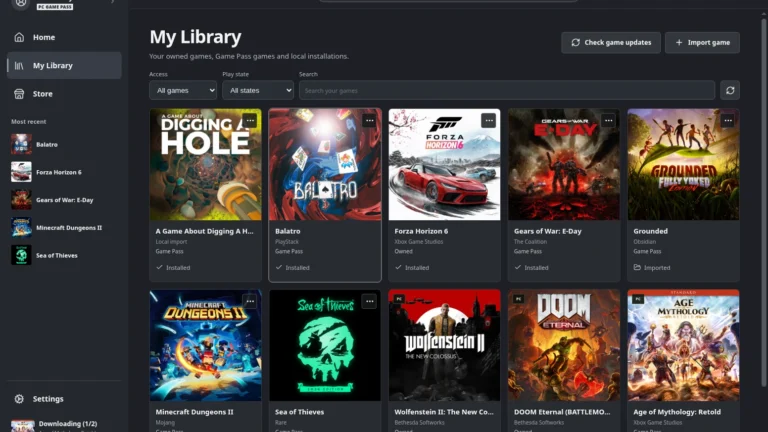
Steam DeckでGame Passのゲームを遊ぶ方法は、これまでクラウドストリーミングか、Xodus Nexusのような別ランチャーを使う方法が中心でした。2026年11月9日に公開されたUnifideck 0.8.0は、Steamのライブラリの中に「Xbox PC」のゲームを並べ、本体にダウンロードして動かす機能を実験的に加えました。
必要なものは、Decky Loaderを入れたSteam Deck、Unifideckのプラグイン、Microsoftアカウントです。設定で「実験的なXbox PCダウンロード」をオンにしてサインインすれば、ゲームのページに出るインストールボタンから入れられます。開発者は実績・クラウドセーブ・オフラインプレイにも対応すると説明しています。
ただし、すべてのゲームが動くわけではありません。EA PlayやUbisoft+のタイトル、UWP形式のゲームはまだ入れられず、Linuxに対応しないアンチチートのゲームも遊べません。Microsoftが認めた機能でもないため、先に「動かないケース」の節を読んでから試してください。
目次
概要Unifideckで何ができるようになったか
Unifideckは、Epic・GOG・Amazon・Ubisoft Connect・Battle.net・itch.ioなどのゲームをSteamのライブラリにまとめるDeckyプラグインです。0.8.0では、PC Game Passで遊べるゲームと、Xbox PC向けに購入したゲームをダウンロードして動かす機能が加わりました。
土台になっているのは、コミュニティ製のXodusとNexus Launcherです。Xodusが、Linux上でのMicrosoftアカウントのサインイン・ライセンスの確認・ゲームのダウンロードを担います。Unifideckはそれをプラグインの設定とSteamのゲームページに組み込み、ほかのストアのゲームと同じ操作で扱えるようにしています。
これまでのXbox Cloud Gamingは、配信を受ける方式のままです。0.8.0ではクラウドゲームの再生もEdgeを経由せず、Unifideck内蔵のプレイヤーに変わりました。本体に入れる方式と配信の方式が、同じゲームページに並びます。
機能をオンにするときの画面には、この機能は非公式かつ試験的で、Microsoftはサポートしないと表示されます。ゲームはUnifideck独自のXodusビルドでインストール・実行されます。メインのセーブデータを預けるゲームは、動作を確かめてから本格的に使ってください。
準備始める前に必要なもの
手順UnifideckでXbox PCのゲームを入れる手順
- デスクトップモードでブラウザーを開き、UnifideckのRelease 0.8.0から「unifideck.prod.v0.8.0.zip」をダウンロードします。
- ゲームモードに戻り、Quick Access Menu(3点ボタン)からDeckyの設定(歯車)を開きます。「Developer Mode」を有効にして「Install Plugin from ZIP」を選び、ダウンロードしたZIPを指定します。
- Quick Access MenuでUnifideckを開き、Microsoft Storeに接続します。サインインにはUnifideck専用のブラウザーが使われ、未導入なら初回にダウンロードの確認が出ます。
- Unifideckの設定にある「実験的なXbox PCダウンロードを有効にする」をオンにします。表示されるお知らせを読んで同意し、「オンにする」を選びます。
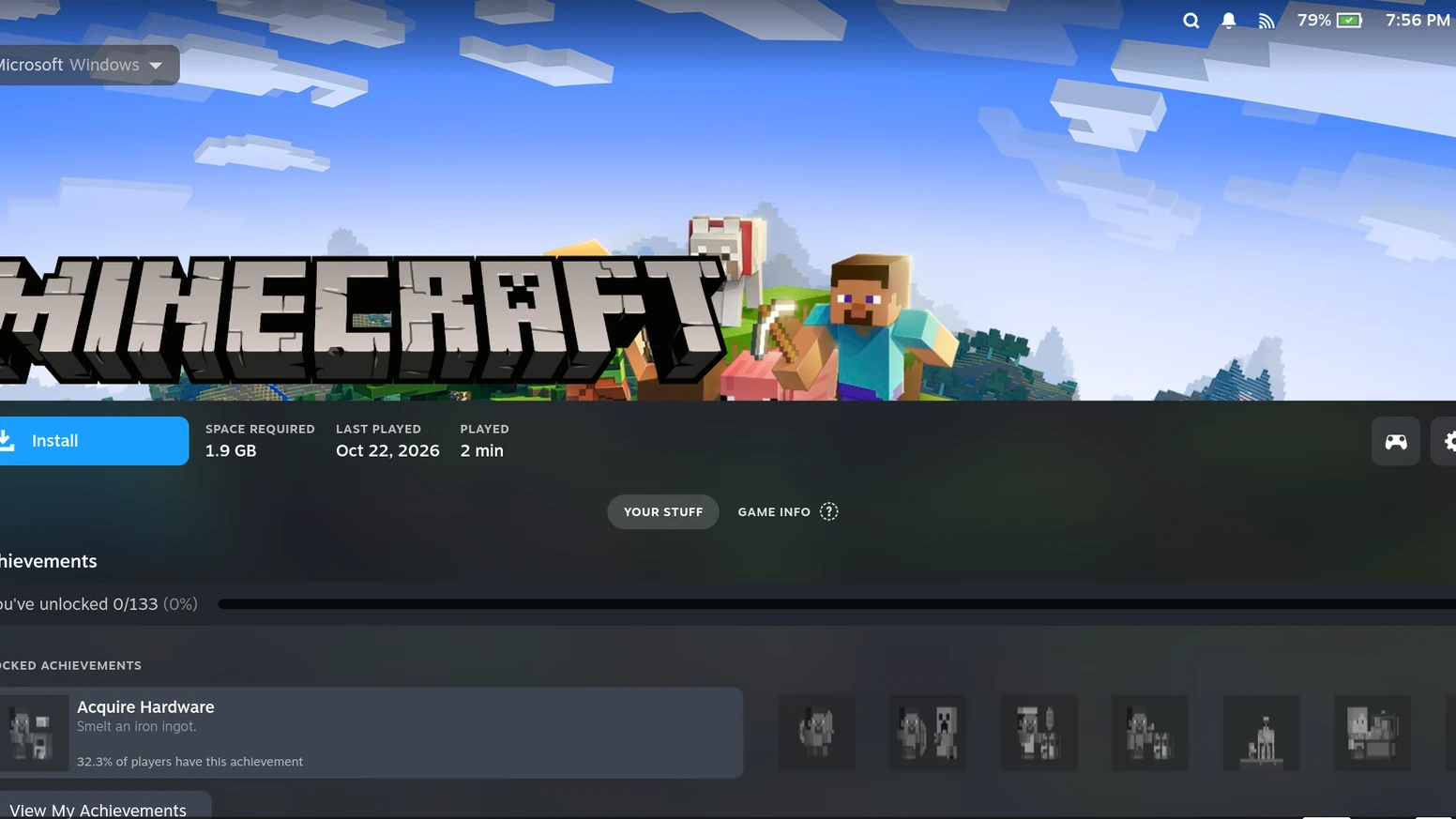
- 設定のXbox PCの項目で、ランタイムとバックエンドのコンポーネントを導入します。ここで約2GBをダウンロードします。
- Xbox PCにサインインします。Xbox Cloud Gamingで使っているものと同じMicrosoftアカウントを使います。別のアカウントではサインアウトされます。Authenticatorアプリに承認の通知が届いたら、承認して進めます。
- 「Sync Libraries」でライブラリを同期し、Steamの再起動を求められたら再起動します。
- Microsoftのタブからゲームのページを開き、Installを押します。入れ終えたゲームはPlayで起動でき、配信版もあるゲームには配信用のボタンが並びます。
0.8.0のリリースノートは、すでにMicrosoftにログインしている場合でも、実験機能をオンにするとログアウトされることがあり、同じウィンドウで二度ログインが必要になると案内しています。画面が閉じたり戻ったりしても、故障とは限りません。
動かない入れられない・遊べないときの見分け方
Unifideckは、入れられない理由をゲームのページと通知に表示します。対応していないゲームのボタンは、インストールではなく「未対応」に変わります。
| 表示 | 意味 | 試すこと |
|---|---|---|
| 未対応(EA Play・Ubisoft+) | EA PlayやUbisoft+経由のタイトルは、まだインストールできません | 配信版があれば配信で遊びます。なければ見送ります |
| UWP非対応 | UWPパッケージのゲームは、まだインストールできません | 待つか、配信版で遊びます |
| 複数のエディション | 選べるパッケージが複数あるゲームは、選択に対応していません | 待つか、配信版で遊びます |
| ライセンスなし | Microsoftがライセンスを付与しなかった状態です | エディション・サブスクリプション・ストアの地域を確認します |
| デバイス上限 | Microsoftが定めるストアゲーム用のデバイス数の上限に達しています | Microsoftアカウントのデバイス管理(account.microsoft.com/devices/content)で、使っていないデバイスを削除します |
| リクエスト制限中 | Microsoft側が短時間の要求を制限しています | 数分待って再試行します |
| ドライブ形式が不正 | リンクに対応しないドライブには、Xbox PCのゲームを保存できません | 別のドライブを保存先にします |
| 再ログインが必要 | サインイン情報を読み込めない状態です | 設定でXbox PCにもう一度サインインします |
| LinuxはEAC非対応 | Easy Anti-Cheatを使うゲームは、Linuxでは起動できません | 遊べないので、配信版かほかの機器で遊びます |
ゲームが起動直後に落ちるときは、設定の「Capture Logs」でログを集めると、報告や原因の確認に使えます。
注意点アンチチートのゲームは遊べない
Unifideckを使っても、アンチチートがLinuxに対応していないゲームは動きません。アンチチートの問題は、この機能でも解決されていません。オンライン対戦が中心のゲームは、インストールの前にLinuxでの動作報告を探してください。
設定自体は簡単でも、起動しないゲームがあります。Game Passのライブラリがそのまま遊べるようになったわけではありません。大きなゲームを入れる前に、同じタイトルでの報告を確認しておくと、容量と時間を無駄にしません。
比較Xodus Nexusとの違いと使い分け
同じXodus系の仕組みを使うXodus Nexusは、AppImageで動かす別のランチャーです。導入手順はXodus Nexusの使い方で解説しています。違いは、操作をどこで完結させるかです。
| 項目 | Unifideck | Xodus Nexus |
|---|---|---|
| 形 | Deckyプラグイン。ZIPから導入 | 独立したランチャー。AppImageで導入 |
| 操作する場所 | Steamのライブラリとゲームページ | Nexusの画面。ゲームモードで遊ぶにはSteamへ追加 |
| ほかのストア | Epic・GOG・Amazonなどもまとめて扱う | Microsoft Store版のゲームが中心 |
| 初回の設定 | ゲームモードでもできる | デスクトップモードで済ませるのが確実 |
| 向いている人 | Steamの画面だけで、ほかのストアも含めて遊びたい人 | Nexus側の互換性一覧を見て、遊ぶゲームを選びたい人 |
Nexusの互換性一覧はNexusでの結果で、Unifideckでも同じ結果になる保証はありません。どちらも非公式なので、Unifideckでうまくいかないゲームは、Nexusで試す価値があります。XodusそのものについてはXodusの成り立ちをXbox GamePassのPCゲームがLinuxで動く?オープンソース「Xodus」とはでまとめています。
- Steamのライブラリで、ほかのストアのゲームもまとめたい
- ゲームモードの操作で完結させたい
- 実験的な機能で、動かないゲームがあってもよい
- オンライン対戦のゲームを遊びたい
- EA PlayやUbisoft+のタイトルが目当て
- Microsoftのサポートが必要
安全サインインと更新で気をつけること
サインインにはMicrosoftアカウントの情報が必要です。開発者は、認証トークンとセッションのデータは本体にだけ保存されると説明しています。ログを共有するときは、Unifideckの「Capture Logs」が作るZIPを使います。このZIPにパスワード・ストアのログイン情報・ブラウザーのCookieは含まれないと、READMEに書かれています。
Deckyの更新が止まったときの手当ても、READMEにあります。「installing plugin」のまま進まないときは、いまのUnifideckを削除して、最新のZIPを入れ直します。0.8.0はベータ段階の機能を含むため、Xbox PCを使わないなら、機能はオフのままで構いません。
FAQUnifideckとGame Passのよくある疑問
まとめまとめ|Steamの画面でGame Passを本体に入れられる。ただし実験段階
Unifideck 0.8.0で、Steam DeckにPC Game Passのゲームを本体へダウンロードして遊ぶ道が開けました。手順は、Decky LoaderにUnifideckを入れ、実験機能をオンにして、同じMicrosoftアカウントでサインインしてインストールする流れです。
EA PlayやUbisoft+、UWP、アンチチートのゲームには非対応です。メインで遊ぶ前に、1本小さめのゲームで動作を確かめてください。うまくいかないゲームは、Xodus Nexusを試すか、配信版で遊ぶのが現実的です。
Steam Deckで、PC Game Passのゲームを配信なしで動かせるのは、Unifideck 0.8.0の実験機能です。必要な空きは約2GBとゲームの容量で、EA Play・Ubisoft+・UWP・アンチチートのゲームは動きません。
出典:Notebookcheck「Steam Deck plugin hits a milestone: Game Pass without streaming or Windows」、Unifideck Release 0.8.0、Unifideck公式GitHub(README)、Unifideck 0.8.0 日本語表示ファイル、Unifideck Microsoft / xCloud ドキュメント、Decky Loader公式、Xodus公式GitHub、Nexus Launcher公式GitHub。内容は2026年11月10日時点です。
あわせて読みたい


Amazonの価格・在庫情報について


Amazonの価格・在庫情報について