Xodus Nexusの使い方|SteamOSへGame Passを導入する手順と対応ゲーム・注意点【2026年10月】
本記事にはアフィリエイト広告(Amazon・楽天市場等)のリンクが含まれています。
SteamOSへGame Passを導入する手順
出典:Xodus Nexus公式リポジトリ、公式導入ガイド、公式互換性一覧、公式リリース一覧、Microsoftサポート「Xbox Cloud Gaming in Microsoft Edge with Steam Deck」にもとづきます。互換性一覧には手動テストと利用者報告が含まれます。内容は2026年10月20日時点で確認したものです。
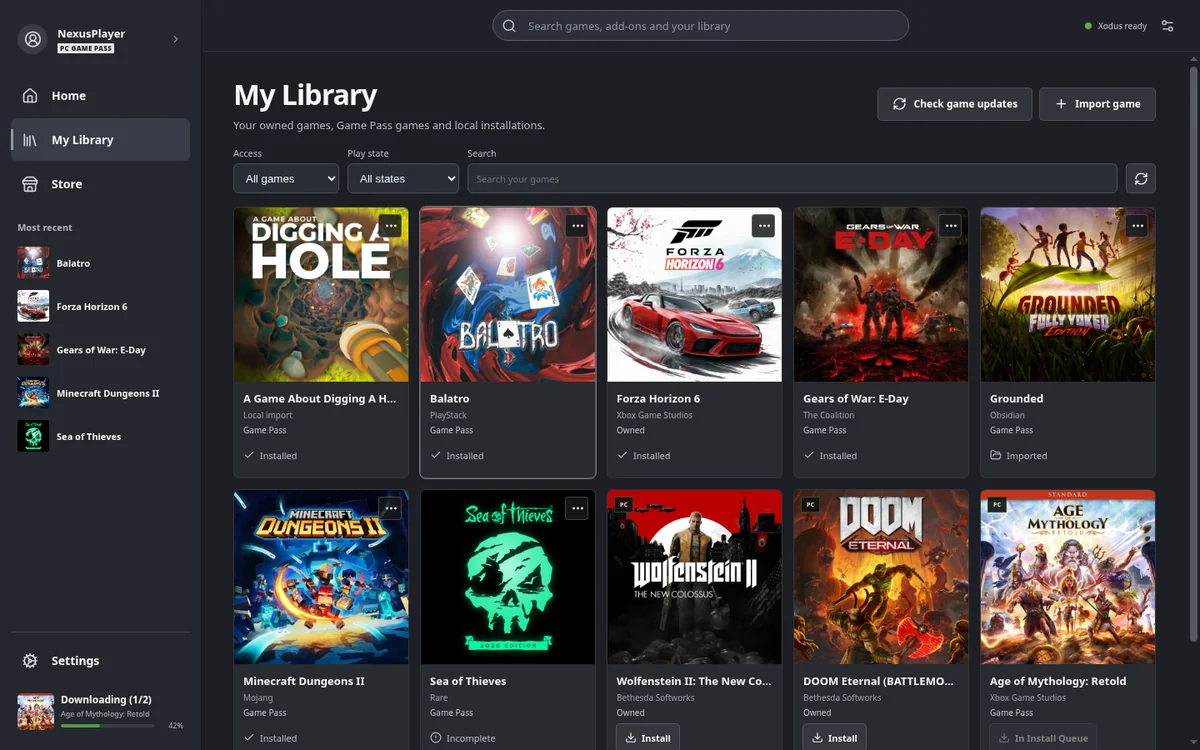
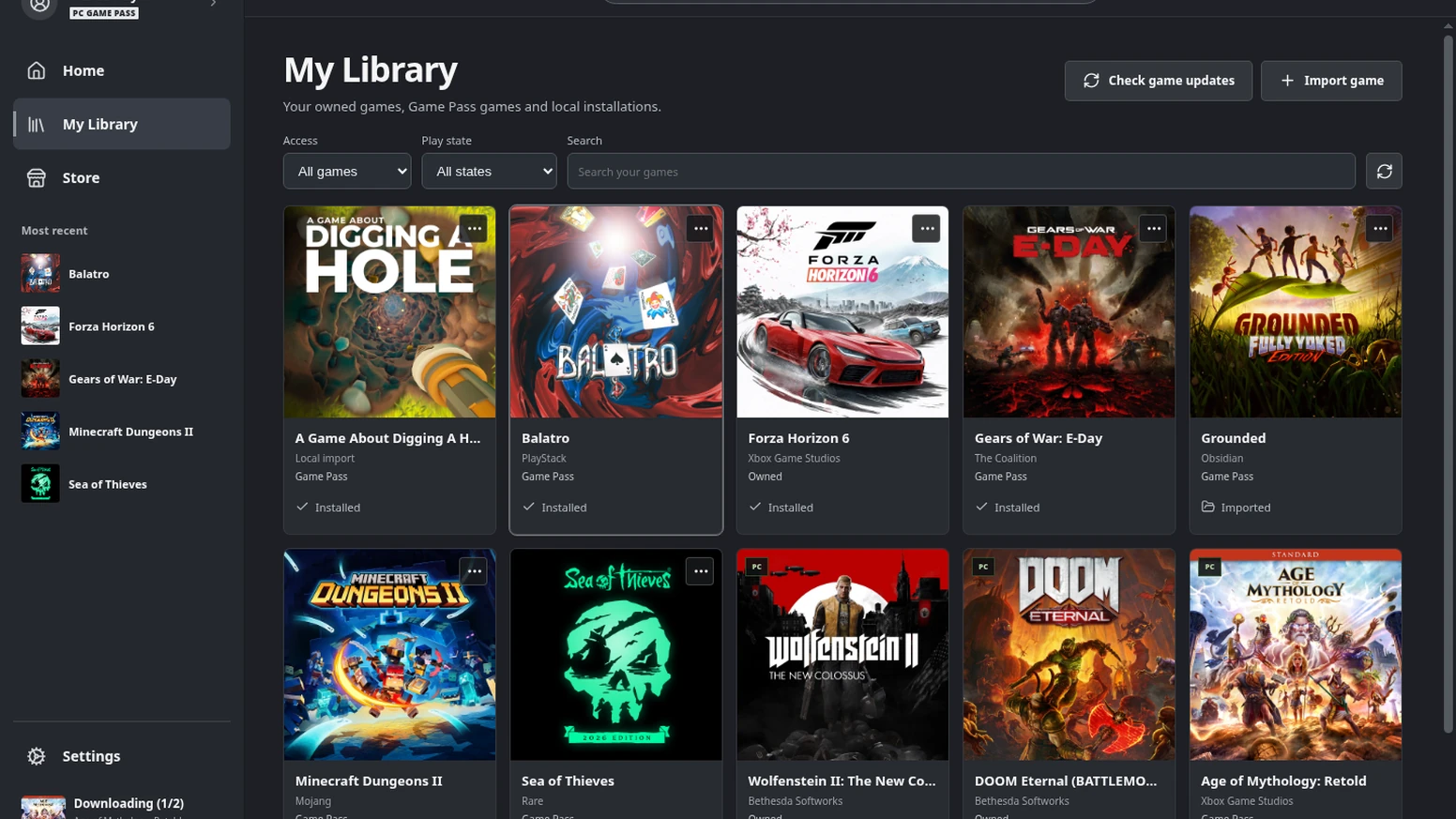
SteamOSでGame Passを使うときは、Xboxアプリを直接入れるのではなく、Xodus Nexusを使って対応するMicrosoft Store版PCゲームを起動します。クラウドストリーミングではなく、ゲームデータを本体へダウンロードする方法です。
Steam Deckでは公式リリースのx86_64 Linux AppImageを使い、ランチャー、バックエンド、ランタイムをそろえてからMicrosoftアカウントでサインインします。2026年10月20日時点の最新版はランチャー0.3.8、バックエンド0.2.8ですが、SteamOSでの動作は開発者が実験段階と明記しています。
すべてのGame Pass作品が動くわけではありません。インストール前にゲーム別の互換性とオンライン機能の報告を確認し、動作が不安定でもアカウント情報やセーブデータを不用意に共有しないことが大切です。
目次
事前確認SteamOSに入れる前に知っておきたい条件
Xodus NexusはMicrosoftやXbox、上流のXodus開発者による公式ソフトではありません。Steam Deckなど携帯機への対応は実験段階で、テスト環境は仮想化したSteamOSが中心です。実機での動作や個々のゲームの安定性は保証されていません。
導入手順Steam DeckへXodus Nexusを入れる
- Steamボタンを押し、「電源」から「デスクトップに切り替え」を選びます。
- ブラウザーでXodus Nexus公式リリース一覧を開き、最新のLinux x86_64 AppImageをダウンロードします。SteamOS向けにはインストール用シェルスクリプトではなくAppImageを使います。
- Dolphinの「ダウンロード」フォルダーでAppImageを右クリックし、「プロパティ」から実行可能にする設定を有効にします。設定が見当たらない場合はKonsoleでファイルのある場所へ移動し、
chmod +x ファイル名.AppImageを実行します。 - AppImageを開き、Xodus Nexusを起動します。初回に確認画面が出たら、内容を読んでから実行を許可します。
- Settingsを開き、Nexus backendとNexus runtimeをインストールします。導入後もSettingsからそれぞれ更新できます。
- Microsoftアカウントでサインインし、My LibraryまたはStoreで遊びたいゲームを検索します。対象ゲームを選び、インストール先の空き容量を確かめてからダウンロードします。
SteamOSではサインイン用ウィンドウがKDE keyringを有効化することがあります。画面に鍵の設定・ロック解除が出たら完了させてください。パスキー認証が止まる場合は「Continue in browser」を選べますが、この方法にはChromeのインストールが必要です。
起動方法ゲームモードから遊ぶにはSteamへ追加する
まずはデスクトップモードでゲームを一度インストールし、Xodus Nexus内から起動できるか確かめます。起動時にVC++ランタイムを求められたゲームは、タイトルを右クリックして「Install / update VC++」を選びます。
ゲームをSteamのゲームモードから直接起動したい場合は、Xodus Nexusのゲームメニューで「Add to Steam」を選びます。ランチャー自体を登録する場合はSettingsの「Add Nexus to Steam」を使います。いずれもネイティブ版Linux Steamが必要です。
SteamOSのゲームモードではSteam + Xでスクリーンキーボードを開けます。ただしサインイン画面やファイル選択画面では、タッチ操作やマウスが必要になる場合があります。コントローラー操作も実験的機能のため、最初の設定はデスクトップモードで済ませると確認しやすくなります。
対応状況遊びたいゲームが動くかを先に確認する
公式互換性一覧はLinux全般の手動テストと利用者報告を含み、Steam Deck専用の評価ではありません。「Playable」と表示されたゲームでも、Steam Deckでの動作やオンライン対戦まで一律に保証されるわけではありません。
- Gears of War: E-Day:オンラインでプレイ可能
- Forza Horizon 6:オンラインでプレイ可能。一部環境ではVC++が必要
- No Man’s Sky:オンラインでプレイ可能
- Sea of Thieves:オンラインでプレイ可能
- Tony Hawk’s Pro Skater 3 + 4:ソロは可能。オンラインの一般マッチングは未確認
- ARC Raiders:起動後にオンラインサービスへ接続できない報告
- The Witcher 3:起動時にクラッシュする報告
Young SoulsはSteam Deckのデスクトップモードで起動したものの、プレイは未確認です。Resonance: A Plague Tale Legacyはプレイ可能とされる一方、Steam Deckでゲーム終了時に黒画面が出る報告があります。Linux全般の結果とSteam Deck固有の報告を分けて確認してください。
互換性一覧は更新で変わります。大容量のゲームを入れる前に最新の一覧と、該当タイトルの報告元・注意書きを読みます。起動だけできた報告と、ゲームを最後まで遊べた報告、オンライン機能まで確認できた報告は分けて判断してください。
注意点非公式ランチャーを使うときの制限
インストール型の互換性を試したくない場合は、Microsoftが案内するEdge経由のXbox Cloud Gamingを選べます。ゲーム本体をSteam Deckへ入れる方式ではなく、ネットワーク経由で映像を受け取る別の方法です。
FAQよくある質問
まとめSteamOSではAppImageで導入、ゲームごとに動作を確認
SteamOSではXodus NexusのLinux x86_64 AppImageを使い、バックエンドとランタイムを入れてMicrosoftアカウントでサインインすると、対応するPCゲームをローカルへインストールできます。SteamOSのシステム領域を変更する必要はありません。
一方、Steam Deckでの動作は実験段階で、互換性一覧もすべてのゲームやオンライン機能を保証するものではありません。SteamOS実機での検証が限られる点を理解し、遊びたいタイトルの最新報告を確認してから試してください。
あわせて読みたい




Amazonの価格・在庫情報について


Amazonの価格・在庫情報について