NVIDIAでPC温度を確認する方法|NVIDIA Appでゲーム中のGPU温度を表示する手順と設定・出ない時の対処も解説

本記事にはアフィリエイト広告(Amazon・楽天市場等)のリンクが含まれています。
Alt+Rでゲーム中のGPU温度を表示
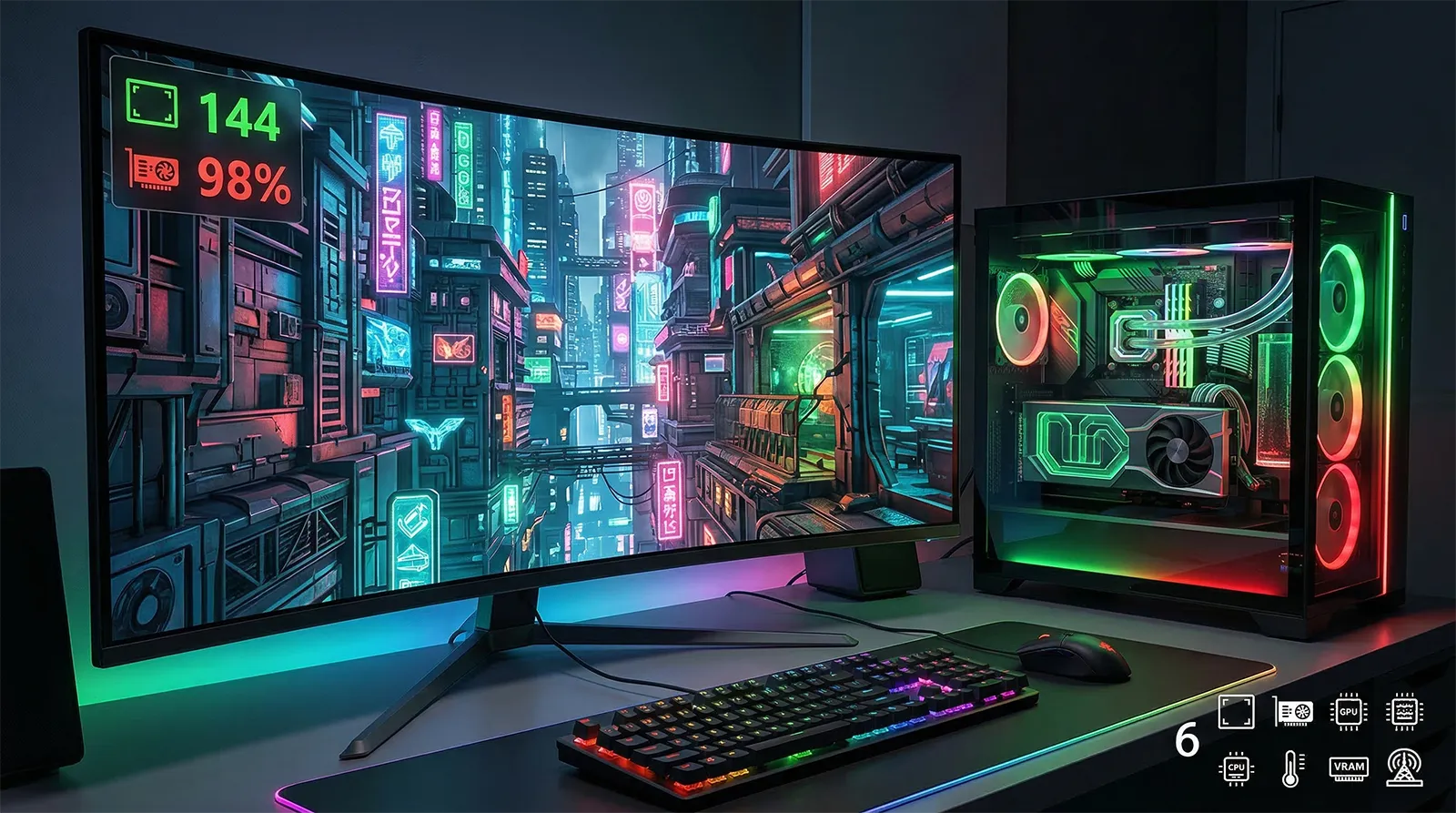
NVIDIA製GPUを搭載したPCなら、NVIDIA Appの統計オーバーレイでゲーム中のGPU温度を確認できます。画面上に数値を重ねて表示でき、ゲームを終了してから温度を見る必要がありません。
初期設定では、Alt+Rを押すと統計表示を切り替えられます。GPU温度が表示されない場合はAlt+Zから統計の表示項目を選び、「GPU Temperature」を有効にしてください。
この手順で表示するのはGPU温度です。CPU温度をNVIDIA Appで確認したい場合は、NVIDIA AppのCPU温度表示ガイドを確認してください。
目次
GPU温度Alt+Rでゲーム中のGPU温度を確認する
NVIDIAの統計オーバーレイは、対応するGeForce GTX 600シリーズ以降とGeForce RTXのデスクトップ・ノートPCで利用できます。画面右上にフレームレートやクロック、GPU温度などを重ねて表示できます。
- NVIDIA Appを開き、「設定」から「機能」を選びます。
- 「オーバーレイ」がオフならオンにします。
- ゲーム中にAlt+Rを押し、統計オーバーレイを表示します。
Alt+Rは統計表示のオン・オフを切り替える初期設定のショートカットです。反応しない場合は、Alt+Zを開いて歯車アイコンの「ショートカット」から割り当てを確認してください。
表示設定GPU温度が出ないときは統計項目を選ぶ
統計オーバーレイが表示されても温度が見つからない場合は、表示する指標が少ないプリセットになっている可能性があります。Alt+Zから統計の表示設定を開き、GPU温度を含むレイアウトを選びます。
- Alt+Zを押してNVIDIAオーバーレイを開きます。
- 「統計情報」から「ヘッドアップディスプレイの設定」または表示レイアウトの設定を開きます。
- 表示する指標を選び、GPU温度を有効にします。必要なら位置や大きさも調整します。
- ゲームに戻り、GPU温度が表示されることを確認します。
NVIDIA Appの更新でメニュー名や配置が変わる場合があります。「統計情報」から表示項目やHUDレイアウトを開き、GPU温度を選んでください。
CPU温度CPU温度を見たい場合は専用の表示手順を確認する
このページで案内するのは、NVIDIA Appの統計オーバーレイを使ったGPU温度の確認です。CPU温度の表示を知りたい場合は、CPU温度の表示項目と確認手順を参照してください。
CPU温度の表示項目や追加時期、見つからない場合の確認先は、NVIDIA AppのCPU温度表示ガイドにまとめています。CPU全体の温度やコア別の値を継続監視したい場合は、HWiNFOなどCPUセンサーに対応するツールを使います。
数値の見方オーバーレイの温度はゲーム中の状態を示す
ゲーム中のGPU温度は負荷に応じて変わります。温度だけで故障や冷却不良と決めつけず、ゲームが重い・ファン音が大きいなどの症状がある場合は、GPU使用率やクロックと合わせて変化を見てください。
Alt+Rで数値を出したまま同じゲーム場面を数分確認すると、温度が上がり続けるのか、一定の範囲で落ち着くのかを把握できます。停止後すぐに温度が下がるため、負荷中の状態を知りたいときはゲーム内表示が役立ちます。
FAQよくある質問
まとめNVIDIAならAlt+RでGPU温度を確認できる
NVIDIA Appのオーバーレイを有効にしてAlt+Rを押すと、ゲーム中にGPU温度を確認できます。表示されない場合はAlt+Zの統計情報からGPU温度を選びます。
あわせて読みたい

出典:NVIDIA「NVIDIAアプリを正式リリース」、NVIDIA GeForce Experience 3.20.5 リリースノート。




Amazonの価格・在庫情報について


Amazonの価格・在庫情報について