Shader Model 6.6対応GPUを確認する方法|DirectX 12エラーの直し方と更新で解決しない場合【2026年版】
本記事にはアフィリエイト広告(Amazon・楽天市場等)のリンクが含まれています。
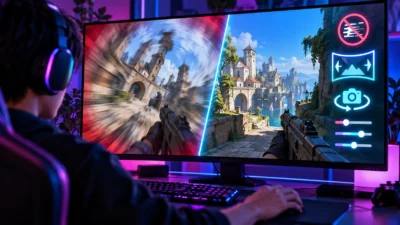
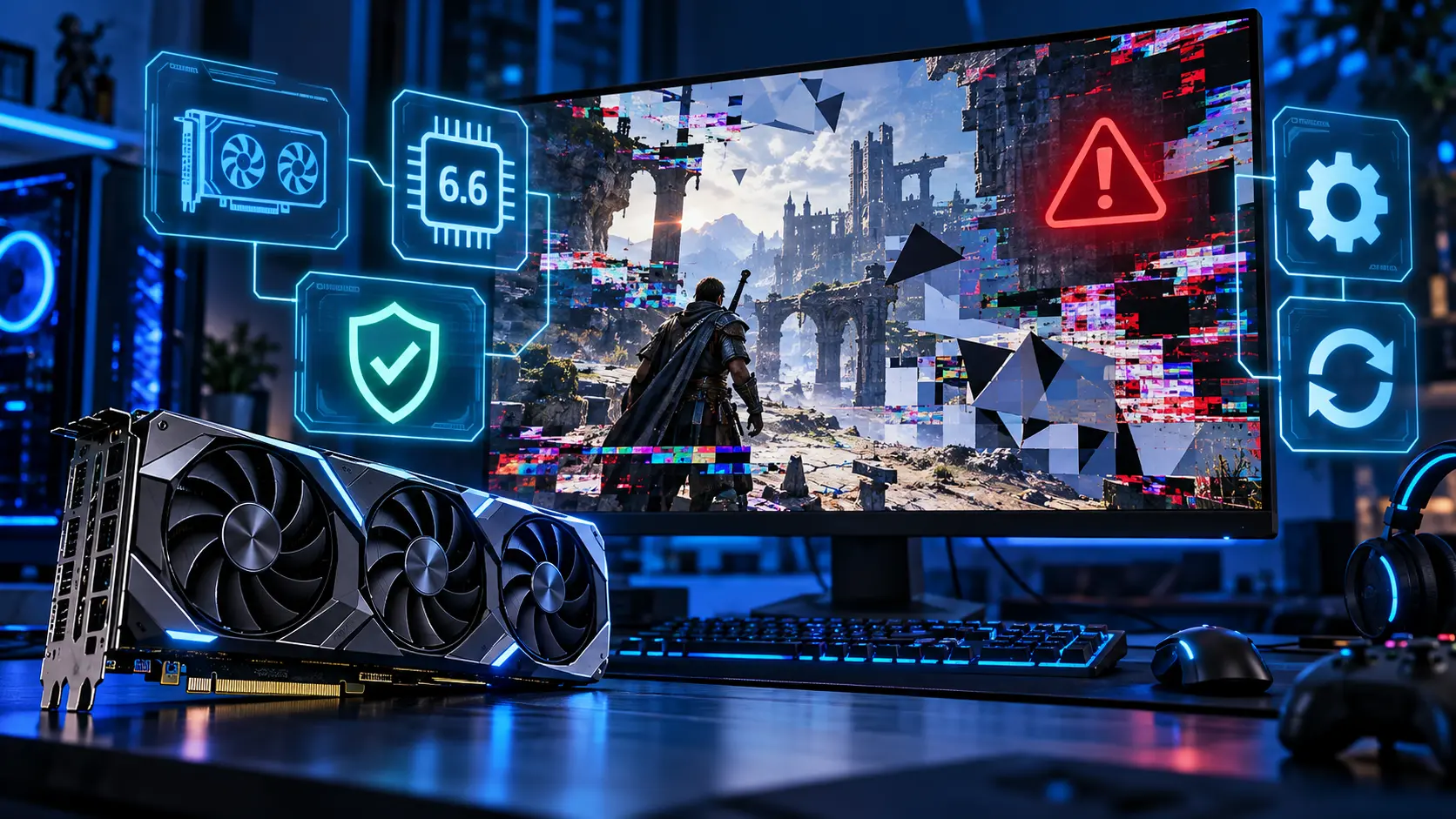
「DirectX 12 with Shader Model 6.6」や「Shader Model 6.6 atomics」を求めるゲームは、WindowsにDirectX 12が入っていてもGPUやドライバーが条件を満たさないと起動できないことがあります。GPUを買い替える前に、PCが使うGPUとゲーム公式の要件を確認してください。
DirectX 12の表示だけではShader Model 6.6への対応は判定できません。dxdiagでGPU名を確認し、公式ドライバー・Windows Update・ゲーム公式のGPU要件を照合します。
更新後に動けばドライバーやWindows側が原因だった可能性があります。対応要件を満たすGPUでもエラーが続くならゲームファイルや起動環境を確認し、GPU自体が非対応なら設定変更やDirectXの再インストールでは解決しません。
目次
基本Shader Model 6.6とDirectX 12の違い
DirectX 12はゲームがグラフィックス機能を使うためのAPI群、Shader Model(シェーダーモデル)はシェーダーで利用できる命令や機能の世代です。DirectX 12対応GPUであっても、すべてのShader Modelや追加機能に対応するとは限りません。
Shader Model 6.6は、64ビット整数のアトミック演算、リソースヒープの直接参照、コンピュートシェーダーでの微分計算などを追加したHLSLの機能世代です。たとえば「6.6 atomics」と指定するゲームは、Shader Model 6.6に加え、必要なアトミック機能をドライバーとGPUが扱えることを求めています。
Shader Model 6.6はWindows 11のDirectX 12と、対応するDirectX 12 Agility SDKで利用できる機能です。Agility SDKはゲーム側が新しいDirectX 12機能を同梱して利用できる仕組みのため、Windows 11限定ではありません。Microsoftの開発者向け資料では、Windows 10 Version 1909以降がAgility SDKに対応し、1909・2004・20H2には特定の更新リビジョン条件が記載されています。Windowsの版数だけでなく、Windows Updateとゲーム側の対応も確認してください。
Feature LevelはDirect3Dの機能水準を示す区分です。dxdiagの「Feature Levels」に12_0や12_1があっても、Shader Model 6.6や特定のアトミック機能まで対応すると確定するわけではありません。
確認自分のPCがShader Model 6.6に対応するか調べる
- ゲームが使っているGPUを確認する。Windowsで「dxdiag」を検索して起動し、「ディスプレイ」タブのデバイス名を見ます。複数のディスプレイタブがある場合はすべて確認してください。タスクマネージャーの「パフォーマンス」でもGPU名を確認できます。
- GPUメーカーまたはPCメーカーの最新ドライバーを入れる。NVIDIA・AMD・Intelの公式サイト、またはノートPCメーカーのサポートページから対象機種のドライバーを選びます。ドライバー更新後にWindowsを再起動してから、同じゲームを起動します。
- ゲーム公式の動作要件でGPU名と必要機能を照合する。最低要件にGPU型番だけでなくShader Model 6.6やAtomicsの指定があれば、その機能も要件です。型番が近い別製品や「DirectX 12対応」という記載だけで代用判定しないでください。
- Windows Updateを適用する。設定の「Windows Update」から更新を確認します。古いWindows 10の一部バージョンではAgility SDK対応に更新リビジョン条件があります。一般利用者は細かなDLLの入れ替えをせず、Windows Updateでサポート中の状態にしてください。
dxdiagはWindowsとGPUの基本情報やFeature Levelsを見るためのツールです。Shader Model 6.6の最大対応値をWindows標準画面から直接表示する機能ではありません。正確な判定にはゲームの公式要件とGPU・ドライバーの組み合わせを確認します。開発者向けにはDirect3DのCheckFeatureSupport APIでデバイスが対応する最大Shader Modelを問い合わせる方法があります。
対処エラーが出るときに試す順番
GPUが公式の要件を満たしているのに起動しない場合は、ゲームファイルの整合性確認、ゲームとWindowsの更新、MODやオーバーレイを外した起動を試します。DirectX 12を単独で入れ直すための「Shader Model 6.6インストーラー」はありません。非公式サイトからDLLやドライバーをダウンロードせず、GPU・PCメーカーの配布元を使ってください。
出典Microsoftの仕様・開発者向け資料
- Microsoft Learn:D3D_SHADER_MODEL
- Microsoft DirectX Developer Blog:HLSL Shader Model 6.6
- Microsoft DirectX Developer Blog:Agility SDKの導入と対応OS・ドライバー
- Microsoft Learn:D3D12_FEATURE_DATA_SHADER_MODEL
判断GPU交換が必要かどうか
更新後もゲームがShader Model 6.6や特定のAtomics機能を要求し、使用中のGPUがその要件に含まれない場合、設定だけで対応させることはできません。公式の最低GPU要件を満たす別GPUへ交換するか、対応するPCでプレイする必要があります。
一方、GPUが要件を満たしているなら、先にドライバー、Windows、ゲームの更新と使用GPUの選択を確認します。ゲームによっては起動オプションでDirectX 11を選べますが、代替モードがあるかはタイトルごとの公式案内で確認してください。
まとめShader Model 6.6はGPU・ドライバー・Windowsを確認する
DirectX 12の表示だけでShader Model 6.6対応とは判断できません。dxdiagのGPU名とゲーム公式のGPU要件を照合し、ドライバーとWindowsを更新してください。
GPUが要件を満たすなら更新とゲーム側の確認を続け、ハードウェアが必要機能に非対応なら設定やDirectXの再インストールでは直りません。GPU型番だけで迷う場合は、ゲームの公式サポートに必要な機能と対応GPUを確認してください。
あわせて読みたい




Amazonの価格・在庫情報について





Amazonの価格・在庫情報について