Discord(ディスコード)でワイヤレスイヤホンが聞こえない時の対処法|PC・スマホ別に接続先と出力先を確認【2026年版】
本記事にはアフィリエイト広告(Amazon・楽天市場等)のリンクが含まれています。
接続先と通話の出力先を確認
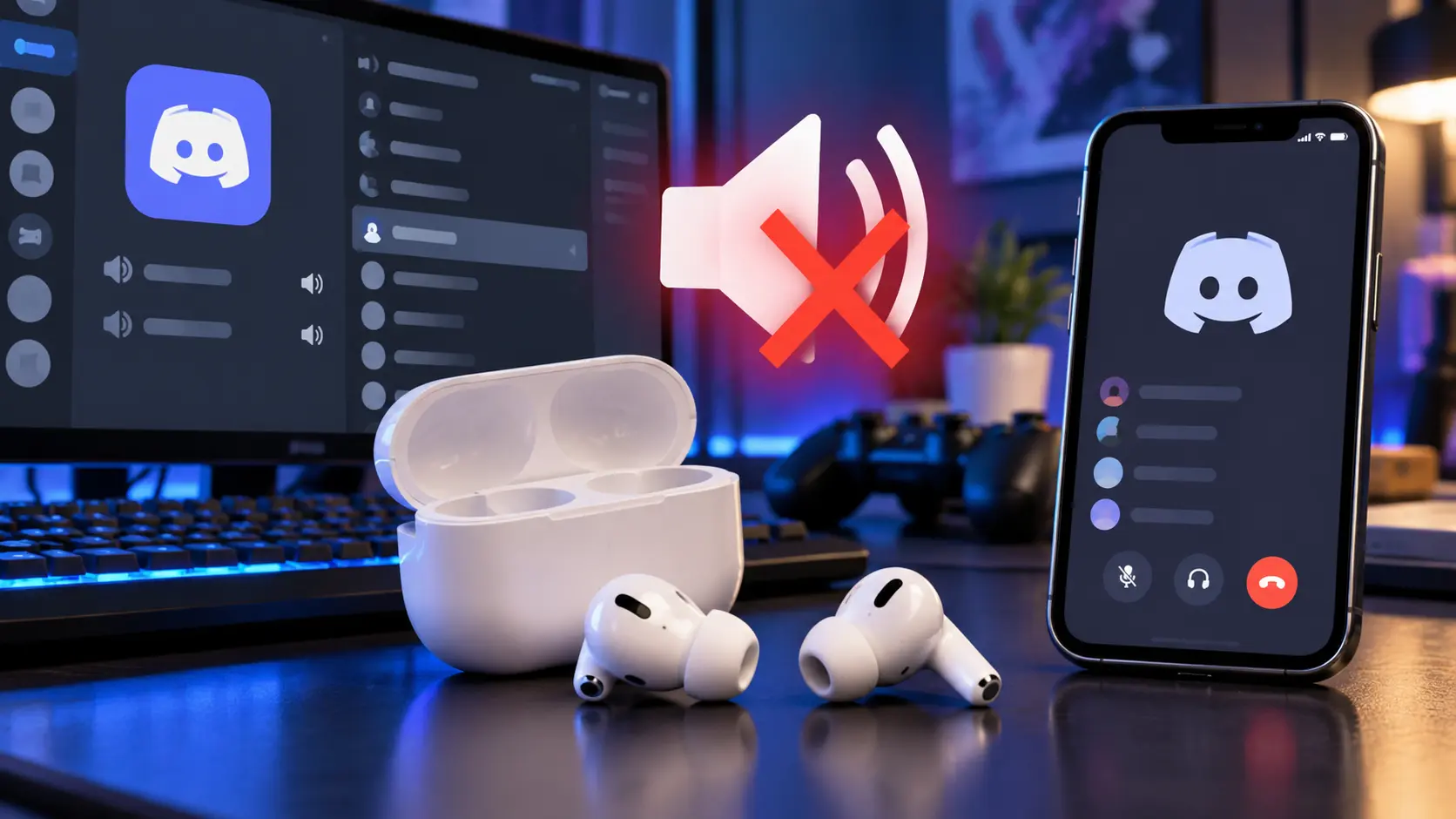
Discord(ディスコード)でワイヤレスイヤホンが聞こえないときは、イヤホンがどの端末につながっているかと、Discordの通話がどこへ出力されているかを確認してください。Bluetoothの「接続済み」表示だけでは、通話の出力先まで判断できません。
Windows 11ではOSとDiscordの出力デバイスをイヤホンへそろえ、iPhoneではDiscordの通話画面からBluetoothの出力先を選び直すのが出発点です。Androidでは接続先に加え、イヤホンのBluetooth設定にある通話用の音声も確認します。
まずDiscordの通話を切り、音楽や動画が同じイヤホンから聞こえるか試してください。他の音も聞こえなければ接続や端末側を、Discordの相手の声だけ聞こえなければ通話の出力設定を優先します。
目次
切り分けDiscordだけ無音か、他のアプリも聞こえないか
イヤホンを充電し、使いたいPCまたはスマホとの接続を確認したら、小さめの音量で音楽や動画を再生します。続いてDiscordの通話に入り、相手に話してもらいます。通話前と通話中の両方を比べると、確認する設定を絞れます。
ゲームだけ聞こえない場合はDiscordでゲーム音が聞こえない原因と直し方、ゲーム内VCやChatMix・Sonarを使う場合はボイスチャットの相手の声だけ聞こえないときの確認手順が該当します。
相手の声を聞く設定は出力、こちらの声を送る設定は入力です。聞こえない症状では、まず出力先とスピーカーミュートを確認してください。マイクのミュートやノイズ抑制を変える前に、受信側の状態を確かめます。
接続先別のPC・スマホにつながっていないか確認する
PCとスマホの両方で同じイヤホンを使っているなら、使わない側との接続を一時的に切り、Discordを使う端末だけで試すと切り分けやすくなります。登録の削除や初期化から始める必要はありません。
- Discordを使いたい端末のBluetooth設定を開き、イヤホンの名前と接続状態を確認します。
- もう一方のPCやスマホで音楽・動画・通話アプリを終了し、その端末とイヤホンの接続を一時的に切ります。
- 使いたい端末でイヤホンを接続し直し、音楽の再生、Discordの通話の順に試します。
マルチポイントは複数の機器と接続する機能ですが、音声の切り替わり方は製品によって異なります。たとえばソニーのWH-1000XM4では、片方の機器が再生停止後も無音の信号を送り続けると、もう一方へ音が切り替わらない場合があります。
1台だけの接続で聞こえるようになったら、もう一方を再接続して再発するか確認します。再発する場合は、イヤホンのメーカーアプリや説明書で接続機器の切り替え方を確認してください。試験後は切断した端末へ再接続すれば、通常の使い方に戻せます。
専用USBドングル式のワイヤレスイヤホンは、PC側でドングルの音声デバイスを選ぶ製品もあります。Bluetoothと専用無線を切り替えられる製品では、イヤホン側の接続モードと、PCに表示される出力先が対応しているか確認してください。
PCWindows 11はOS・Discord・音量ミキサーを確認する
Windowsの出力をイヤホンにする
- Windowsの「設定」→「システム」→「サウンド」を開きます。
- 「出力」で使用するイヤホン、または専用USBドングルの音声デバイスを選びます。HDMI接続のモニターなど、別の出力先になっていないか確認します。
- ミュートを解除し、小さめの音量で音楽や動画を再生します。イヤホンから聞こえたらDiscord側へ進みます。
ここで無音なら、Discordを閉じた状態でBluetoothの再接続を試してください。イヤホンが出力候補に現れない場合は、「設定」→「Bluetoothとデバイス」で接続を確認します。Bluetoothの再オン・再接続や、Windowsの「問い合わせ」アプリのBluetooth診断も選択肢です。
Discordの出力デバイスを名前で指定する
- Discordの歯車から「ユーザー設定」→「音声・ビデオ」を開きます。タブがある画面では「音声」を選びます。
- 「出力デバイス」で使用するイヤホンを指定します。「Default/既定」のままなら、切り分け中はデバイス名を直接選びます。
- 「出力音量」が下がっていないか、ヘッドホン型のスピーカーミュートに斜線が付いていないか確認します。
- ボイスチャンネルへ入り直し、相手に話してもらって聞こえ方を確認します。
1人だけ聞こえない場合は、その相手を右クリックして個別音量を確認します。サーバー側でスピーカーミュートされている場合は管理者へ相談してください。相手のアイコンが緑に光ることだけで、イヤホンへの出力が正常とは判断できません。
音量ミキサーでDiscordだけ別の出力になっていないか見る
Windowsの「設定」→「システム」→「サウンド」→「音量ミキサー」を開き、「アプリ」のDiscordを確認します。アプリの音量を上げ、出力デバイスが別のスピーカーやモニターへ固定されていれば、使いたいイヤホンへ変更します。Discordが表示されない場合は、通話などで音声を使用してから開き直してください。
ブラウザ版では、音量ミキサーに表示されるブラウザ側を確認し、Discordのタブやサイトをミュートしていないかも見ます。デスクトップ版とブラウザ版を比べる場合は、片方の通話を終了してからもう片方で試してください。
変更前のデバイス名と音量は、スクリーンショットなどで控えておきます。改善しなかった設定は元の出力先・音量に戻してください。改善した場合も、別のヘッドセットやスピーカーを使うときはDiscordの出力デバイスを選び直します。
iPhoneDiscordの通話中にBluetoothの出力先を選び直す
iPhoneで音楽はイヤホンから聞こえるのに、Discordの声が本体から出る場合は、通話中の出力選択を確認します。PC版の「出力デバイス」と同じドロップダウンを探す必要はありません。
- iPhoneの「設定」→「Bluetooth」でイヤホンの接続を確認します。音楽も無音なら、音楽アプリやコントロールセンターの再生出力先でイヤホンを選びます。
- Discordの通話画面を開き、Bluetoothのアイコンをタップします。
- 表示されるAirPlayの出力選択で、使用するイヤホンを選びます。項目名やアイコンの配置はアプリのバージョンで異なる場合があります。
- 通話中に音量ボタンで少しずつ音量を上げ、相手の声がイヤホンから聞こえるか確認します。
イヤホンが候補に出なければ通話を切り、Bluetooth設定で再接続してから入り直します。まだ出ない場合は、別の端末との接続を切った状態でも試してください。戻すときは、同じ通話中の出力選択からiPhone側のスピーカーなどを選びます。
音楽がイヤホンから再生できても、Discordの相手の声が聞こえるかは通話で確かめてください。確認中に本体スピーカーへ声が出る場合があるため、周囲に配慮できる場所で試します。
Androidメディア用と通話用の音声設定を確認する
AndroidではイヤホンのBluetooth設定に、音楽などの「メディアの音声」と「電話の音声」が分かれている機種があります。動画が聞こえる状態でも、通話用の設定を確認することが切り分けになります。メーカーやOSによっては「通話」「オーディオ」など別の名前で表示されます。
- Androidの「設定」→「接続済みのデバイス」を開きます。「Bluetooth」の項目がある機種では、その画面へ進みます。
- 使用するイヤホンの横にある歯車などを開きます。項目が表示される機種では、「メディアの音声」と「電話の音声」がオンか確認します。
- Discordの通話へ入り直し、通話画面に出力先を切り替えるメニューがあればBluetoothのイヤホンを選びます。スピーカー/受話口などの表示も確認します。
- 通話中に音量ボタンで音量を調整し、相手の声が聞こえるか確かめます。
「電話の音声」をオンにする操作はBluetooth側の確認であり、それだけでDiscordの音声が直るとは限りません。項目が見つからない場合は、端末メーカーの説明書で通話用Bluetoothの設定を確認し、Discordの出力選択や再接続も試してください。
変更前がオフだった項目を試しにオンにした場合、改善しなければ元へ戻します。通話用の設定を変えた後は、Discord以外の電話でも普段どおり聞こえるか確認してください。
次の確認再接続しても直らない場合は別の端末で比べる
出力先と音量を確認しても直らない場合は、DiscordアプリとOSを更新し、端末とイヤホンを再起動します。WindowsではPCやBluetoothアダプターのメーカーが提供する対応ドライバーも確認してください。
ペアリングを削除するのは、再接続で改善しない場合の次の手順です。先にイヤホンをペアリングモードへ戻す操作を説明書で確認してから、端末のBluetooth設定でそのイヤホンの登録を削除し、追加し直します。登録を削除すると、再登録まで使えなくなります。
- 同じイヤホンを別の端末で試すと、イヤホン側でも再現するかを確認できます。
- 同じ端末で別のイヤホンや本体スピーカーを試すと、特定のBluetooth接続で起きるかを確認できます。
- Discord以外の通話アプリで比べると、音楽の再生だけでは分からない通話時の問題を確認できます。
別の端末でも無音ならイヤホンメーカーへ、特定の端末のDiscordで再現するならDiscordサポートへ、比較結果を添えて相談します。端末名、OS・Discordのバージョン、イヤホン名、音楽と他の通話アプリでの結果、選んだ出力先を伝えると状況を説明しやすくなります。
FAQワイヤレスイヤホンが聞こえないときのよくある質問
まとめ接続先を1台に絞り、通話の出力先をそろえる
Discordでワイヤレスイヤホンが聞こえないときは、まず他のアプリでも無音かを確認します。Windows 11ではOS・Discord・音量ミキサー、iPhoneでは通話中の出力選択、AndroidではBluetoothの通話用設定と通話画面の出力先が確認箇所です。
設定は1か所ずつ変え、相手の声が聞こえるかを通話で確かめてください。複数の端末でイヤホンを使っているなら、使わない側との接続を一時的に切ると比較しやすくなります。
出典:Discordの音声・ビデオのトラブルシューティング / Microsoft|Bluetooth接続済みで音が出ない場合 / Microsoft|アプリだけ音が出ない場合 / Apple|iPhoneのBluetooth再生出力先 / Google|AndroidのBluetoothに関する問題 / ソニー|WH-1000XM4で音が出ない場合
あわせて読みたい




Amazonの価格・在庫情報について





Amazonの価格・在庫情報について