Discordでゲーム音が聞こえない原因と直し方|ゲームだけ無音・通話中だけ消える症状を切り分ける【2026年版】
本記事にはアフィリエイト広告(Amazon・楽天市場等)のリンクが含まれています。
いつ消えるかで、見る場所が変わります
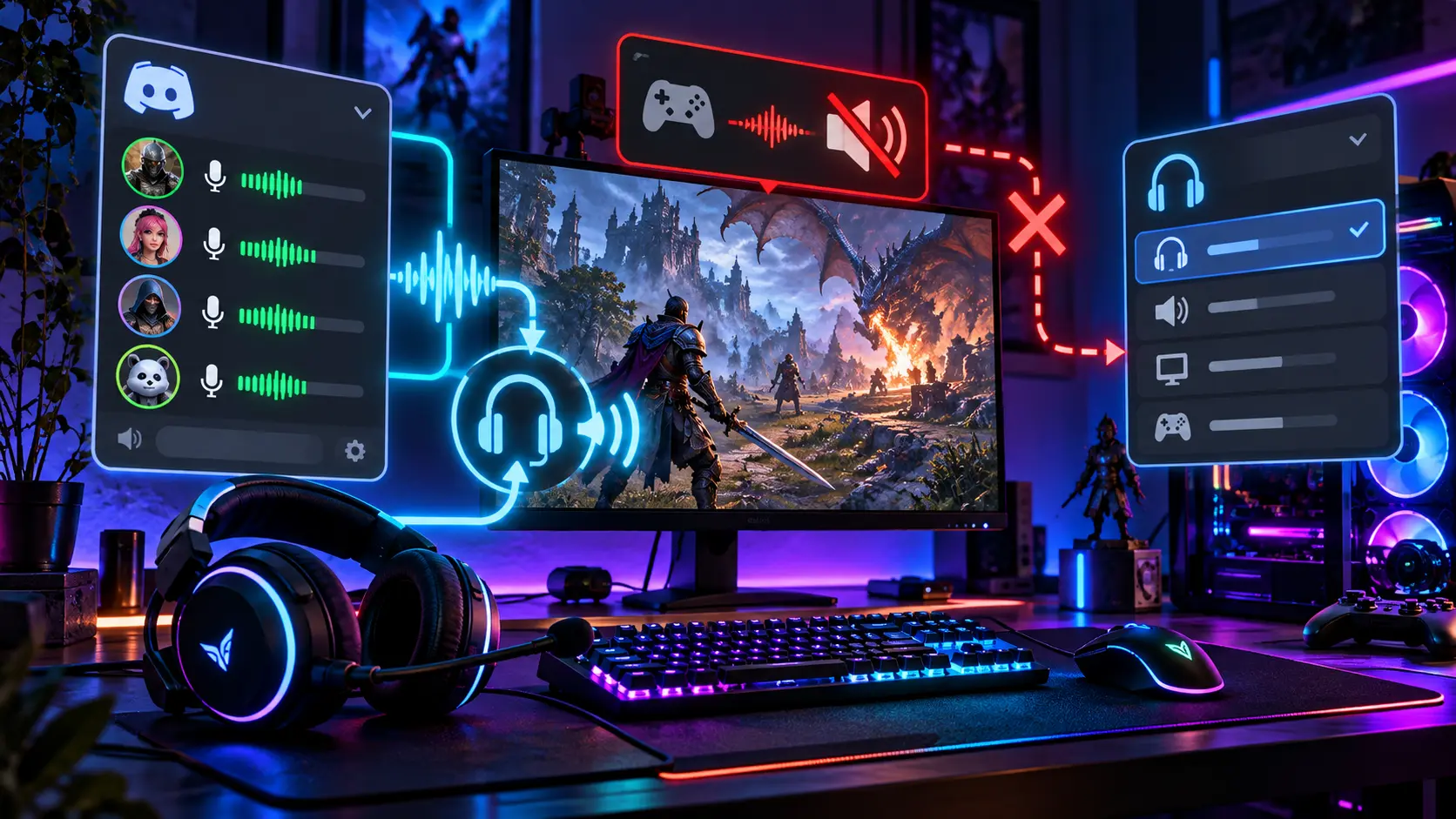
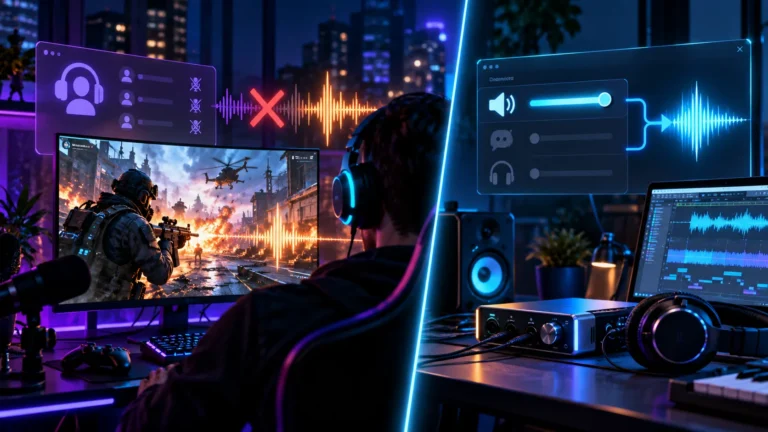
Discordで通話を始めたらゲームの音が聞こえなくなった、あるいはゲーム音だけ最初から出ない。症状は似ていても、原因はゲームの出力先、Bluetoothの通話モード、Discordの減衰、排他モードとばらばらで、同じ手順では直りません。
結論から言うと、まずDiscordを完全に終了し、ゲームの音が戻るかを確認してください。戻らないなら原因はDiscordではなく、Windowsの音量ミキサーのゲーム音量や出力先です。戻るなら、Bluetoothヘッドセットかどうか、誰かが話したときだけ消えるかどうかで、次の確認先が決まります。
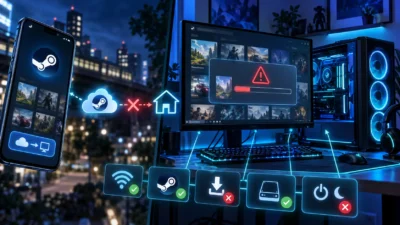
ゲーム音が下がるだけで完全には消えない場合や、相手に自分のゲーム音が届かない場合は、別の問いです。前者は専用の記事があり、後者はここでは扱いません。下の診断で当てはまる症状を選んでください。
目次
診断症状から確認する場所を決める
切り分けまずDiscordを終了してゲーム音が戻るかを見る
最初に分けるべきなのは、Discordが関係しているかどうかです。Discordをタスクトレイから完全に終了し、ゲームの音が鳴るかを確かめます。設定は何も変わらないので、元に戻す操作は要りません。
- タスクバー右下のDiscordアイコンを右クリックし、Discordを終了を選びます。
- ゲームに戻って、音が鳴るかを確認します。起動し直す必要があるゲームもあります。
- 鳴るなら、次の「通話に入ると消える」「話すと消える」の節へ進みます。鳴らないなら、次の節の音量ミキサーを確認します。
ゲームだけWindowsの音量ミキサーでゲームの音量と出力先を見る
システム音は鳴るのに特定のアプリの音だけ出ないとき、Microsoft公式は原因としてアプリ別の音量設定とアプリ別の出力デバイス選択を挙げています。アプリはシステムの既定とは別の出力先を使えるため、ゲームだけ別のデバイスに音を送っていることがあります。
- スタートから設定、システム、サウンドの順に開き、音量ミキサーを選びます。
- アプリの一覧でゲームを探し、ミュートされていないこと、音量スライダーが下がっていないことを確認します。
- 同じ行の出力デバイスが、いま使っているヘッドセットやスピーカーになっているか確認します。
音を出していないアプリは一覧に出ないことがあります。ゲーム内で効果音やBGMが鳴る場面まで進めてから、ミキサーを開き直してください。
ゲーム内の音量設定や、ゲーム側の出力デバイス設定が下がっている場合もあります。名前と場所はタイトルごとに違うので、ゲームのオプションにある音量・サウンド項目も見ておきます。
Discordの設定にある出力デバイスは、通話の相手の声が出る先を決める設定です。ゲームの音の出力先は変わらないので、ここを変えてもゲーム音は戻りません。ゲームの音が出ない場合の全般的な確認は、PCゲームの音が出ない原因を扱った記事にまとめています。
通話開始通話に入ると消えるならBluetoothの通話モードを疑う
Bluetoothヘッドセットで、Discordの通話に入った瞬間やマイクを使い始めた瞬間にゲーム音が消えるなら、通話モードへの切り替わりが原因の可能性があります。Bluetoothの音声には、ステレオ再生用のA2DPと、マイクを使う通話用のHFPという別の経路があります。マイクを使う間はHFPが選ばれ、HFPは再生もモノラルで、サンプリング周波数は8kHzまたは16kHzです。
この切り替わり方がWindowsのバージョンで違います。Microsoftの技術資料では次のように区別されています。
| 項目 | Windows 10 | Windows 11 |
|---|---|---|
| ヘッドセットの扱い | 「Stereo」と「Hands-Free」が別々のデバイスとして出る | 再生・録音とも1つのデバイスにまとまる |
| マイクを使い始めたとき | 通話モードに切り替わり、Stereoへ流れていた音は破棄される | 通話モードに切り替わるが、他の音はリサンプリングされて流れる |
| ゲーム音の症状 | 無音になることがある | 音は鳴るが、音質が下がる |
つまり、Windows 10では通話の開始とゲーム音の消失が結びつきやすく、Windows 11では「消える」より「こもる」「モノラルのような音になる」症状が中心です。Windows 11で完全に無音なら、この節以外の原因も並行して疑ってください。
確認と対処
- Discordのユーザー設定、音声・ビデオで、入力デバイスをBluetoothヘッドセットのマイクから、PC本体やUSBのマイクなど別のマイクに変えます。Bluetoothのマイクを開かなければ、通話モードに入る条件の1つが外れます。
- Windows 10では、ゲームの出力先とDiscordの入出力が「Stereo」と「Hands-Free」のどちらを向いているかを、音量ミキサーとサウンド設定で確認します。
- 対応する環境なら、LE Audioの設定を見ます。Microsoftは、Windows 11 24H2以降などの条件を満たすPCとLE Audio対応機器で、マイク使用中のステレオ再生ができるとしています。設定の「マイクがアクティブなときの形式」をモノラルに変えると、無音や音切れが直る場合があるとも案内しています。この項目が表示されない環境では使えません。
通話モードの仕組み、入力デバイスに「既定」を選ぶと再発する場合、LE Audioの要件は、Bluetoothイヤホンの音質が悪くなる原因を扱った記事で詳しく説明しています。有線やUSBのヘッドセットでこの症状が出る場合は、Bluetoothは関係しません。次の節以降に進みます。
話すと消える誰かが話している間だけ消えるなら減衰とダッキング
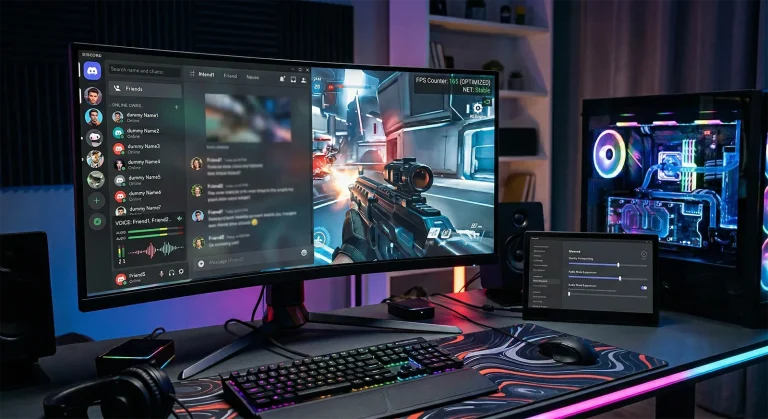
誰かが話している間だけゲーム音が消え、話し終わると戻るなら、Discordの減衰機能が効いています。Discord公式の手順では、ユーザー設定の音声・ビデオを開き、「減衰」のスライダーを0%に下げると、この動作を止められます。公式は、このスライダーがデスクトップクライアントでだけ使えると注記しています。
減衰を0%にしても残るなら、Windows側の通信時の音量調整が働いています。サウンドの詳細設定を開き、通信タブで「何もしない」を選ぶと、通話を検知してほかの音を下げる動作を止められます。
この2つは、症状が「消える」ではなく「小さくなる」場合も同じです。どちらを触るかを症状のパターンから判定する手順は、Discordの減衰とダッキングを扱った記事に詳しく書いています。
排他モード有線・USBヘッドセットで消えるなら排他モードを確認する
Windowsには、アプリが音声デバイスを独占する排他モードがあります。Microsoftの資料では、排他モードのストリームがデバイスを占有すると、システム音や他のアプリの音声は鳴らなくなると説明されています。排他モードでの利用は既定で有効で、デバイスごとに無効化できます。
- 設定のサウンドを開き、その他のサウンド設定を選びます。
- 再生タブで、いま使っているヘッドセットを右クリックしてプロパティを開きます。
- 詳細タブで、アプリケーションによってこのデバイスが排他的に使用されることを許可するのチェックを外し、OKを押します。
これは原因を絞り込む試験として使えます。チェックを外してもゲーム音に困らなければそのままで構いませんし、元に戻したいときは同じ場所でチェックを入れ直せます。排他モードを使うのは、ASIOやWASAPI排他に対応した音楽・配信ソフトなどです。デバイスを占有しているのがDiscordとは限らず、別のアプリが原因のこともあります。仕組みと優先順位の考え方は、Windowsの排他モードを扱った記事にまとめています。
専用ソフトゲーミングヘッドセットの専用ソフトも確認する
SteelSeriesのSonarなど、ゲームとチャットの音を別々のデバイスに分ける専用ソフトを使っている場合は、ソフト側の出力設定が原因になります。SteelSeriesのサポートは、ChatMixでソフトウェア側から調整する場合と本体のダイヤルで調整する場合とで、出力先の指定が異なると案内しています。ゲームの出力先がソフトの作った仮想デバイスになっていないか、音量ミキサーでも合わせて確認してください。
最後にそれでも直らないときはオーディオサービスとドライバー
Microsoft公式は、アプリの音が出ないときの対処として、Windowsのオーディオサービスの再起動とオーディオドライバーの更新も挙げています。
- サービスアプリを開き、Windows Audioを右クリックして再起動します。
- 同じくWindows Audio Endpoint Builderを右クリックして再起動します。
- それでも直らなければ、デバイスマネージャーでオーディオデバイスのドライバーを更新し、PCを再起動します。
Discord側にも、音声・ビデオのトラブルシューティングとして、デスクトップ版の音声タブで出力デバイスを確認する手順と、音声設定のリセットがあります。リセットすると入力・出力デバイスと音量が初期状態に戻るので、実行後に選び直してください。
FAQよくある質問
まとめまとめ|Discordを終了して戻るかで、確認する場所が決まる
Discordを終了しても音が出ないなら音量ミキサーのゲームの行、通話に入ると消えるならBluetoothの通話モード、誰かが話すと消えるなら減衰とダッキングを確認します。
有線・USBヘッドセットで消える場合は排他モード、専用ソフトを使っているなら出力先の設定も見てください。
あわせて読みたい
- Microsoftサポート「Fix app audio not working while system sounds work in Windows」
- Microsoft Learn「Bluetooth Classic Audio」
- Discord公式サポート「How do I stop Discord from lowering my volume when someone else is talking?」
- Discord公式サポート「Discord Voice and Video Troubleshooting Guide」
- Microsoft Learn「Exclusive-Mode Streams」
- Microsoftサポート「Configuring Bluetooth LE Audio quality settings on Windows 11」
- SteelSeriesサポート「ChatMix Not Working?」



Amazonの価格・在庫情報について





Amazonの価格・在庫情報について