PCゲームでボイスチャットの相手の声だけ聞こえない原因|既定の通信デバイス・Game/Chatミキサーを確認【Windows 11】
本記事にはアフィリエイト広告(Amazon・楽天市場等)のリンクが含まれています。
ゲーム音が出ていても、声の出口は別かもしれません
BGMや効果音は普通に聞こえるのに、ボイスチャット(VC)の相手の声だけが聞こえない。ヘッドセットが壊れたように見えますが、ゲーム音が出ているなら、少なくともゲーム音を再生する経路は動いています。
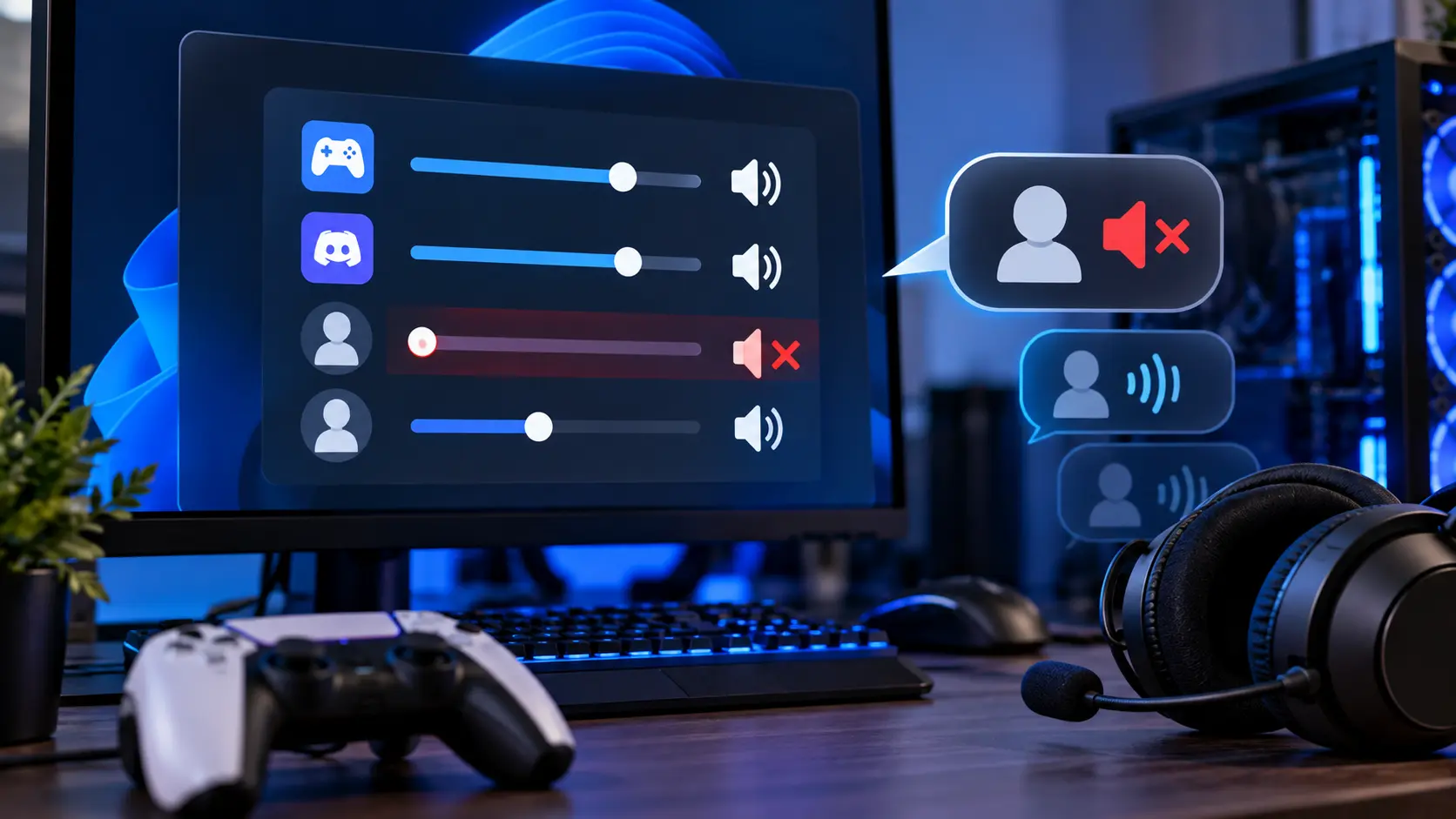
結論から言うと、原因の多くは相手の声がゲーム音とは別の出口に送られているか、声の音量がその経路でゼロに近いかのどちらかです。確認する場所は、ゲーム内VCの設定、Windowsの既定の通信デバイス、ヘッドセットのChat側(ChatMixやSonar)、アプリごとの出力先の4か所に分かれます。
Windows側の既定の通信デバイスを変えても、ゲームがそれを参照していなければ何も変わりません。逆にSonarのような仮想デバイスを使っているなら、Windowsの設定だけ見ても原因に届きません。下の診断で、自分の症状に近いものから入ってください。
目次
診断症状から確認する場所を決める
手順1ゲーム内のVC設定を確認する
Windowsの設定をいじる前に、ゲームの設定画面で「オーディオ」「サウンド」「ボイスチャット」の項目を開きます。ゲーム全体の音量が高くても、VC専用の音量が0%なら相手の声は出ません。
出力デバイスを手動で選べるゲームでは、以前使っていたヘッドセットや、いまは接続していないデバイスが残っていることがあります。いま使っているヘッドセットを明示的に選び直し、変化を見てください。「システム既定」や「Default」を選んでいる場合、それが通常の再生デバイスと通信デバイスのどちらを指すかはゲームによって違います。ゲームごとの設計に左右される部分で、どのゲームでも同じとは言えません。
VCのチャンネルに入れているか確認する
パーティーチャットとチームチャットが分かれているゲームがあります。たとえばEpic Gamesの案内では、Fortniteのボイスチャットは「パーティーチャンネル」と「ゲームチャンネル」に分かれ、VCの音量、参加しているチャンネル、入出力デバイスを確認するよう説明されています。フレンドとのパーティーには入っていても、チームのVCには入っていないと、相手の声は届きません。
発話中のアイコンが相手の名前の横で光るのに声が聞こえない場合は、受信はできていて、再生の段階で止まっています。出力先と音量に絞って確認してください。アイコンが光らないなら、音声の出力より手前の問題です。
手順2Windows 11の既定の通信デバイスを確認する
Windowsには、通常の再生に使う「既定のデバイス」とは別に、通話アプリ向けの「既定の通信デバイス」を指定できる仕組みがあります。Microsoftのサポートでも、通信アプリを使うときはスピーカーやヘッドセットの通信用デバイスを別に設定できると説明されています。
ゲーム音は既定のデバイスのヘッドセットから出ていて、通信デバイスだけがモニターの内蔵スピーカーになっていれば、通信デバイスを使うVCの声はモニターのスピーカーから出ます。ゲーム音が聞こえるのに声だけ聞こえない状態が、そのまま起こります。
設定を開いて確認する
- 設定のシステム、サウンドを開き、下の方にあるサウンドの詳細設定を選びます。
- 表示されたサウンドの画面で再生タブを開きます。
- 使っているヘッドセットを右クリックし、既定の通信デバイスとして設定を選びます(英語表記では「Set Default Communication Device」)。
- ゲームを起動し直して、VCが聞こえるかを確認します。
通常の既定デバイスと通信デバイスを同じにする必要はありません。通常のステレオヘッドセットなら同じ機器で構いませんが、ゲーム用とチャット用で経路が分かれるヘッドセットでは、別々に指定するのが正しい構成です。
ゲーム内VCが独自の出力先を持っていれば、そちらが優先されます。手順1で出力先を指定した場合は、通信デバイスを変えても結果は変わりません。
手順3Game/ChatのバランスとChat側の経路を確認する
ChatMix対応のゲーミングヘッドセットは、ゲーム音とチーム用のチャット音を別々に扱い、ホイールやダイヤルでバランスを変えられます。SteelSeriesの説明では、USB接続のChatMix対応機器はWindows上でゲーム用とチャット用の2つの音声デバイスとして表示される構成があります。ただし、すべてのUSBヘッドセットがこの形ではありません。
まず物理ホイールやダイヤルを中央付近に戻し、声が聞こえるか試してください。ゲーム側へ大きく寄せていると、チャット側が小さくなり、聞こえにくくなる場合があります。
GameとChatが2つ表示されるのは正常な場合がある
サウンドの再生タブに「Game」と「Chat」が付いた同じヘッドセットが並んでいても、重複認識とは限りません。片方を無効にすると、声の出口がなくなったりミキサーが動かなくなったりするので、切り分けのために消すのは避けてください。
SteelSeriesのArctis 9の手順では、Game Audioを既定のデバイス、Chat Audioを既定の通信デバイスにします。Arctis 7は、Arctis Gameを既定の再生デバイス、Arctis Chatを既定の通信デバイスにします。機種によって指定が違うので、メーカーの公式手順で自分の機種のものを確認してください。
手順4SteelSeries Sonarを使っているなら、Mixerまで見る
SonarはWindows上に「SteelSeries Sonar – Gaming」と「SteelSeries Sonar – Chat」という仮想デバイスを作ります。SteelSeriesのセットアップ手順では、Sonar Gamingを既定のデバイスに、Sonar Chatを既定の通信デバイスに設定します。
| 確認する場所 | 見ること | 声が聞こえない例 |
|---|---|---|
| Windowsの再生タブ | Sonar Gamingが既定のデバイス、Sonar Chatが既定の通信デバイスか | 通信デバイスが別の機器のまま |
| SonarのMixer | ChatチャンネルがミュートでないかとChatの再生デバイス | Chatだけ使っていないスピーカーへ出ている |
| アプリの出力設定 | Discordの出力、SteamのVoice Output Device | アプリの出力が別のデバイスになっている |
Windows側でSonar Chatを選んでいても、Sonar内部のChatの出力先が別の機器なら、声はそちらから出ます。MixerでGameとChatそれぞれの再生デバイスを開き、実際に使っているヘッドセットになっているか確認してください。
ChatMixの使い方によって、正しい設定が変わる
SteelSeriesの説明では、SonarのChatMixをソフトのスライダーで使う場合、MixerのGameとChatの再生デバイスを同じにします。ヘッドセットのホイールやGameDACで操作する場合は、ChatのウィジェットにそのヘッドセットのChat用エンドポイントを指定する構成が案内されています。機種によって例外もあり、Nova 7Xの機種別の手順のように、ホイールを使うときソフトのスライダーが灰色になる記述もあります。
つまり「GameとChatは必ず同じ出力先にする」も「必ず別にする」も正しくありません。自分のChatMixをソフトとホイールのどちらで操作するかを決めてから、それに合う設定にしてください。
手順5SteamとDiscordの出力先を確認する
SteamチャットとDiscordは、ゲーム内VCとは別に自分の出力設定を持っています。Discordで聞こえるのにゲーム内VCだけ聞こえないなら、ヘッドセットではなくゲーム側の出力設定を疑えます。
Steamチャット
Steamのフレンドリストの設定で、ボイスの出力デバイスを確認します。Sonarを使う構成では、SteelSeriesの案内にあるとおり、Voice Output Deviceに「SteelSeries Sonar – Chat」を指定します。
Discord
Discordは、ユーザー設定の音声・ビデオで出力デバイスと出力音量を確認します。出力が「Default」のままなら、使っているヘッドセットを明示して比べてください。特定の相手だけ聞こえないときは、その人のプロフィールを右クリックして個別の音量を見ます。音量が小さいときの詳しい見方はDiscordの音量が小さいときの記事にまとめています。
手順6音量ミキサーでアプリ別の音量と出力先を見る
Windowsはアプリごとに音量と出力デバイスを変えられます。Microsoftは、システム音が鳴るのに一部のアプリだけ音が出ないときは、設定のシステム、サウンド、音量ミキサーで、そのアプリのミュート、音量、出力先を確認するよう案内しています。
ボイスチャットアプリだけ音量が0になっていたり、モニターのスピーカーが出力先になっていたりしないか見てください。ゲーム内VCがゲーム本体と同じプログラムで動いているタイトルでは、VCだけが独立した行として出るとは限りません。その場合は手順1のゲーム内設定に戻ります。
手順7Bluetoothヘッドセットなら通話モードも疑う
Bluetoothヘッドセットでは、マイクを使うかどうかで音声の経路が変わります。Microsoftの資料では、Windows 11のBluetooth Classicは再生と録音の出力がひとつのデバイスにまとまり、マイクを使うとHFPという通話向けの形式に切り替わります。HFPはモノラルで、サンプリング周波数は8kHzまたは16kHzです。
この切り替えで起こるのは主に音質の低下で、声が完全に無音になるのとは別の症状です。Windows 10では「Stereo」と「Hands-Free」が別のデバイスとして出ていた点も違います。詳しくはBluetoothイヤホンの音質が悪くなる原因の記事で説明しています。USBドングルで独自の無線接続を使うヘッドセットは、ここでいうBluetoothの通話モードとは別の仕組みです。
補足Windowsの「通信」タブは、声が完全に無音の直接原因ではない
サウンドの詳細設定には「通信」タブがあり、通話を検出したときにほかの音の音量を下げる動作を選べます。Microsoft Learnでは、これを通信ストリームを検出して音を下げるダッキングとして説明しています。
ただし、これが制御するのはゲーム音など「ほかの音」の音量です。相手の声だけが無音になる症状とは向きが逆なので、まず手順1から4の出力先と音量を見て、それでも説明がつかないときに一時的に「何もしない」へ変えて比べる程度で十分です。
最後にそれでも直らないときはドライバーとサービス
Microsoftは、一部のアプリだけ音が出ない場合の後段の対処として、オーディオドライバーの更新と、Windows AudioとWindows Audio Endpoint Builderサービスの再起動を案内しています。ゲーム音が正常なら最初から必要な手順ではありません。
- デバイスマネージャーの「サウンド、ビデオ、およびゲームコントローラー」でヘッドセットに警告がないか確認する
- Chat用のデバイスが突然消えたなら、USBポートを変えて認識を見る
- サービスを再起動する前に、ゲームと通話を終了する
FAQよくある質問
まとめまとめ|相手の声がどの出口へ送られているかを確かめる
ゲーム内VCの音量と出力先、Windowsの既定の通信デバイス、ChatMix・Sonarの経路、アプリごとの出力先の順に確認します。ヘッドセットの買い替えやドライバーの入れ直しは、その後で十分です。
GameとChatの出力先を揃えるかどうかは、ChatMixをソフトで操作するか、ホイールで操作するかで決まります。
あわせて読みたい

- Microsoftサポート「Windowsでシステムサウンドは動作するがアプリの音声が動作しない問題」
- Microsoftサポート「Surface sound, volume, and audio accessories」
- Microsoft Learn「Bluetooth Classic Audio」
- Microsoft Learn「Detect and respond to audio state changes」
- SteelSeriesサポート「How to set up Sonar」
- SteelSeriesサポート「What is ChatMix and how to set it up?」
- SteelSeriesサポート「Arctis 9 Setup PC」
- SteelSeriesサポート「ChatMix Arctis 7」
- SteelSeriesサポート「Setup Sonar in Steam chat」
- Discord公式サポート「音声・ビデオのトラブルシューティング」
- Epic Gamesサポート「Fortniteのボイスチャット」



Amazonの価格・在庫情報について





Amazonの価格・在庫情報について