ゲームを起動すると画面が黄色い・赤っぽくなる原因|Windows 11の夜間モード・ICCプロファイル・HDRを確認【2026年版】
本記事にはアフィリエイト広告(Amazon・楽天市場等)のリンクが含まれています。
まず夜間モードとHDR、次にGPUのゲーム別カラー設定を疑う
出典:Windowsでディスプレイの明るさと色を変更する(Microsoftサポート)、HDR settings in Windows(Microsoftサポート)、Use Auto HDR for better gaming in Windows(Microsoftサポート)、Calibrate your HDR display using the Windows HDR Calibration app(Microsoftサポート)、ICC profile behavior with Advanced Color(Microsoft Learn)、Windowsでカラー フィルターを使用する(Microsoftサポート)、Configure Custom Color Settings with AMD Software: Adrenalin Edition(AMD)、Adjust Desktop Color Settings(NVIDIAコントロールパネルのヘルプ)、Intel Graphics Command Centerで色を調整する方法(Intel)、Dell UltraSharp monitors may have yellow tint(Dell)。画面名はWindows 11の表示を基準にしています。2026年10月12日時点の情報です。
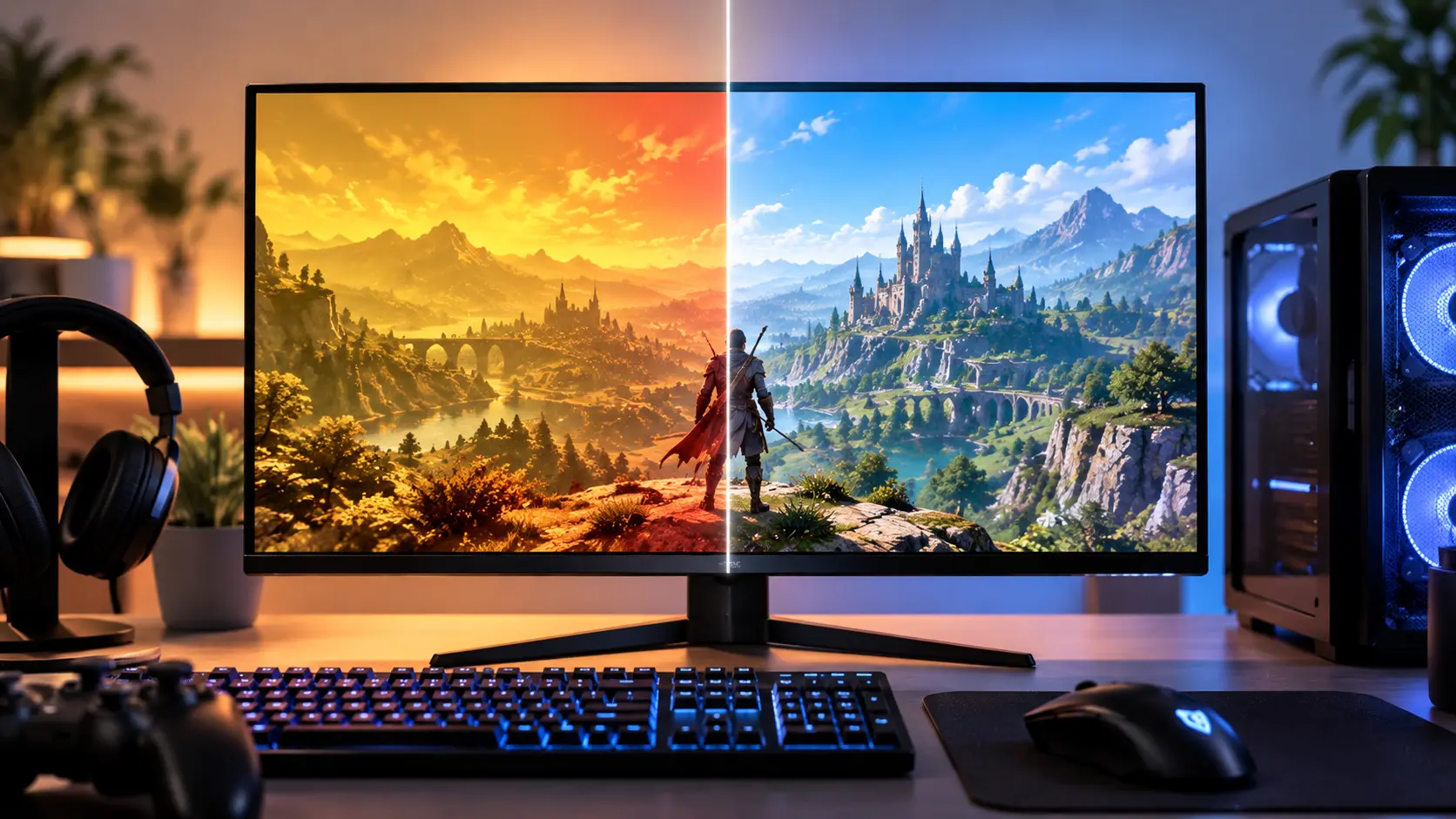
ゲームを起動した瞬間に画面が黄色っぽくなったり、全体に赤みがかかったりすると、モニターやグラフィックボードの故障を疑いたくなります。ゲームを終了してもデスクトップが黄色いままのこともあります。
多くの場合、原因はハードウェアではなく表示まわりの設定です。Microsoftは、HDR対応の機器で夜間モードをオンにすると色が過度に飽和し、画面が赤みを帯びて内容が読み取りにくくなる場合があると案内しています。黄色い・赤い症状の最初の確認先は、Windowsの夜間モードと、HDRのオン・オフです。
判断の分かれ目は、色が変わる範囲です。ゲーム内だけなのか、デスクトップ全体なのか、ゲームを終了しても戻らないのか。範囲によって疑う設定が変わるので、先にそこを見てください。
目次
範囲症状の出方で疑う設定が変わる
画面の色は、ゲームの出力がWindows、GPUのドライバー、モニター本体の順に処理されて決まります。どの段階にも色を変える設定があるため、同じ「黄色い」でも原因の場所は一つに決まりません。
| 症状の出方 | まず疑う設定 | 確認する場所 |
|---|---|---|
| デスクトップ全体が黄色い・赤い | 夜間モード、モニター本体の色温度・ブルーライト軽減 | Windowsの設定、モニターのOSDメニュー |
| ゲームを起動した瞬間に変わる | HDRの自動切り替え、GPUのゲーム別カラー設定 | WindowsのHDR設定、AMD Softwareのゲーム別プロファイル |
| ゲームを終了しても戻らない | 夜間モード、HDR、GPUのカラー設定の残り | WindowsのHDR設定、GPUの管理ソフト |
| 片方のモニターだけ変わる | モニターごとのHDR・カラープロファイル、モニター本体の画質モード | 設定のディスプレイ画面で対象のモニターを選ぶ |
変更前の値を控え、一つだけ変えて、同じゲームの同じ場面を見ます。変わらなければ元に戻して次の項目へ進みます。複数を同時に変えると、何が効いたのか分からなくなります。
夜間モード最初に夜間モードをオフにして比べる
夜間モードは、ディスプレイが出すブルーライトを抑えて、画面を暖色寄りにする機能です。強度によっては、白い背景が黄色やオレンジに見えます。Microsoftのサポートページには、タスクバーのクイック設定から切り替える方法と、設定の「システム」「ディスプレイ」から切り替える方法の両方が載っています。
- Windows+Iで設定を開き、「システム」「ディスプレイ」を選びます。
- 「夜間モード」がオンなら、オフにします。強度のスライダーを下げるだけでも色味は変わります。
- ゲームを起動して、同じ場面で色が戻ったか確認します。
夜間モードをオフにすると直るのに、しばらくするとまた黄色くなる場合は、スケジュールを確認します。「夜間モードのスケジュール」では、「日没から朝まで」か、時刻を指定した時間帯で自動的にオンになります。夜にゲームをする人は、プレイの時間と自動オンの時間が重なっているだけのことがあります。スケジュールは時間帯で決まるもので、ゲームの起動には連動しません。ゲームを起動したときだけ毎回変わるなら、次のHDRやGPUの設定を見てください。
Microsoftは、DisplayLinkや基本ディスプレイなど特定のドライバーでは夜間モードが使えないと説明しています。切り替えがグレー表示のときは、ディスプレイドライバーの更新が必要な場合があります。
HDRHDR対応モニターは夜間モードとの組み合わせで赤みが強まる
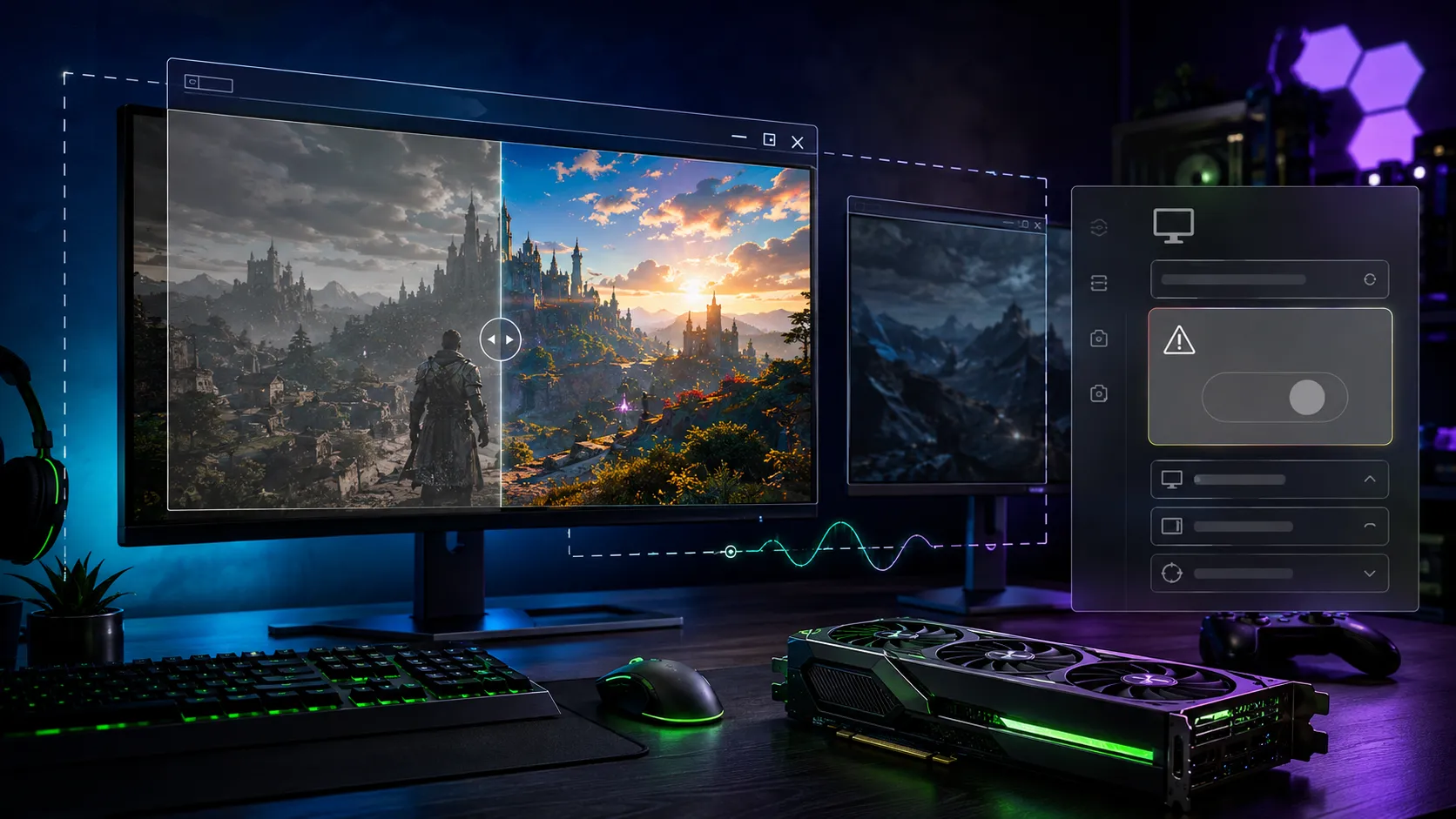
HDR対応のモニターでは、夜間モードとHDRの組み合わせが症状を悪化させることがあります。Microsoftのサポートページは「HDR対応の機器で夜間モードをオンにすると、色が過度に飽和する」と記載し、画面に赤みが出て内容が読み取りにくくなる場合があると説明しています。回避策として挙げているのは、夜間モードの強度スライダーを左へ下げるか、夜間モードをオフにすることです。
夜間モードをオフにしても赤みや黄色みが残るなら、HDRを一時的にオフにして比べます。
- 設定を開き、「システム」「ディスプレイ」を選びます。
- モニターを複数つないでいる場合は、画面上部で問題が出ているHDR対応のモニターを選びます。
- 「HDR」の項目で、HDRを使用するスイッチをオフにします。
- 同じゲームの同じ場面を見て、色が変わるか確認します。
HDRをオフにして正常に戻るなら、HDRへの切り替わりや、HDR時の色処理が関係しています。ただし、SDRとHDRでは見え方が違って当然なので、違いがあるだけでは不具合と言えません。白やグレーが黄色や赤に染まるなど、HDRの表現として不自然な変化があるかどうかで判断してください。
自動HDR自動HDRとHDR調整アプリの設定を確認する
Windows 11の自動HDRは、HDRに対応していないSDRのゲームにも、HDRの明るさと色の範囲を当てはめる機能です。Microsoftの案内では、DirectX 11やDirectX 12のゲームが例に挙がっています。有効だと通常のSDR表示とは見え方が変わりますが、自動HDRがあれば必ず黄色くなるわけではありません。特定のゲームだけ色が不自然なときに、一時的にオフにして比べます。設定は「システム」「ディスプレイ」「HDR」にあります。
HDRを調整する「Windows HDR Calibration」アプリを使った後に色が変わった場合は、そこで作られたカラープロファイルも疑えます。このアプリは暗い部分、明るい部分、最大輝度に加えて、HDRが有効なときのSDRとHDRそれぞれの色の鮮やかさを調整できます。Microsoftは、色の鮮やかさを上げすぎるとHDRコンテンツが過度に飽和して見えることがあると注意しています。また、モニター側に後処理の機能があると、調整が想定どおりに働かない場合があるとも説明しています。
彩度の設定は色を濃くするもので、画面を暖色にする機能ではありません。画面が全体に黄色いなら、夜間モード、モニター本体の色温度、GPUの色温度設定を先に見てください。
ICCICCプロファイルは設定の有無より、合っているかを確かめる
ICCプロファイルは、モニターの色の特性を記述した情報です。設定されていること自体は異常ではなく、正しいものなら色を正確に出すのに役立ちます。問題になるのは、以前使っていた別のモニター用のプロファイルが残っている場合や、測色器で作ったプロファイルがモニターの現在の設定と合っていない場合です。
- 設定を開き、「システム」「ディスプレイ」「カラー プロファイル」を選びます。
- 画面上部で、問題が出ているモニターを選びます。
- 既定のプロファイル名が、いま使っているモニターのメーカーや型番と合っているか見ます。
- 合っていなければ、元の設定を控えたうえで、正しいプロファイルに切り替えて比べます。
この画面では、プロファイルの追加・削除、既定の指定のほか、「アプリの色を自動的に管理する」のオン・オフも選べます。自動色管理は、アプリが色管理に対応しているかどうかに関係なく、対応ディスプレイで色を正確で一貫したものにするための機能です。切り替えると見え方が変わることはありますが、画面を黄色くする設定ではありません。この項目はすべてのPCに出るとは限りません。
HDRなどのAdvanced Colorが有効なときは、ICCプロファイルの扱いが変わります。Advanced Colorが無効なら、色管理はアプリ自身の仕事です。有効なら、Windowsが色空間の変換を行います。さらに、HDR時に使われるプロファイルは、通常のSDR用とは別の扱いです。ICCプロファイルを変えても、ゲームの色が変わらない場合があるのはこのためです。フルスクリーンとボーダーレスで色が違うときは、ゲームの実装やHDRの動作によって変わりうるので、実際に切り替えて比べてください。
GPUGPUのカラー設定はメーカーごとに確認する
WindowsとGPUのドライバーの両方に色の調整機能があるため、Windows側を直しても治らないときは、GPUの管理ソフトを確認します。
AMD Radeonは、ゲームごとに色を変えられる
AMD SoftwareのCustom Colorは、色温度、明るさ、色相、コントラスト、彩度を調整する機能で、デスクトップ全体にも、ゲームごとのアプリケーションプロファイルにも適用できます。ゲームごとのCustom Colorは初期状態では無効で、有効にするとグローバル設定の値を引き継ぎ、その後の変更は選んだゲームだけに反映されます。
デスクトップは正常で、特定のゲームを起動したときだけ黄色い場合は、この仕組みを疑う価値があります。AMD Softwareで該当ゲームのプロファイルを開き、Custom Colorが有効になっていないか、色温度が暖色側に振れていないかを確認してください。
NVIDIAコントロールパネルは、デスクトップの色を調整する
NVIDIAコントロールパネルの「デスクトップ カラー設定の調整」には、赤・緑・青ごとの明るさ、コントラスト、ガンマのほか、デジタルバイブランス、色相があります。デジタルバイブランスは色の鮮やかさの調整で、画面を暖色にする機能ではありません。以前にゲームを見やすくするために調整していた場合は、赤や緑のチャンネルの値が偏っていないか、元の値に戻して比べます。
Intelは、色の調整を元に戻せる
IntelのIntel Graphics Command Centerには、「Display」の「Color」で色を調整する機能があり、変更を「Restore to Original Colors」で元に戻せます。Intelの手順が掲載されている環境はWindows 10で、最新のIntel GPUでは別の管理アプリが提供されている場合があります。使っているソフトに合わせて読み替えてください。
モニターモニター本体の設定は、Windowsとは別に効いている
ゲーミングモニターには、標準、FPS、sRGBなどの画質モードと、色温度やブルーライト軽減の設定を持つものがあります。ブルーライト軽減がオンだと青い成分が抑えられ、白が黄色やオレンジに寄って見えます。これはWindowsの夜間モードとは別の機能なので、夜間モードをオフにしても残ります。
メーカーによっては、周囲の明るさで色温度を自動調整する機能もあります。Dellは、一部のUltraSharp(U2725QEとU3225QE)で、環境光に応じた自動の色温度調整が働き、暗い環境では色温度が暖色寄りに調整されて黄色みを感じることがあります。既定の色温度は6500Kで、設計どおりの動作であり不具合ではないとされています。
- モニター本体のボタンかジョイスティックでOSDメニューを開きます。
- 「色温度」「ブルーライト」「画質モード」の項目を探し、暖色系やブルーライト軽減がオンなら、変更前の設定を控えてからオフにして比べます。
- WindowsのHDRをオフにした状態と、オンにした状態の両方でOSDの項目を見ます。
HDRのオンとオフで、モニターの画質モードや設定できる項目が変わる機種があります。Dellの取扱説明書にはU2718Qで、HDRの処理中はプリセットモードや輝度などの項目が無効になるという注記があります。HDRを有効にした瞬間に色温度の設定が効かなくなる機種では、ゲームの起動でHDRに切り替わるたびに色が変わって見えます。メーカーが調整したsRGBモードなどを使っている場合は、むやみに初期化せず、変更前の設定を控えてから比べてください。
その他カラーフィルターや、故障かどうかの見分け方
Windowsのカラーフィルターは、アクセシビリティの機能で、画面のカラーパレットを変えて色を見分けやすくします。夜間モードとは別物なので、夜間モードをオフにしても色がおかしいときは、「設定」「アクセシビリティ」「カラー フィルター」がオンになっていないか確認します。
設定をひととおり見ても直らず、モニターの故障を疑うなら、次の二つが手がかりになります。ただし、どちらも故障の確定ではなく、切り分けの材料です。
- モニターのOSDメニューの色を見ます。OSDはモニター自身が描くので、Windowsの夜間モードやGPUの色設定では通常変わりません。OSDまで不自然な色なら、モニター側の設定やハードウェアを疑います。ただし、OSDの描画の仕組みは機種によって違います。
- 別のPCやゲーム機を同じモニターにつなぎます。同じ黄色みが出ればモニター側、出なければ元のPCのWindowsやGPUの設定を優先して調べます。
正しいICCプロファイルを消すと、かえって色が不正確になります。HDRの調整で作られたプロファイルを消すと、その調整結果も失われます。出どころの分からないレジストリファイルや色補正ツールも導入しないでください。夜間モード、HDR、GPUの設定、モニター本体の設定を確認しても直らないときに、はじめてICCプロファイルを疑います。
ドライバーGPUドライバーは、更新後に症状が始まったときに見直す
GPUドライバーを更新した直後から色が変わった場合は、更新との関係を調べます。ただし、黄色いというだけで、最初からドライバーを完全に削除して入れ直す必要はありません。先に夜間モード、HDR、ICCプロファイル、GPUのカラー設定を確認してください。それでも直らず、更新後に始まったなら、NVIDIA、AMD、Intelの公式サイトで使っているGPU向けのドライバー情報を確認し、更新前のバージョンを控えておきます。ノートPCは、PCメーカーが配布するドライバーと組み合わせて動いていることがあるため、メーカーのサポートページも見てください。
FAQよくある質問
まとめまとめ|範囲を確かめて、夜間モードとHDRから一項目ずつ比べる
ゲームを起動すると画面が黄色い・赤っぽくなるのは、多くの場合、夜間モード、HDR、ICCプロファイル、GPUのカラー設定、モニター本体の設定のどれかです。確認の順番は、夜間モードとそのスケジュール、HDRと自動HDR、カラー プロファイル、AMD・NVIDIA・IntelのGPU設定、モニターのOSDです。
色が変わる範囲がゲーム内だけか、デスクトップ全体か、ゲームの終了後も戻らないかで、疑う設定は変わります。ICCプロファイルの削除やドライバーの再インストールは、これらを確認しても直らないときに考えてください。
あわせて読みたい



Amazonの価格・在庫情報について





Amazonの価格・在庫情報について