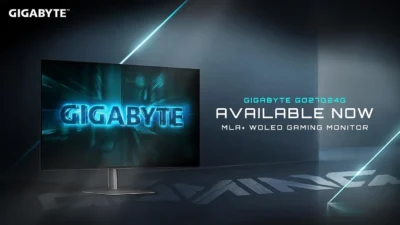
Gigabyte GO27Q24Gは79,980円で買いか|WQHD・240Hz WOLEDの輝度とGPUの目安【2026年10月】
本記事にはアフィリエイト広告(Amazon・楽天市場等)のリンクが含まれています。
輝度は上位機に迫る、USBとスピーカーは割り切り
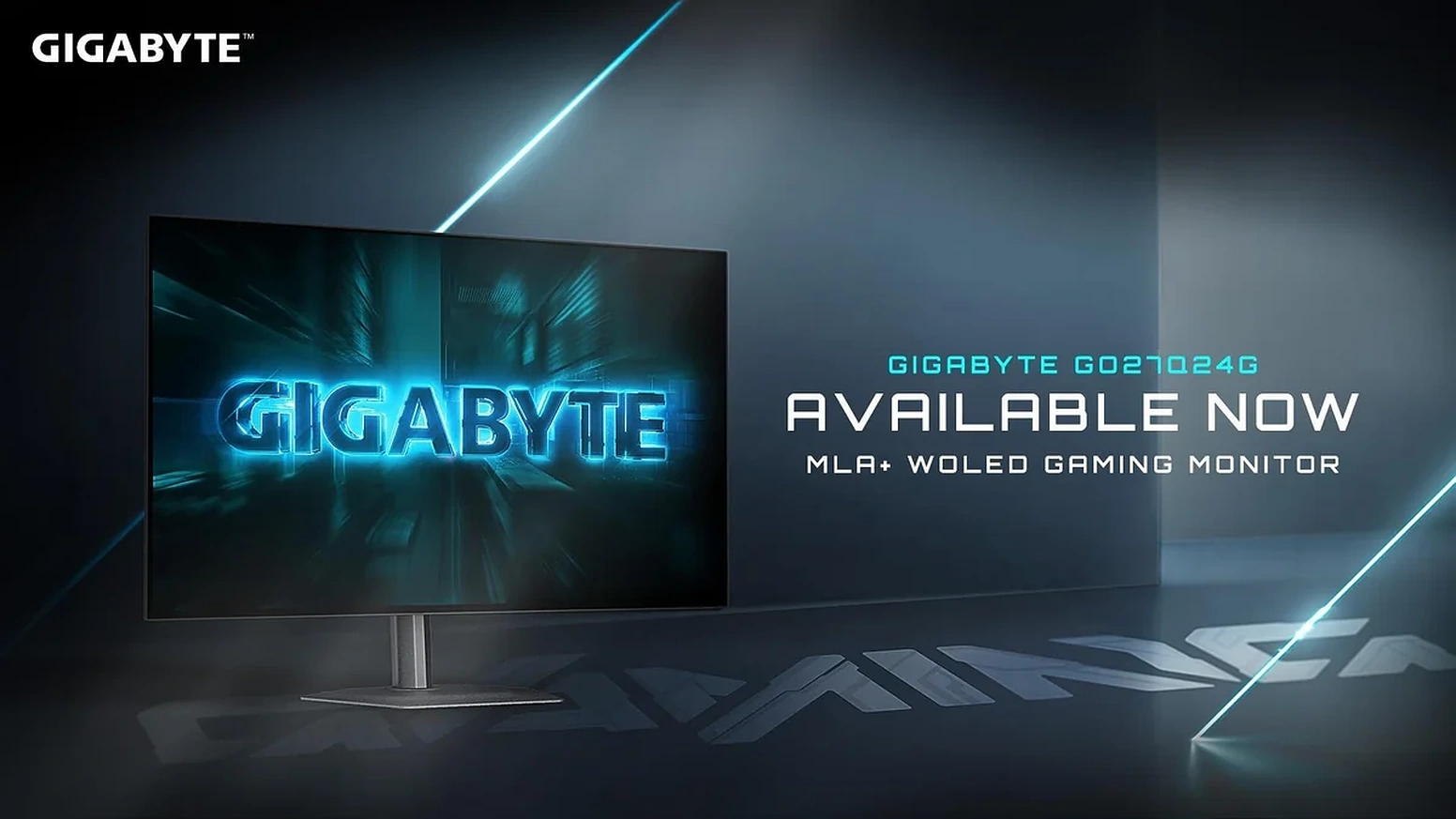
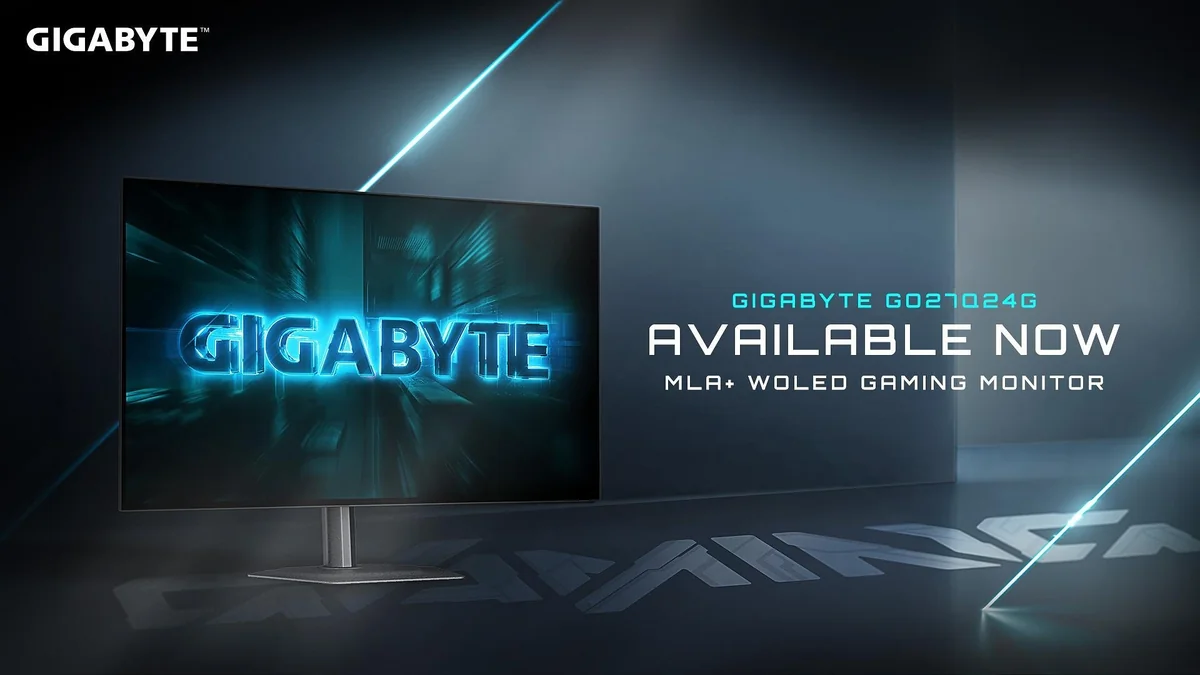
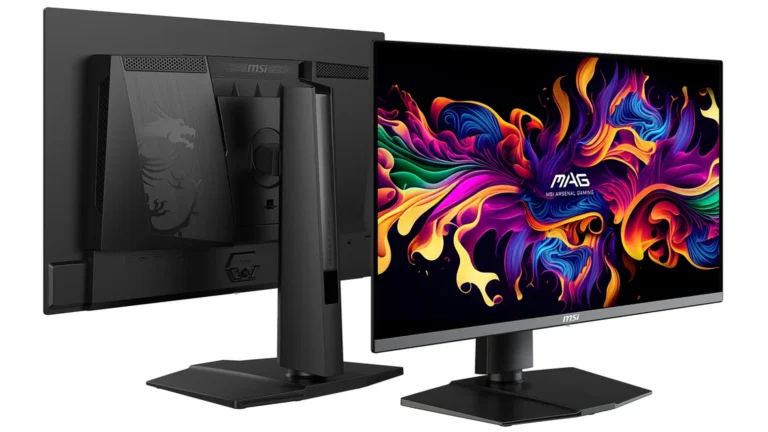
27型WQHD・240HzのOLEDモニターが8万円を切りました。GIGABYTE「GO27Q24G」は、国内公式ストアで79,980円(税込)です。安さの理由と、240Hzを使い切れるGPUの条件が購入判断の軸になります。
ゲーム中心でデスクトップPCに直接つなぐなら、79,980円は妥当な価格です。海外の実測では、明るい画面の一部を使うSDR表示で722ニト、色域はDCI-P3の96%でした。上位機MO27Q28GRとの差額は29,820円で、差の中身はUSBハブ、HDR輝度、280Hzです。
注意したいのは、USBハブとスピーカーがなく、USB-Cの給電も15Wにとどまることです。また、WQHDの高画質設定でゲームが平均240fpsになるGPUは、RTX 5090でも見つかっていません。240Hzは上限として考え、100fps前後をどのGPUで出せるかで選んでください。
目次
購入判断8万円以下なら買いか|ゲーム専用なら候補
GO27Q24Gは、画面の見え方に予算を寄せ、周辺機能を省いたモニターです。0.03ms(GTG、公称値)の応答と240Hz、HDR True Black 400に加え、HDRでは小さな明部を1,300ニトまで光らせる設計です。USB-Aのハブ、スピーカー、LEDライティングはありません。
- デスクトップPCにDPかHDMIで直結し、ゲームと動画が中心の人
- WQHDで100fps前後を出せるGPUを使っている人
- 明るい部屋でも有機ELの黒を楽しみたい人
- スピーカーやUSBハブは別に用意できる人
- モニターにキーボードやマウスをつなぎ、PCを切り替えたい人
- USB-C 1本でノートPCを充電したい人
- 表計算や固定画面を一日中表示する人
- 280Hz以上や、SDRでさらに明るい画面を求める人
WQHD・高リフレッシュレートの液晶をすでに使っていて、画質に不満がなければ、急いで替える必要はありません。有機ELの黒と動きの速さが目的なら、このモニターが約8万円の選択肢になります。
価格国内価格は79,980円|上位機との差は29,820円
2026年10月12日時点で、GIGABYTE国内公式ストアの表示は79,980円(税込)でした。送料は全国一律880円と記載されていますが、例外があるため、決済画面で最終額を確認してください。Amazon.co.jpにも同額の掲載がありますが、在庫は少数の表示でした。
| 機種 | 国内価格 | GO27Q24Gとの差 |
|---|---|---|
| GO27Q24G | 79,980円(税込) | 基準 |
| MO27Q28GR | 109,800円(税込) | +29,820円 |
| ASRock PGO27QSA | 69,800円(予想価格・10月30日から順次発売) | -10,180円 |
※GO27Q24GとMO27Q28GRはGIGABYTE国内公式ストア、PGO27QSAはASRockの国内発表の価格です(2026年10月12日時点)。
海外レビューではGO27Q24Gを「価格に対する性能が高い」と評価しています。米国Amazonでは349.99ドルの表示があります。国内では79,980円で、購入先によって保証の扱いや在庫が変わるため、価格だけで選ばずに販売元も見てください。
仕様27型WQHD・240Hz、HDMI 2.1が2系統
| 項目 | GO27Q24G |
|---|---|
| 画面と解像度 | 27型、2,560×1,440、WOLED(MLA+) |
| 最大リフレッシュレート | 240Hz、G-SYNC Compatible・FreeSync Premium対応 |
| 応答速度 | 0.03ms(GTG、公称値) |
| 明るさ(公称) | SDR 275cd/㎡(画面全体)、HDR 1,300cd/㎡(APL 1.5%) |
| HDRと色域 | DisplayHDR True Black 400、DCI-P3 99% |
| 映像入力 | HDMI 2.1×2、DP 1.4×1(DSC対応)、USB-C×1 |
| USB・音声 | USB-Aなし、スピーカーなし、3.5mmヘッドホン出力 |
| スタンド | 高さ調整130mm、VESA 100×100mm、金属製スタンド |
| 保証 | メーカー仕様に3年(パネルの焼き付きを含む) |
※GIGABYTE日本公式サイトの仕様と、海外レビューの記載にもとづきます。
27型WQHDの画素密度は約109ppiです。文字は4Kほど細かくなく、Windowsの表示倍率を100%のまま使えます。0.03msは画素の色が変わる速さの公称値で、操作が画面に出るまでの遅延ではありません。
実測輝度は722ニト、色域は96%|条件つきで読む
公称の1,300ニトは、画面の1.5%だけを光らせる条件の数値です。画面全体を明るくした表示ではないため、SDRの明るさは海外レビュー2媒体の実測で見るほうが実態に近くなります。
| 測定項目 | 結果 | 条件 |
|---|---|---|
| SDRの最大輝度 | 722ニト | 25%窓、APL Stabilize「High」(海外レビューA) |
| SDRの均一輝度 | 263ニト | APL Stabilize「Low」、窓・全画面とも(海外レビューA) |
| SDRの均一輝度 | 253ニト | APL Stabilize「Low」の最大値(海外レビューB) |
| 色域 | DCI-P3 96% | 海外レビューAの測定。公称は99% |
OLED Care内の「APL Stabilize」を「Low」にすると、明るさが画面内容で変わらない均一な表示になります。「High」は暗い場面で小さな明部が際立ち、HDRやSDR動画に向きます。ブラウザや資料を長く表示するなら「Low」が扱いやすい設定です。
応答では、海外レビューAが比較した他機種とほとんど差がなく、240HzのOLEDとして標準的でした。入力遅延は比較機種のなかで最小でしたが、差は0.5msで、人が体感できる範囲ではありません。
パネルはRGB配列やQDを使わないWOLEDで、QD-OLEDのような広い色域は期待できません。そのぶん、マイクロレンズアレイで輝度を上げ、視野角でも色や明るさの変化は確認されませんでした。
競合比較MO27Q28GR・PGO27QSAとの違い
同じ27型WQHD・240Hz前後でも、価格差はパネルの世代、USB、HDR性能に表れます。
| 項目 | GO27Q24G | MO27Q28GR |
|---|---|---|
| パネル | WOLED(MLA+) | 第4世代タンデムWOLED |
| 最大Hz | 240Hz | 280Hz |
| SDR輝度(公称) | 275cd/㎡ | 335cd/㎡ |
| HDR | 1,300cd/㎡(APL 1.5%)、True Black 400 | 1,500cd/㎡(APL 1.5%)、True Black 500 |
| USB | USB-C映像入力(15W)、USB-Aなし | USB-C(最大18W)、USB-A下り2ポート |
| 価格 | 79,980円 | 109,800円 |
MO27Q28GRに約3万円足す価値があるか
足すと得られるのは、280Hz、HDR輝度の上積み、USB-Aハブです。キーボードやマウス、ウェブカメラをモニター経由でつなぎたい人は、差額に見合う可能性があります。GPUが240fpsにも届かない環境なら、280Hzの恩恵は小さくなります。
PGO27QSAは1万円安いが、保証と輝度を確認
PGO27QSAはQD-OLEDで、国内の予想価格が69,800円です。ただし、SDR輝度は公称200cd/㎡、HDRは400cd/㎡(APL 10%)で、USB-Cも備えません。国内保証は36か月ですが、規定上は焼き付きを対象とする記載が見当たらないため、長く使うなら購入前に確認が必要です。詳しくはASRock PGO27QSAの国内価格と保証で扱っています。


※価格・在庫は変動します。最新の価格はAmazonの商品ページでご確認ください。
GPU選びWQHDで平均240fpsを出せるGPUは見つかっていない
240Hzは、毎フレーム240fpsを出すための条件ではなく、軽いゲームや画質を下げた設定で使う上限です。WQHDの高画質設定では、100fps前後を出せるGPUを目安にすると選びやすくなります。
| GPU | WQHD Ultraの平均fps | GO27Q24Gでの目安 |
|---|---|---|
| RTX 5090 | 167.3fps | 240Hzに近づけるのは軽いゲームや設定調整時 |
| RTX 5080 | 128.3fps | 120Hz超を狙える |
| RTX 5070 Ti | 116.8fps | 120fps前後を狙える |
| RX 9070 XT | 116.5fps | 120fps前後を狙える |
| RX 9070 | 104.0fps | 100fps台を狙える |
| RTX 5070 | 96.4fps | 100fps近辺。重いゲームは設定調整 |
| RTX 5060 Ti 16GB | 73.4fps | 60〜90fps帯でVRRを活かす |
| RX 9060 XT 16GB | 67.3fps | 60〜90fps帯でVRRを活かす |
| RTX 5060 | 59.8fps | 設定を下げて使う |
※海外ハードウェア媒体の2026年6月24日更新のGPU階層表です。Ryzen 7 9800X3D環境で、11作品のUltra設定のラスタライズ結果の幾何平均です。アップスケーリングとフレーム生成は含まず、モニターの実測ではありません。
同じ表の1080p Ultraでも、RTX 5090の平均は203.8fpsです。GO27Q24Gは画面の一部に1080pを表示する切り替えを備えますが、重いゲームで240fps固定を狙うのは難しい水準です。240fpsに近づけたいのは、競技用の軽いゲームや画質を下げた設定です。
VRR対応GPUなら、fpsが240を下回っても使える
G-SYNC CompatibleとFreeSync Premiumに対応するため、fpsに合わせて画面の更新を変えられます。60〜120fpsで遊ぶ時間が長い人も、有機ELの黒と応答の速さは使えます。GPUを買い替えるかどうかは、普段のゲームの実測fpsで決められます。WQHDとGPUの組み合わせは解像度別のGPUの選び方で、ゲームごとの傾向はゲーム別GPUベンチマーク総合ガイドで比べられます。
fpsが低いときはUltraClearが使える
UltraClearは黒挿入で動きのぼやけを抑える機能で、120Hz以下で効果があります。明るさは約40%下がります。60fps前後のゲームや、fpsが伸びないPCで残像を減らしたいときの選択肢です。
購入前の確認USB-Cは15W|KVMとスピーカーは期待しない
メーカーの説明書とレビューでは、USB-Cは映像入力と15Wの給電で、USB-Aポートはなくキーボードやマウスを切り替えるKVM機能もありません。国内の販売ページにはこれと異なる記載がありますが、期待して買うのは避けてください。
映像入力はHDMI 2.1が2系統、DP 1.4が1系統、USB-Cが1系統です。デスクトップPCとゲーム機をつなぎ分ける使い方なら足ります。USB-Cで映像を入れるノートPCは、充電が15Wでは不足しやすいため、ACアダプターを別につなぐ前提になります。
スピーカーは内蔵していません。3.5mmのヘッドホン出力はあるため、ヘッドセットで遊ぶ人は困りませんが、モニターから音を出したい人は外部スピーカーが必要です。
焼き付きは3年保証でも保護機能を使う
メーカー仕様の保証は、パネルの焼き付きを含む3年です。国内での適用条件は購入先と販売元で変わる場合があるため、保証書と購入記録を保管してください。OLED Careにはピクセルシフト、ロゴ・周辺の減光、リフレッシュ処理があります。タスクバーや固定ウィンドウを長時間出す人は、休憩時の自動消灯も使うと安心です。詳しい対策は有機ELモニターの焼き付き対策にまとめています。
FAQ購入前によくある疑問
まとめまとめ|直結するゲーム用途なら8万円以下の有力候補
GO27Q24Gは、27型WQHD・240Hzの有機ELを79,980円で選べるモニターです。実測では輝度と応答が優れ、USBハブやスピーカーを省くことで価格を抑えています。
デスクトップPCに直結し、100fps前後を出せるGPUで遊ぶ人には合います。ノートPC1本接続やKVMが必要な人、固定画面を一日中表示する人は、MO27Q28GRなどを比べてください。
出典:GIGABYTE日本公式仕様・GIGABYTE国内公式ストア GO27Q24G・GIGABYTE国内公式ストア MO27Q28GR・GIGABYTE MO27Q28GR仕様・GO27Q24Gの海外レビューA(英語)・GO27Q24Gの海外レビューB(英語)・GPU階層表の実測と測定条件(国内価格・仕様は2026年10月12日確認。GPU数値は海外での実測で、GO27Q24Gでの計測ではありません)。
あわせて読みたい



Amazonの価格・在庫情報について





Amazonの価格・在庫情報について